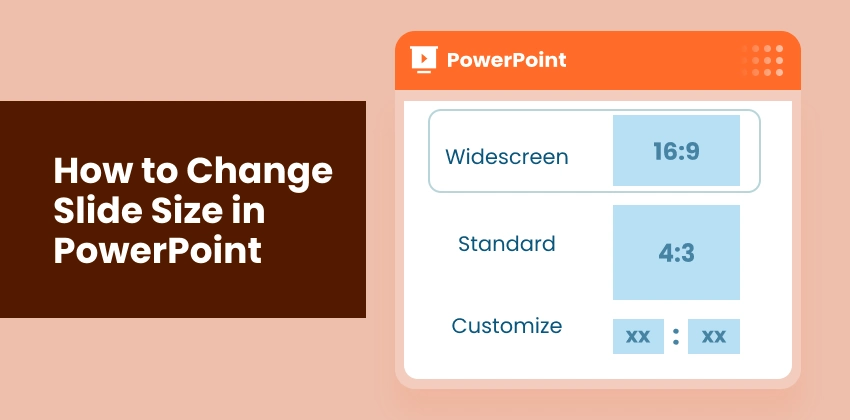
Cambiare le dimensioni delle diapositive in PowerPoint è necessario quando si preparano presentazioni per schermi, formati e requisiti di output diversi. L'uso di dimensioni errate può causare il taglio, l'allungamento o il disallineamento dei contenuti, mentre una regolazione corretta assicura che le diapositive appaiano curate, professionali e ben allineate.
In questa guida, imparerai tre modi pratici per cambiare le dimensioni delle diapositive in PowerPoint — dalle regolazioni manuali all'automazione con VBA e Python — senza compromettere i layout esistenti.
- Perché Cambiare le Dimensioni delle Diapositive in PowerPoint
- Comprendere le Dimensioni Comuni delle Diapositive di PowerPoint
- Cambiare le Dimensioni delle Diapositive in PowerPoint Manualmente
- Cambiare le Dimensioni delle Diapositive in PowerPoint Automaticamente con VBA
- Ridimensionare in Blocco le Diapositive di PowerPoint con Python
- Risoluzione dei Problemi e Migliori Pratiche per Cambiare le Dimensioni delle Diapositive in PowerPoint
Perché Cambiare le Dimensioni delle Diapositive in PowerPoint?
PowerPoint utilizza dimensioni predefinite per le diapositive, che non sempre si adattano alle esigenze di presentazione del mondo reale. Cambiare le dimensioni delle diapositive ti aiuta a:
- Visualizzare correttamente su schermi diversi - assicurati che le diapositive appaiano perfette su monitor widescreen, proiettori o laptop.
- Prevenire problemi di contenuto - evita che testo, immagini o grafici vengano tagliati, allungati o disallineati.
- Preparare per la stampa o l'esportazione in PDF - ottimizza le diapositive per dispense, report o condivisione digitale.
- Adattare per piattaforme digitali - progetta diapositive per presentazioni video, siti web o post sui social media.
- Mantenere la coerenza tra i dispositivi - mantieni i layout intatti quando condividi presentazioni con colleghi o clienti.
Iniziando con le giuste dimensioni delle diapositive, puoi ridurre i problemi di formattazione e assicurarti che i tuoi contenuti appaiano professionali in ogni scenario.
Comprendere le Dimensioni Comuni delle Diapositive di PowerPoint
Prima di cambiare le dimensioni delle diapositive, è importante comprendere le dimensioni più comuni delle diapositive di PowerPoint e i loro casi d'uso tipici.
| Dimensioni Diapositiva | Rapporto d'Aspetto | Dimensioni | Casi d'Uso Tipici |
|---|---|---|---|
| Standard | 4:3 | 10 × 7,5 pollici | Proiettori più vecchi, dispense stampate, presentazioni legacy |
| Widescreen | 16:9 | 13,333 × 7,5 pollici | Monitor moderni, laptop, TV, presentazioni online |
| Dimensioni Diapositiva Personalizzate | Personalizzato | Qualsiasi larghezza × altezza | Poster, grafica per social media, segnaletica digitale, contenuti video |
Suggerimento: per la maggior parte degli schermi moderni e la condivisione online, si consiglia il formato widescreen 16:9.
Cambiare le Dimensioni delle Diapositive in PowerPoint Manualmente
Se desideri il pieno controllo sul layout della tua presentazione, PowerPoint ti consente di modificare manualmente le dimensioni delle diapositive per adattarle a schermi, formati di stampa o piattaforme digitali. Ecco come fare.
Passaggi per cambiare manualmente le dimensioni delle diapositive in PowerPoint:
-
Apri la tua presentazione in PowerPoint e seleziona una diapositiva qualsiasi.
-
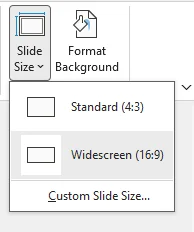
Vai alla scheda Progettazione sulla barra multifunzione e fai clic su Dimensioni diapositiva all'estrema destra.

-
Scegli un'opzione di dimensione:
- Dimensioni preimpostate: seleziona Standard (4:3) o Widescreen (16:9) per i formati comuni.
- Dimensioni diapositiva personalizzate: inserisci la larghezza e l'altezza desiderate per layout specializzati, come poster, diapositive per social media o contenuti video.
-
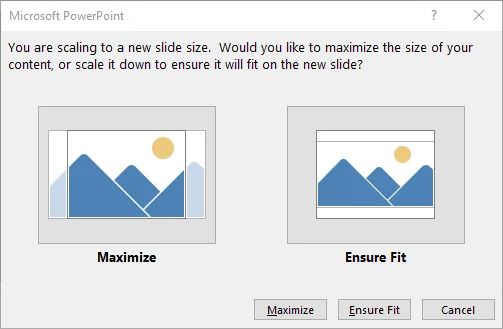
Scegli come adattare il contenuto quando richiesto:
- Massimizza: ingrandisce il contenuto per riempire le nuove dimensioni della diapositiva (potrebbe causare il trabocco di alcuni oggetti).
- Adatta: ridimensiona il contenuto per adattarlo in modo sicuro alla diapositiva (consigliato per la maggior parte dei layout).
-
PowerPoint applica immediatamente le nuove dimensioni della diapositiva e adatta il contenuto. Rivedi ogni diapositiva per l'allineamento, il testo e le immagini.
Pro:
- Veloce e rapido per una singola presentazione
- Pieno controllo sulle dimensioni della diapositiva
- Nessun software aggiuntivo richiesto
Contro:
- Può richiedere molto tempo se è necessario ridimensionare più presentazioni
Suggerimento: l'uso di Adatta offre i migliori risultati senza compromettere il layout.
Per una guida ufficiale, consulta Cambiare le dimensioni delle diapositive di PowerPoint da Microsoft.
Cambiare le Dimensioni delle Diapositive in PowerPoint Automaticamente con VBA
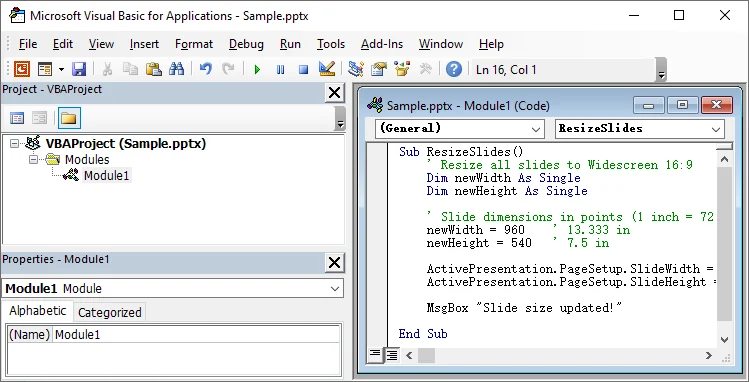
Se hai familiarità con VBA, puoi eseguire uno script direttamente in PowerPoint per automatizzare il ridimensionamento delle diapositive. Questo metodo è ideale per gli utenti che gestiscono attività di ridimensionamento ripetute e preferiscono non fare affidamento su librerie esterne.
Passaggi per cambiare automaticamente le dimensioni delle diapositive in PowerPoint utilizzando VBA:
-
Apri la tua presentazione di PowerPoint.
-
Premi Alt + F11 per aprire l'Editor VBA.
-
Fai clic su Inserisci → Modulo per inserire un nuovo modulo.
-
Incolla il seguente codice:
Sub ResizeSlides() ' Ridimensiona tutte le diapositive in Widescreen 16:9 Dim newWidth As Single Dim newHeight As Single ' Dimensioni della diapositiva in punti (1 pollice = 72 punti) newWidth = 960 ' 13.333 in newHeight = 540 ' 7.5 in ActivePresentation.PageSetup.SlideWidth = newWidth ActivePresentation.PageSetup.SlideHeight = newHeight MsgBox "Dimensioni della diapositiva aggiornate!" End Sub -
Premi F5 per eseguire la macro.
-
Rivedi tutte le diapositive per assicurarti che il contenuto sia allineato e che i layout siano intatti.
Pro:
- Automatizza il ridimensionamento per tutte le diapositive direttamente in PowerPoint
- Nessuna necessità di software aggiuntivo o script esterni
Contro:
- Richiede una conoscenza di base di VBA
- Il contenuto della diapositiva potrebbe ancora necessitare di piccole modifiche dopo il ridimensionamento
Suggerimento: esegui sempre il backup della presentazione prima di eseguire le macro, poiché le modifiche non possono essere annullate.
Potrebbe interessarti anche: Come dividere PPT - 3 metodi semplici (manuale, online e Python)
Ridimensionare in Blocco le Diapositive di PowerPoint con Python
Per le operazioni in blocco su più presentazioni, Python ti consente di modificare automaticamente le dimensioni delle diapositive in PowerPoint, risparmiando tempo e garantendo una formattazione coerente su tutti i file. Questo metodo è particolarmente utile per progetti su larga scala in cui la regolazione manuale sarebbe impraticabile.
Utilizzando librerie come Spire.Presentation per Python, puoi ridimensionare rapidamente le diapositive in dozzine o centinaia di presentazioni in una sola volta. Oltre al ridimensionamento, ti consente anche di aggiungere, eliminare, riordinare o copiare diapositive, offrendoti il pieno controllo sulla gestione dei contenuti e del layout delle diapositive.
Passaggi per modificare in blocco le dimensioni delle diapositive in PowerPoint:
-
Installa Spire.Presentation per Python da PyPI:
pip install spire.presentation -
Posiziona tutti i file di PowerPoint da ridimensionare in una cartella, ad es. presentazioni/.
-
Crea uno script Python per scorrere tutti i file di PowerPoint nella cartella e ridimensionare in blocco le diapositive per ciascuno.
from spire.presentation import * import os import glob # Imposta i percorsi delle cartelle di input e output input_folder = "presentations/" output_folder = "resized_presentations/" # Crea la cartella di output se non esiste os.makedirs(output_folder, exist_ok=True) # Scorri tutti i file PPTX nella cartella di input for file_path in glob.glob(os.path.join(input_folder, "*.pptx")): # Crea un'istanza di Presentation presentation = Presentation() # Carica la presentazione presentation.LoadFromFile(file_path) # Imposta le dimensioni della diapositiva su Widescreen 16:9 presentation.SlideSize.Type = SlideSizeType.Screen16x9 # Salva la presentazione ridimensionata output_file = os.path.join(output_folder, "resized_" + os.path.basename(file_path)) presentation.SaveToFile(output_file, FileFormat.Pptx2016) # Rilascia le risorse presentation.Dispose() print("Ridimensionamento in blocco completato.") -
Esegui lo script per ridimensionare automaticamente tutte le presentazioni.
Pro:
- Efficiente per più presentazioni
Contro:
- Richiede una conoscenza di base di Python
- È necessaria l'installazione di una libreria aggiuntiva
- Il contenuto della diapositiva potrebbe richiedere piccole modifiche manuali
Suggerimenti:
- Lo script può essere modificato per utilizzare dimensioni di diapositiva personalizzate invece dello standard Widescreen (16:9), consulta il documento di supporto ufficiale di Spire.Presentation.
- Esegui prima il test su una o due presentazioni prima di eseguire un batch completo per assicurarti che i layout vengano ridimensionati correttamente.
Risoluzione dei Problemi e Migliori Pratiche per Cambiare le Dimensioni delle Diapositive in PowerPoint
Indipendentemente dal metodo scelto per modificare le dimensioni delle diapositive in PowerPoint, potresti comunque riscontrare problemi di layout o disallineamenti imprevisti dei contenuti. Sapere come risolvere i problemi comuni e seguire le migliori pratiche aiuta a garantire che la presentazione venga visualizzata correttamente su tutti i dispositivi senza problemi di ridimensionamento o allineamento.
Problemi Comuni e Come Risolverli
- Testo tagliato: il contenuto supera i nuovi margini della diapositiva → Riduci le dimensioni del carattere o regola le caselle di testo.
- Immagini allungate: rapporto d'aspetto non bloccato → Blocca il rapporto d'aspetto prima di ridimensionare.
- Oggetti disallineati: il ridimensionamento automatico modifica la spaziatura → Usa gli strumenti di allineamento o regola nello Schema diapositiva.
- Layout incoerenti: le diapositive utilizzano schemi diversi → Applica le modifiche in modo coerente nello Schema diapositiva.
Migliori Pratiche per Cambiare le Dimensioni delle Diapositive in PowerPoint
- Decidi le dimensioni della diapositiva in anticipo: scegli le dimensioni corrette della diapositiva prima di aggiungere la maggior parte dei tuoi contenuti.
- Usa il formato 16:9 per i display moderni: ideale per widescreen, laptop e presentazioni online.
- Mantieni i contenuti importanti entro margini di sicurezza: impedisce che gli oggetti vengano tagliati dopo il ridimensionamento.
- Esegui il test sul dispositivo o sullo schermo di destinazione: assicura che la presentazione venga visualizzata correttamente.
Suggerimento: prima di ridimensionare una presentazione esistente, salva sempre una copia di backup, specialmente quando si utilizzano macro VBA o script Python.
Conclusione
La modifica delle dimensioni delle diapositive in PowerPoint può essere eseguita in diversi modi e il metodo migliore dipende dal flusso di lavoro e dalle esigenze di presentazione:
- Ridimensionamento manuale - Ideale per modifiche rapide o singole presentazioni.
- Automazione VBA - Ideale per attività di ridimensionamento ripetibili all'interno di PowerPoint.
- Ridimensionamento in blocco con Python - Perfetto per progetti su larga scala o flussi di lavoro automatizzati.
Selezionando il metodo giusto, puoi ridimensionare con sicurezza le diapositive di PowerPoint senza rompere i layout, mantenere una formattazione coerente e risparmiare tempo quando lavori con più file.
Cerchi altri tutorial di alta qualità su PowerPoint? Dai un'occhiata alle nostre risorse PPT gratuite.
Domande frequenti: Cambiare le dimensioni delle diapositive in PowerPoint
D1: Qual è la dimensione migliore per le diapositive delle presentazioni di PowerPoint?
R1: Per la maggior parte delle presentazioni moderne, si consiglia il formato Widescreen (16:9). Funziona meglio su laptop, monitor, TV e piattaforme di riunioni online. Lo standard (4:3) viene utilizzato principalmente per proiettori più vecchi o dispense stampate.
D2: La modifica delle dimensioni della diapositiva influisce sulle animazioni o sulle transizioni in PowerPoint?
R2: La modifica delle dimensioni della diapositiva non rimuove animazioni o transizioni, ma può influire sul loro posizionamento visivo o sulla loro tempistica. Rivedi le diapositive dopo il ridimensionamento per assicurarti che tutto venga riprodotto correttamente.
D3: Come modificare le dimensioni della diapositiva in PowerPoint senza rompere i layout?
R3: Utilizza l'opzione Adatta durante il ridimensionamento, mantieni i contenuti importanti entro margini di sicurezza e rivedi le diapositive dopo il ridimensionamento. Potrebbero essere ancora necessarie piccole regolazioni manuali per layout complessi.
D4: Come ridimensionare le diapositive su più presentazioni di PowerPoint contemporaneamente?
R4: Utilizza Python insieme a librerie come Spire.Presentation per ridimensionare in blocco più file di PowerPoint automaticamente.
D5: Posso modificare le dimensioni della diapositiva in PowerPoint solo per una diapositiva?
R5: No. PowerPoint applica le dimensioni della diapositiva all'intera presentazione, non alle singole diapositive. Se hai bisogno di diapositive di dimensioni diverse, crea presentazioni separate o regola visivamente il contenuto su una singola diapositiva.