
Aggiungere video a una presentazione è uno dei modi più efficaci per aumentare il coinvolgimento. Che tu stia creando una presentazione di formazione, una demo di prodotto, una proposta di marketing o materiale didattico, il video può rendere le tue diapositive più dinamiche e persuasive.
Questa guida completa spiega metodi affidabili per inserire video nelle presentazioni di PowerPoint. Imparerai approcci manuali per file locali, video online, file collegati e soluzioni programmatiche altamente accurate. Se hai bisogno di inserire video in PowerPoint, incorporare video in una presentazione di PowerPoint o automatizzare l'intero processo per l'elaborazione in batch, questo articolo fornisce le conoscenze pratiche e le intuizioni tecniche di cui hai bisogno.
1. Perché Aggiungere Video alle Presentazioni di PowerPoint
Prima di esplorare i metodi di inserimento, è importante capire perché l'integrazione video è importante e quali sfide potresti incontrare.
1.1 Vantaggi dei Video nelle Presentazioni
I contenuti video offrono diversi vantaggi:
- Maggiore coinvolgimento – I contenuti visivi e uditivi catturano l'attenzione in modo più efficace rispetto alle diapositive statiche
- Dimostrazioni complesse – Mostra processi, prodotti o procedure difficili da spiegare con il testo
- Connessione emotiva – I video possono creare un impatto emotivo più forte rispetto alle sole immagini
- Tocco professionale – Contenuti video di alta qualità elevano la qualità della presentazione
1.2 Sfide Comuni
Tuttavia, l'inserimento di video presenta diverse sfide tecniche:
- Preoccupazioni per le dimensioni del file – I video incorporati possono aumentare notevolmente le dimensioni del file PPT
- Compatibilità dei formati – Non tutti i formati video funzionano su diverse versioni di PowerPoint
- Problemi di riproduzione – Problemi con i codec possono impedire la riproduzione corretta dei video
- Portabilità – I video collegati potrebbero non funzionare quando si condividono le presentazioni
Comprendere queste sfide ti aiuta a selezionare il metodo di inserimento giusto per il tuo caso d'uso specifico.
2. Panoramica dei Metodi Affidabili
Questa guida copre quattro modi pratici per inserire video nelle presentazioni di PowerPoint:
- Inserisci file video locale – metodo più comune, funziona offline
- Incorpora video online – mantiene ridotte le dimensioni del file, richiede internet
- Collega a file video esterno – bilancia dimensioni e controllo
- Inserimento programmatico – automazione ed elaborazione in batch
Suggerimento: La maggior parte dei metodi manuali inserisce video in singole diapositive. Se hai bisogno di inserire video in più presentazioni o di automatizzare il processo, l'approccio programmatico è il più efficiente.
Il metodo più flessibile è l'utilizzo dell'automazione con Python, che consente l'elaborazione in batch, la generazione lato server e l'integrazione con i flussi di lavoro aziendali.
3. Metodo 1: Inserisci Video dal Tuo Computer (File Locale)
Il modo più semplice per inserire un video in una diapositiva di PowerPoint è aggiungere un file video locale memorizzato sul tuo computer.
Istruzioni Passo-Passo
Suggerimento: Assicurati che il tuo file video sia in un formato supportato prima di iniziare. MP4 con codifica H.264 funziona meglio.
-
Apri la tua presentazione di PowerPoint - Avvia PowerPoint e apri la presentazione in cui desideri aggiungere il video.
-
Vai alla diapositiva di destinazione - Vai alla diapositiva specifica in cui dovrebbe apparire il video.
-
Fai clic sulla scheda Inserisci - Situata nella barra dei menu in alto.
-
Seleziona Video - Nel gruppo Media, fai clic sul pulsante Video.
-
Scegli Questo dispositivo - Seleziona "Questo dispositivo" dal menu a discesa.
-
Seleziona e inserisci - Cerca il tuo file video, selezionalo e fai clic su Inserisci.
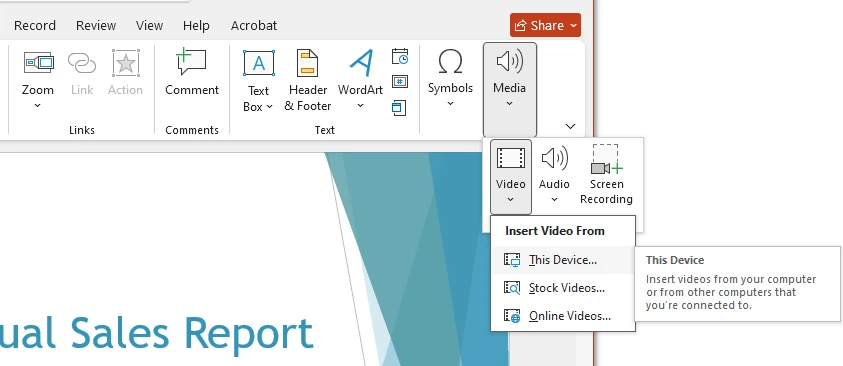
Il video apparirà sulla diapositiva come un oggetto multimediale. Puoi:
- Ridimensionare trascinando gli angoli
- Riposizionare facendo clic e trascinando
- Ruotare usando la maniglia di rotazione
Questo è il modo più diretto per inserire video nelle diapositive di PowerPoint e funziona interamente offline.
Formati Video Supportati
PowerPoint supporta diversi formati video, tra cui:
- MP4 (consigliato per la compatibilità)
- MOV
- M4V
- WEBM
Per ottenere i migliori risultati, utilizza MP4 codificato con video H.264 e audio AAC.
Puoi trovare l'elenco completo dei formati multimediali supportati nella guida ufficiale di Microsoft sui formati di file video e audio supportati in PowerPoint.
Regolazione delle Impostazioni di Riproduzione
Dopo aver inserito il video, puoi personalizzare le opzioni di riproduzione:
- Avvia automaticamente o Al clic del mouse
- Riproduci a schermo intero
- Esegui ciclo continuo fino a interruzione
- Taglia video
- Dissolvenza in entrata / Dissolvenza in uscita
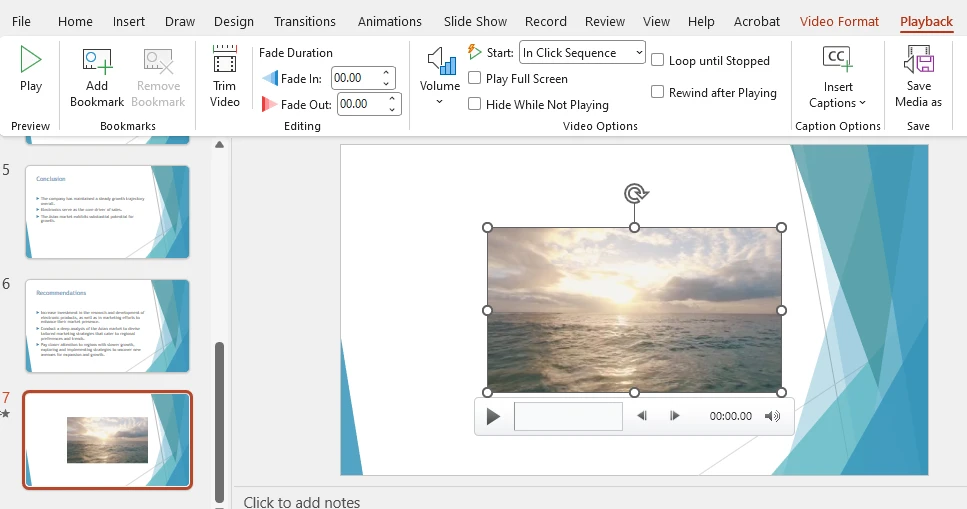
Queste opzioni sono disponibili nella scheda Riproduzione una volta selezionato il video.
Vantaggi e Svantaggi dell'Inserimento di Video Locali
Vantaggi
- Facile da usare
- Funziona offline
- Controllo completo della riproduzione
Svantaggi
- Aumenta le dimensioni del file PPT
- Può causare problemi di condivisione se il file diventa troppo grande
L'inserimento locale è ideale per le presentazioni che devono essere portatili e funzionare offline.
Nota: I video incorporati sono supportati nelle moderne presentazioni PPTX. Se stai lavorando con un file PPT più vecchio, considera prima di convertirlo in formato PPTX. Consulta la nostra guida su come convertire PPT in PPTX.
4. Metodo 2: Incorpora Video in una Presentazione di PowerPoint (Video Online)
Un altro approccio popolare è incorporare video in una presentazione di PowerPoint direttamente da una fonte online come YouTube.
Questo metodo mantiene ridotte le dimensioni del file perché il video viene trasmesso in streaming anziché essere memorizzato all'interno della presentazione.
Come Incorporare un Video di YouTube
-
Vai alla diapositiva in cui desideri il video.
-
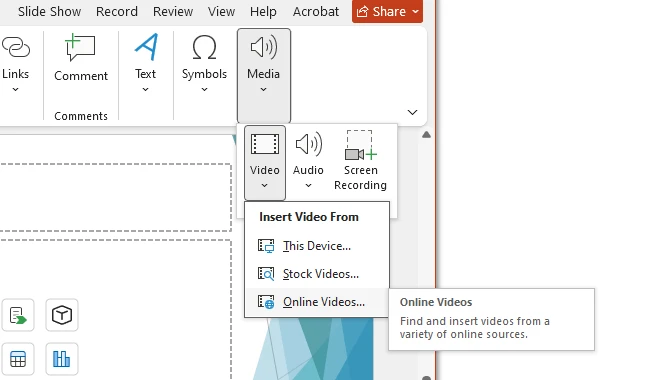
Fai clic su Inserisci → Video → Video online.
-
Incolla l'URL del video o il codice di incorporamento.
-
Fai clic su Inserisci.
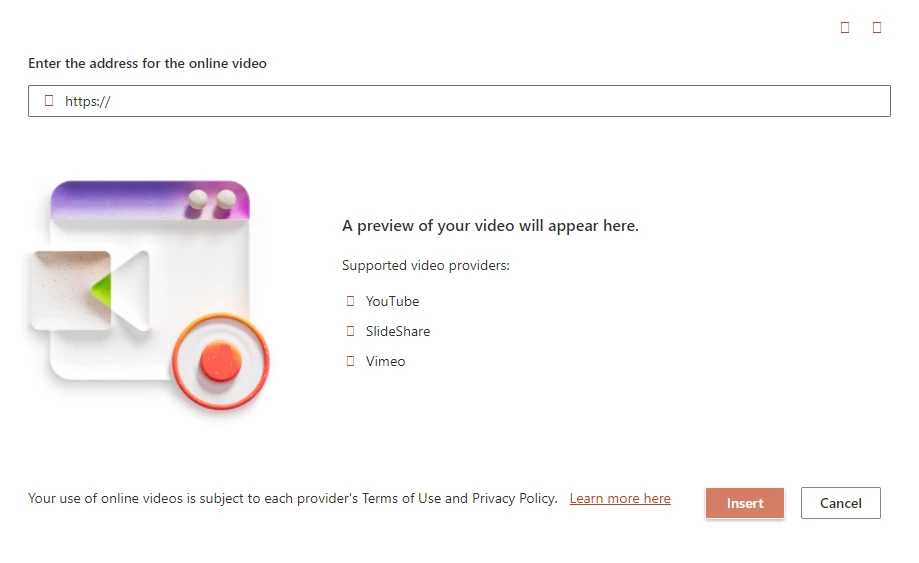
PowerPoint creerà un riquadro video incorporato sulla diapositiva.
Quando Usare l'Incorporamento
L'incorporamento è ideale quando:
- Vuoi ridurre le dimensioni del file PPT
- Il video è ospitato pubblicamente online
- Hai bisogno di contenuti aggiornati di frequente
Limitazioni dei Video Incorporati
Tuttavia, ci sono alcune considerazioni importanti:
- Richiede una connessione a Internet durante la presentazione
- Potrebbe non funzionare dietro i firewall aziendali
- Il video potrebbe diventare non disponibile se rimosso online
- Le piattaforme video potrebbero richiedere l'accesso prima della riproduzione
Se l'affidabilità è fondamentale, l'inserimento locale potrebbe essere più sicuro.
5. Metodo 3: Come Allegare un Video in PPT (Collegamento Invece di Incorporamento)
Alcuni utenti chiedono come allegare un video in PPT anziché incorporarlo completamente.
Questo metodo si collega a un file video esterno invece di memorizzarlo all'interno della presentazione.
Incorpora vs Allega: Qual è la Differenza?
| Caratteristica | Incorpora Video | Allega (Collega) Video |
|---|---|---|
| Memorizzato nel PPT | Sì | No |
| Dimensione del file | Più grande | Più piccolo |
| Internet richiesto | No | No (se locale) |
| Rischio di collegamento interrotto | No | Sì |
Come Collegare un File Video
-
Vai a Inserisci → Video → Questo dispositivo.
-
Seleziona il file video.
-
Fai clic sulla freccia a discesa accanto a Inserisci.
-
Scegli Collega al file invece di Inserisci.
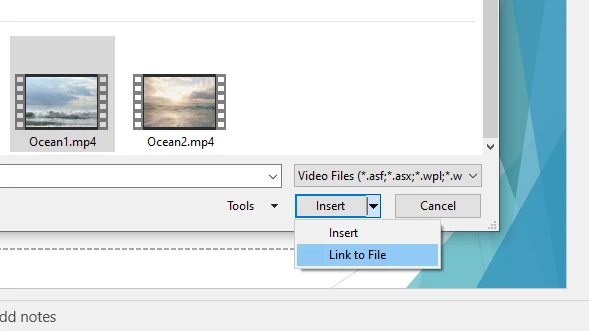
Ora il PPT farà riferimento al video esternamente.
Quando il Collegamento ha Senso
- File video molto grandi
- Ambienti di archiviazione di rete condivisi
- Gestione centralizzata dei media
Fai attenzione quando condividi la presentazione — devi inviare anche il file video.
Se stai anche aggiungendo visualizzazioni di dati alle tue diapositive, potresti voler imparare come inserire un grafico in PowerPoint.
6. Problemi Comuni Durante l'Inserimento di Video in PowerPoint
Anche quando sai come aggiungere un video in una presentazione di PowerPoint, possono comunque verificarsi problemi.
Ecco alcuni problemi comuni e le loro soluzioni:
6.1 Il Video Non Viene Riprodoto
Spesso causato da codec non supportati.
Soluzione: Converti il video in MP4 (H.264 + AAC).
6.2 File Troppo Grande
L'incorporamento di video ad alta risoluzione può aumentare notevolmente le dimensioni del PPT.
Soluzione: Comprimi i media usando File → Informazioni → Comprimi media.
6.3 Problemi di Compatibilità (Mac vs Windows)
Alcuni formati si comportano in modo diverso su sistemi diversi.
Soluzione: Usa MP4 per la massima compatibilità.
6.4 Ritardo Durante la Riproduzione
Video di grandi dimensioni o hardware lento possono causare interruzioni.
Soluzione: Ottimizza la risoluzione del video o usa un file collegato.
7. Metodo 4: Inserire Video in PowerPoint Usando Python (Soluzione Automatizzata)
Per sviluppatori e aziende, Python offre un modo potente per automatizzare la creazione di PowerPoint e l'inserimento di video.
Usando Spire.Presentation for Python, puoi inserire video nelle diapositive senza richiedere Microsoft Office.
Perché Usare Python per l'Automazione di PowerPoint?
- Elaborazione in batch delle presentazioni
- Integrazione con i sistemi backend
- Generazione di documenti lato server
- Nessuna interazione manuale con l'interfaccia utente
- Flussi di lavoro ripetibili
Installa la Libreria
pip install Spire.Presentation
Esempio Rapido: Inserire Video in PowerPoint con Python
Se hai solo bisogno di un esempio minimo, il seguente codice inserisce un video nella prima diapositiva di una nuova presentazione di PowerPoint.
from spire.presentation import *

# Create presentation
presentation = Presentation()

# Add video to first slide
slide = presentation.Slides[0]

video_rect = RectangleF.FromLTRB(100, 100, 500, 400)
slide.Shapes.AppendVideoMedia("demo_video.mp4", video_rect)

# Save presentation
presentation.SaveToFile("video_demo.pptx", FileFormat.Pptx2019)
presentation.Dispose()
Questo esempio minimo mostra come creare una nuova presentazione di PowerPoint e inserisce un video nella prima diapositiva nella posizione specificata con il codice Python.
### Esempio Avanzato: Inserire o Collegare Video in PowerPoint Usando Python
Di seguito è riportato un esempio avanzato con gestione degli errori e opzioni aggiuntive:
from spire.presentation import *
import os
from pathlib import Path


def insert_video_to_powerpoint(video_path, output_path, slide_index=0, position=(100, 100), size=(400, 300),
                               poster_image_path=None, embed_video=True):
    """
    Inserisci un video in una presentazione di PowerPoint programmaticamente

    Args:
        video_path: Percorso del file video (MP4, MOV, WMV, AVI)
        output_path: Percorso del file PowerPoint di output (.pptx)
        slide_index: Numero della diapositiva (base 0) in cui inserire il video
        position: Coordinate (x, y) per il posizionamento del video
        size: Tupla (larghezza, altezza) per le dimensioni del video
        poster_image_path: Percorso opzionale dell'immagine poster/miniatura per il video
        embed_video: Valore booleano che indica se incorporare il video (True) o collegare al file video (False)
    """
    try:
        # Validate input file
        if not os.path.exists(video_path):
            raise FileNotFoundError(f"Video file not found: {video_path}")

        # Check file extension
        valid_extensions = {'.mp4', '.mov', '.wmv', '.avi'}
        file_ext = Path(video_path).suffix.lower()
        if file_ext not in valid_extensions:
            print(f"Warning: {file_ext} may not be fully supported. MP4 is recommended.")

        # Create presentation object
        presentation = Presentation()

        # Ensure we have enough slides
        while presentation.Slides.Count <= slide_index:
            presentation.Slides.Append()

        # Get target slide
        slide = presentation.Slides[slide_index]

        # Create rectangle for video position and size
        video_rect = RectangleF.FromLTRB(
            position[0],
            position[1],
            position[0] + size[0],
            position[1] + size[1]
        )

        # Insert video based on embedding mode
        if embed_video:
            # Embed the video into the presentation
            video = slide.Shapes.AppendVideoMedia(video_path, video_rect)
        else:
            # Insert the video as a link (external file reference)
            video = slide.Shapes.AppendVideoMediaLink(video_path, video_rect, False)

        # Set poster image if provided
        if poster_image_path and os.path.exists(poster_image_path):
            video.PictureFill.Picture.Url = poster_image_path

        # Save the presentation
        presentation.SaveToFile(output_path, FileFormat.Pptx2019)
        print(f"Successfully created: {output_path}")
        print(f"   - Video inserted at slide {slide_index + 1}")
        print(f"   - Mode: {'Embedded' if embed_video else 'Linked'}")
        print(f"   - Position: {position}")
        print(f"   - Size: {size}")

        return True

    except Exception as e:
        print(f"Error inserting video: {e}")
        return False

    finally:
        # Clean up resources
        if 'presentation' in locals():
            presentation.Dispose()


# Usage examples
if __name__ == "__main__":

    # Example 1: Basic usage (embed video)
    insert_video_to_powerpoint(
        video_path="presentation_video.mp4",
        output_path="presentation_with_video.pptx"
    )

    # Example 2: Insert linked video
    insert_video_to_powerpoint(
        video_path="demo_video.mp4",
        output_path="linked_video_slide.pptx",
        embed_video=False
    )

    # Example 3: Custom position and size
    insert_video_to_powerpoint(
        video_path="demo_video.mp4",
        output_path="custom_video_slide.pptx",
        slide_index=2,  # Third slide
        position=(150, 100),
        size=(500, 300)
    )

    # Example 4: With poster image
    if os.path.exists("video_thumbnail.png"):
        insert_video_to_powerpoint(
            video_path="demo_video.mp4",
            output_path="video_with_poster.pptx",
            poster_image_path="video_thumbnail.png"
        )

    # Example 5: Batch processing multiple videos
    videos = [
        ("intro.mp4", 0, (100, 100)),
        ("tutorial.mp4", 1, (100, 100)),
        ("conclusion.mp4", 2, (100, 100))
    ]

    for video_file, slide_num, pos in videos:
        if os.path.exists(video_file):
            insert_video_to_powerpoint(
                video_path=video_file,
                output_path=f"batch_output_slide{slide_num}.pptx",
                slide_index=slide_num,
                position=pos
            )
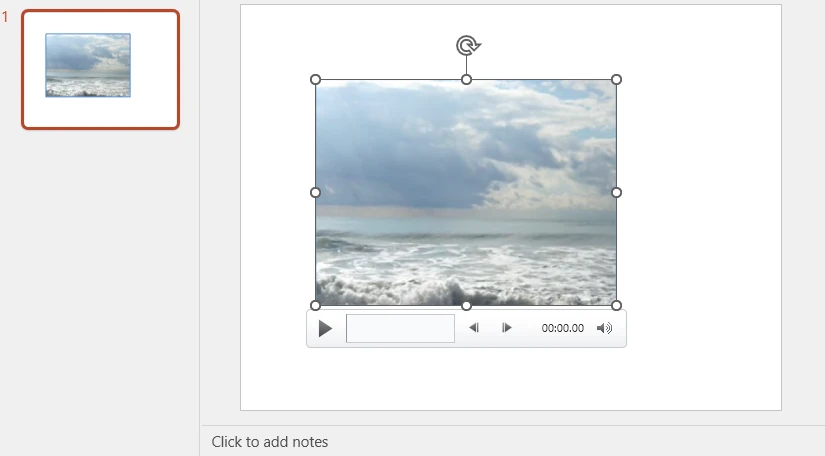
Di seguito è riportata un'anteprima del file PowerPoint generato 'video_with_poster.pptx' con l'inserimento del video:
Cosa Fa Questo Codice
Questo esempio dimostra come inserire programmaticamente un video in una presentazione di PowerPoint utilizzando Python. Lo script include diverse funzionalità pratiche che lo rendono adatto a scenari di automazione del mondo reale.
La funzione esegue le seguenti operazioni:
- Crea una presentazione di PowerPoint se non ne esiste già una.
- Aggiunge automaticamente diapositive quando l'indice della diapositiva specificato non esiste.
- Inserisce un video in una diapositiva specifica utilizzando parametri di posizione e dimensione personalizzabili.
-
Supporta due modalità di inserimento:
- Video incorporato – memorizza il video all'interno del file PPT.
- Video collegato – fa riferimento al video come file esterno per mantenere la presentazione più piccola.
- Imposta facoltativamente un'immagine poster che appare prima dell'inizio della riproduzione del video.
- Include la gestione degli errori per prevenire fallimenti quando i file sono mancanti.
- Salva la presentazione generata come file PPTX.
Gli esempi forniti dimostrano diversi scenari comuni:
- Inserimento video di base
- Collegamento di un video invece di incorporarlo
- Personalizzazione della posizione e delle dimensioni del video
- Aggiunta di una miniatura dell'immagine poster
- Inserimento in batch di più video su più diapositive
Vantaggi dell'Utilizzo di Spire.Presentation
- Nessuna dipendenza da Microsoft Office
- Funziona in ambienti server
- Supporta elementi multimediali
- Adatto per l'automazione aziendale
Per i team che generano un gran numero di presentazioni, questo approccio offre una scalabilità molto maggiore rispetto ai metodi manuali.
Se hai bisogno di gestire ulteriormente i file multimediali usando Python, puoi anche imparare come inserire o estrarre video e audio nelle presentazioni di PowerPoint.
8. Confronto dell'Accuratezza di Tutti i Metodi
| Metodo | Facilità d'Uso | Dimensione del File | Internet Richiesto | Automazione | Ideale Per |
|---|---|---|---|---|---|
| Inserisci Video Locale | Facile | Grande | No | No | Presentazioni portatili |
| Incorpora Video Online | Facile | Piccolo | Sì | No | Presentazioni connesse a Internet |
| Allega (Collega) Video | Medio | Piccolo | No | No | File di grandi dimensioni, archiviazione condivisa |
| Automazione con Python | Avanzato | Flessibile | No | Sì | Flussi di lavoro di automazione aziendale |
9. Migliori Pratiche per l'Inserimento di Video di Alta Qualità
Per garantire i migliori risultati, segui queste migliori pratiche:
Preparazione del Video
- Usa il formato MP4 con video H.264 e audio AAC
- Ottimizza la risoluzione del video (1080p o inferiore per le presentazioni)
- Comprimi i video di grandi dimensioni prima di incorporarli
- Testa la riproduzione sui dispositivi di destinazione
Gestione dei File
- Conserva i video nella stessa cartella della presentazione
- Usa nomi di file descrittivi
- Conserva copie di backup dei file video originali
- Considera l'archiviazione cloud per i video collegati
Raccomandazioni Tecniche
- Usa l'inserimento programmatico per i flussi di lavoro in batch
- Testa su sistemi Windows e Mac
- Convalida la riproduzione del video prima delle presentazioni
- Considera l'accesso a Internet del pubblico per i video incorporati
10. Domande Frequenti
1. Come posso inserire un video in PowerPoint senza aumentare le dimensioni del file?
Sì. Puoi incorporare un video online o collegarti a un file locale invece di incorporarlo. Il collegamento mantiene il file PPT più piccolo ma richiede l'accesso al file esterno.
2. Come posso inserire un video in una diapositiva specifica?
Basta andare alla diapositiva di destinazione prima di usare Inserisci → Video. Negli scenari di automazione, puoi specificare l'indice della diapositiva programmaticamente.
3. Qual è il miglior formato video per PowerPoint?
MP4 con video H.264 e audio AAC è il formato più compatibile su sistemi Windows e Mac.
4. Perché il mio video non viene riprodotto in PowerPoint?
I motivi comuni includono codec non supportati, file danneggiati o problemi di incorporamento. La conversione del video in MP4 di solito risolve il problema.
5. Posso inserire automaticamente video in PowerPoint?
Sì. Utilizzando librerie Python come Spire.Presentation, puoi inserire programmaticamente video nelle diapositive di PowerPoint, rendendolo ideale per l'elaborazione in batch e l'automazione del backend.
11. Conclusione
Ora sai come inserire video in PowerPoint utilizzando più approcci:
- Inserisci un file video locale
- Incorpora video in una presentazione di PowerPoint da fonti online
- Allega un file video collegato
- Automatizza l'inserimento di video usando Python
Per gli utenti individuali che creano presentazioni occasionali, gli strumenti integrati di PowerPoint sono più che sufficienti.
Tuttavia, per sviluppatori, aziende e flussi di lavoro aziendali che richiedono la generazione di documenti scalabile, l'automazione offre una soluzione molto più efficiente e flessibile.
La scelta del metodo giusto dipende interamente dal tuo caso d'uso — semplicità per la modifica manuale o scalabilità per la produzione automatizzata.
Per esplorare tutte le funzionalità di Spire.Presentation for Python senza limitazioni, puoi richiedere una licenza temporanea gratuita.