
Le presentazioni PowerPoint contengono spesso grafici, diagrammi, design di prodotti, illustrazioni tecniche e altri contenuti visivi che potrebbero dover essere riutilizzati al di fuori di Microsoft PowerPoint. La conversione delle diapositive in formato TIFF è particolarmente utile per la stampa professionale, l'archiviazione di documenti, la pubblicazione, l'invio via fax e i flussi di lavoro che richiedono immagini raster senza perdita di dati (lossless).
Tuttavia, la semplice esportazione delle diapositive da PowerPoint potrebbe non produrre la risoluzione desiderata. Su Windows, PowerPoint esporta normalmente le diapositive come immagini bitmap a 96 DPI per impostazione predefinita. Questo è generalmente sufficiente per la visualizzazione su schermo, ma le immagini risultanti potrebbero apparire sfocate se ingrandite o stampate. Per un output pronto per la stampa, 300 DPI è solitamente un obiettivo più pratico.
Questo articolo presenta quattro modi per convertire le presentazioni PowerPoint in file TIFF ad alta risoluzione. I metodi spaziano dalla funzione di esportazione integrata di PowerPoint all'automazione VBA, un convertitore online e una soluzione basata su Python per generare file TIFF multipagina ad alta risoluzione.
Metodo 1: Modificare il Registro di Windows ed esportare da PowerPoint
PowerPoint può salvare le diapositive direttamente come immagini TIFF tramite la sua funzione standard Salva con nome o Esporta. Il limite principale è che PowerPoint utilizza una risoluzione di esportazione predefinita di 96 DPI su Windows.
Per generare immagini a risoluzione più elevata, è possibile aggiungere un valore al registro che modifichi la risoluzione di esportazione bitmap di PowerPoint. Ad esempio, impostando il valore su 300 si ottiene un'immagine di 4000 × 2250 pixel da una diapositiva standard in formato panoramico 16:9.
La modifica errata del Registro di sistema di Windows può influire sul comportamento del sistema o delle applicazioni. Prendi in considerazione l'esecuzione di un backup della chiave di registro pertinente prima di apportare modifiche.
Passaggio 1: Modificare la risoluzione di esportazione di PowerPoint
- Chiudi PowerPoint e altre applicazioni Microsoft Office.
- Premi Windows + R per aprire la finestra di dialogo Esegui.
- Digita
regedite fai clic su OK. - Passa al seguente percorso per PowerPoint 2016, 2019, 2021, 2024 o Microsoft 365:
HKEY_CURRENT_USER\Software\Microsoft\Office\16.0\PowerPoint\Options
- Fai clic con il tasto destro del mouse su un'area vuota nel riquadro di destra.
- Seleziona Nuovo → Valore DWORD (32 bit).
- Nomina il nuovo valore:
ExportBitmapResolution
- Fai doppio clic sul valore e seleziona Decimale.
- Inserisci
300nel campo Dati valore. - Fai clic su OK e chiudi l'Editor del Registro di sistema.
È possibile utilizzare altri valori, come 150 o 200, quando è necessario un equilibrio tra qualità dell'immagine e dimensioni del file. I calcoli di esportazione di Microsoft mostrano che una diapositiva 16:9 produce circa 2000 × 1125 pixel a 150 DPI, 2667 × 1500 pixel a 200 DPI e 4000 × 2250 pixel a 300 DPI.
Passaggio 2: Esportare le diapositive come TIFF
- Apri la presentazione in PowerPoint.
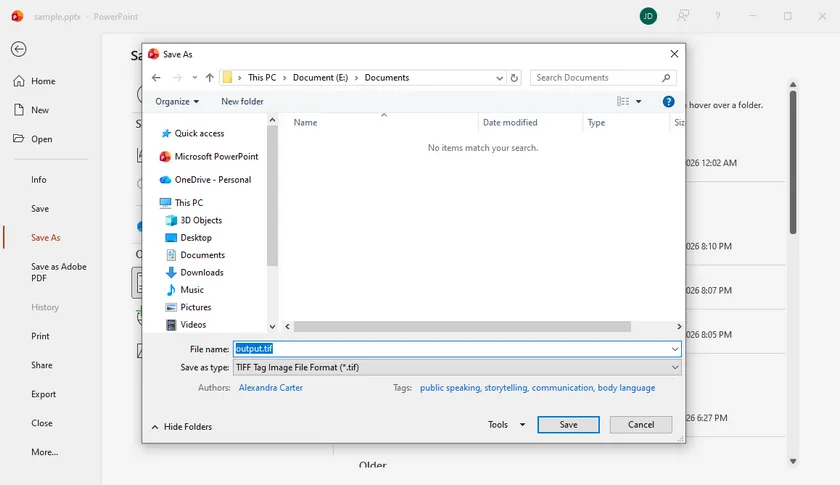
- Vai su File → Salva con nome o File → Esporta → Cambia tipo di file.
- Scegli TIFF Tag Image File Format (*.tif).
- Seleziona una cartella di destinazione e fai clic su Salva.
- Quando richiesto, scegli Tutte le diapositive o Solo questa.
Quando tutte le diapositive vengono esportate, PowerPoint crea una cartella contenente un file TIFF separato per ogni diapositiva.
Questo metodo è conveniente quando si ha bisogno solo occasionalmente di immagini TIFF ad alta risoluzione e si ha già installato Microsoft PowerPoint. Il suo svantaggio principale è che modifica un'impostazione di Office a livello utente e non offre un modo pratico per elaborare automaticamente molte presentazioni.
Metodo 2: Esportare le diapositive PowerPoint in TIFF con una macro VBA
Una macro VBA è più efficiente quando una presentazione contiene molte diapositive o quando si ripete frequentemente la stessa operazione di esportazione. A differenza della finestra di dialogo di esportazione standard, il metodo Slide.Export di PowerPoint consente di specificare la larghezza e l'altezza dell'output direttamente in pixel. Microsoft documenta sia ScaleWidth che ScaleHeight come dimensioni in pixel opzionali per la diapositiva esportata.
La seguente macro esporta ogni diapositiva come immagine TIFF da 4000 × 2250 pixel, che corrisponde alle dimensioni 16:9 comunemente associate a una diapositiva widescreen a 300 DPI.
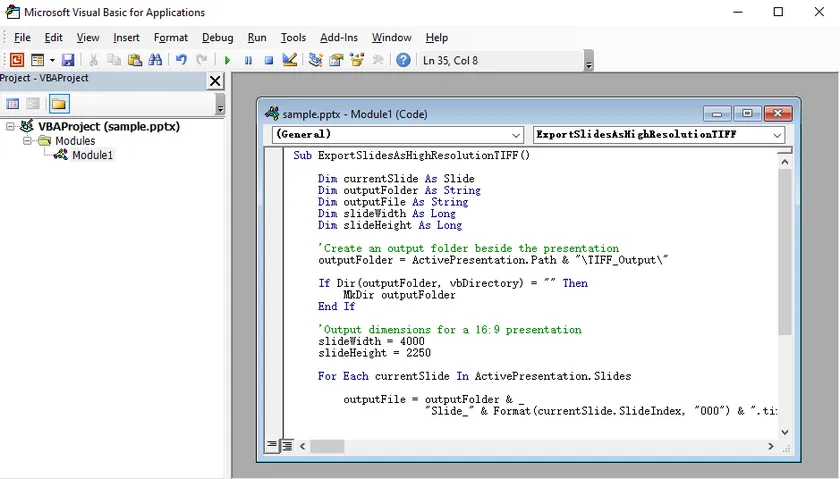
Aggiungere ed eseguire la macro VBA
- Apri la tua presentazione PowerPoint.
- Premi Alt + F11 per aprire l'editor di Visual Basic.
- Seleziona Inserisci → Modulo.
- Incolla il seguente codice nel modulo:
Sub ExportSlidesAsHighResolutionTIFF()

    Dim currentSlide As Slide
    Dim outputFolder As String
    Dim outputFile As String
    Dim slideWidth As Long
    Dim slideHeight As Long

    'Crea una cartella di output accanto alla presentazione
    outputFolder = ActivePresentation.Path & "\TIFF_Output\"

    If Dir(outputFolder, vbDirectory) = "" Then
        MkDir outputFolder
    End If

    'Dimensioni di output per una presentazione 16:9
    slideWidth = 4000
    slideHeight = 2250

    For Each currentSlide In ActivePresentation.Slides

        outputFile = outputFolder & _
                     "Slide_" & Format(currentSlide.SlideIndex, "000") & ".tif"

        currentSlide.Export _
            outputFile, _
            "TIFF", _
            slideWidth, _
            slideHeight

    Next currentSlide

    MsgBox "Tutte le diapositive sono state esportate in:" & vbCrLf & outputFolder

End Sub
- Premi F5 o fai clic su Esegui.
- Apri la cartella
TIFF_Outputcreata accanto alla presentazione.
La macro utilizza nomi di file numerati come Slide_001.tif, Slide_002.tif e Slide_003.tif. La numerazione con zeri iniziali aiuta a mantenere il corretto ordine delle diapositive quando le immagini vengono ordinate per nome file.
Per una presentazione 4:3, sostituisci le dimensioni con valori che corrispondono a quel rapporto d'aspetto, come:
slideWidth = 3000
slideHeight = 2250
Il vantaggio di VBA è che automatizza l'intera presentazione senza richiedere un'altra applicazione. Offre inoltre un controllo diretto sulle dimensioni in pixel. Tuttavia, le macro devono essere abilitate e il codice viene eseguito tramite l'applicazione PowerPoint installata, rendendolo meno adatto per ambienti server non presidiati.
Metodo 3: Convertire PowerPoint in TIFF con Convertio
Un convertitore online è utile quando non è possibile installare software, non si ha accesso a PowerPoint o si ha bisogno di convertire solo un piccolo numero di file.
Convertio fornisce pagine dedicate alla conversione da PPT a TIFF e da PPTX a TIFF. Accetta file da un computer locale e potrebbe anche supportare importazioni da cloud storage o URL. Il servizio converte la presentazione nel cloud e fornisce il file TIFF risultante per il download.
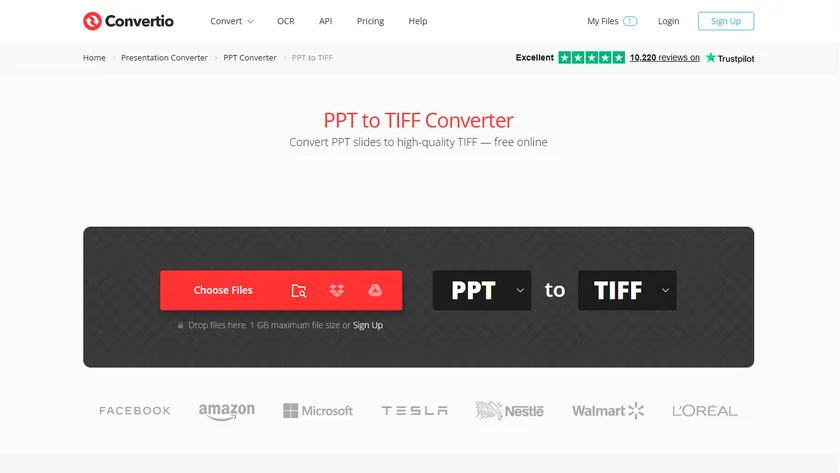
Passaggi per convertire PowerPoint online
- Apri il convertitore da PowerPoint a TIFF di Convertio.
- Carica una presentazione
.ppto.pptx. - Fai clic su Converti.
- Attendi il completamento della conversione.
- Scarica il file TIFF convertito.
Questa è l'opzione più semplice per una conversione rapida e una tantum, poiché non sono coinvolte modifiche al registro, macro o strumenti di sviluppo. Funziona anche su sistemi operativi diversi da Windows.
Il limite principale è il controllo. I convertitori online potrebbero non fornire impostazioni precise per DPI, dimensioni in pixel, compressione o profilo colore. I piani gratuiti possono anche imporre restrizioni sulle dimensioni del file, sulla frequenza di conversione o sull'elaborazione batch.
Ancora più importante, il caricamento di una presentazione invia i suoi contenuti a un server di terze parti. Evita questo metodo per presentazioni contenenti informazioni aziendali riservate, dati dei clienti, documenti finanziari, ricerche non pubblicate o altro materiale sensibile.
Metodo 4: Convertire PowerPoint in TIFF ad alta risoluzione usando Python
Per la conversione automatizzata o l'integrazione in applicazioni di elaborazione documenti, è possibile utilizzare Spire.Presentation for Python insieme a Pillow. Spire.Presentation può eseguire il rendering di ogni diapositiva a una dimensione in pixel specificata senza richiedere l'installazione di Microsoft PowerPoint.
A differenza del salvataggio diretto della presentazione come TIFF, che potrebbe produrre immagini a soli 1280 × 720 pixel, il metodo SaveAsImageByWH() consente di specificare la larghezza e l'altezza dell'output. Le immagini delle diapositive renderizzate possono quindi essere combinate in un unico TIFF multipagina utilizzando Pillow.
Installare le librerie richieste
Installa Spire.Presentation for Python e Pillow usando pip:
pip install Spire.Presentation Pillow
Codice Python: Convertire PowerPoint in un TIFF multipagina
from spire.presentation import *
from PIL import Image
from io import BytesIO

# Crea un oggetto Presentation
presentation = Presentation()

# Carica una presentazione PowerPoint
presentation.LoadFromFile("Input.pptx")

# Memorizza le immagini delle diapositive convertite
images = []

# Converti ogni diapositiva in un'immagine ad alta risoluzione
for i in range(presentation.Slides.Count):
    slide = presentation.Slides[i]

    # Esegui il rendering della diapositiva a 4000 × 2250 pixel
    stream = slide.SaveAsImageByWH(4000, 2250)

    # Converti il flusso dell'immagine in un'immagine PIL
    image = Image.open(BytesIO(stream.ToArray())).convert("RGB")
    images.append(image)

    stream.Dispose()

# Salva tutte le immagini delle diapositive come TIFF multipagina
images[0].save(
    "Output/PowerPointToTIFF.tiff",
    format="TIFF",
    save_all=True,
    append_images=images[1:],
    compression="tiff_lzw",
    dpi=(300, 300)
)

# Rilascia le risorse
presentation.Dispose()
Come funziona
Il codice carica prima la presentazione PowerPoint ed esegue un ciclo attraverso le sue diapositive. Ogni diapositiva viene renderizzata come immagine da 4000 × 2250 pixel, adatta per una presentazione standard 16:9 destinata alla stampa di alta qualità.
Il flusso di immagini restituito da SaveAsImageByWH() viene quindi aperto con Pillow e aggiunto a un elenco. Infine, Pillow salva la prima immagine come file TIFF e aggiunge le immagini rimanenti come pagine aggiuntive.
I seguenti argomenti sono importanti:
-
save_all=Trueabilita l'output di immagini multipagina. -
append_images=images[1:]aggiunge le diapositive rimanenti al file TIFF. -
compression="tiff_lzw"applica la compressione LZW senza perdita di dati per ridurre le dimensioni del file di output. -
dpi=(300, 300)registra le informazioni sulla risoluzione a 300 DPI nei metadati TIFF.
Il dettaglio visivo effettivo è determinato principalmente dalle dimensioni di rendering 4000 × 2250. L'impostazione DPI indica principalmente alle applicazioni compatibili quanto densamente tali pixel debbano essere stampati.
Per un output a risoluzione inferiore con dimensioni del file ridotte, è possibile modificare le dimensioni della diapositiva in:
stream = slide.SaveAsImageByWH(2667, 1500)
Questo metodo è adatto per l'elaborazione batch, la conversione lato server e i flussi di lavoro in cui più presentazioni devono essere convertite automaticamente. Crea anche un TIFF multipagina direttamente, quindi non è necessario unire le singole immagini delle diapositive in seguito.
Altro ancora
Oltre alla conversione TIFF, Spire.Presentation for Python può essere utilizzato anche per convertire diapositive PowerPoint in altri formati immagine, come PNG, JPG e SVG, a seconda dei requisiti di output. Per flussi di lavoro di condivisione documenti più ampi, le presentazioni possono anche essere convertite in formati come PDF e HTML. Queste opzioni facilitano il riutilizzo del contenuto delle diapositive per siti Web, report, archivi, anteprime e distribuzione multipiattaforma.
Suggerimenti bonus: Combinare TIFF a pagina singola in un TIFF multipagina
I metodi 1 e 2 esportano ogni diapositiva come file TIFF separato. Se preferisci un TIFF multipagina contenente tutte le diapositive, IrfanView è uno strumento Windows pratico che supporta la creazione e la modifica di file TIFF multipagina. I metodi 3 e 4, invece, creano direttamente un TIFF multipagina e non richiedono questo passaggio di unione aggiuntivo.
Combinare file TIFF con IrfanView
- Apri IrfanView e vai su File → Miniature, oppure premi T.
- Nella finestra Miniature, vai alla cartella contenente i file TIFF esportati.
- Seleziona tutti i file TIFF che desideri unire. Usa Ctrl o Shift mentre fai clic per selezionare più file.
- Fai clic con il tasto destro su uno dei file selezionati.
- Scegli Avvia finestra di dialogo Multipage-TIF con i file selezionati.
- Controlla l'ordine dei file nella finestra di dialogo multipagina TIFF.
- Imposta la cartella di output e il nome del file.
- Fai clic su Crea immagine TIF.
Dopo l'elaborazione, IrfanView crea un unico file TIFF in cui ogni diapositiva appare come una pagina separata.
Controlla attentamente l'ordine prima di creare il file. Nominare le immagini di origine con numeri riempiti di zeri — come Slide_001, Slide_002 e Slide_010 — impedisce un ordinamento alfabetico errato.
Gli strumenti online gratuiti per l'unione di TIFF sono un'altra opzione, ma si applicano le stesse preoccupazioni sulla privacy quando si caricano immagini sensibili.
Tabella comparativa: Scegliere il metodo giusto
| Metodo | Ideale per | Controllo risoluzione | Supporto batch | Richiede PowerPoint | Limite principale |
|---|---|---|---|---|---|
| Registro + PowerPoint | Esportazione manuale occasionale | Basato su DPI | Una presentazione alla volta | Sì | Richiede modifica del registro |
| Macro VBA | Esportazione ripetuta di diapositive | Dimensioni pixel esatte | Sì | Sì | Le macro devono essere abilitate |
| Convertio | Conversione rapida senza installazione | Limitato | Limitato dal piano di servizio | No | Privacy e restrizioni di caricamento |
| Spire.Presentation for Python | Flussi di lavoro applicativi automatizzati | Programmabile | Sì | No | Richiede programmazione e licenza |
Conclusione
Il modo migliore per convertire PowerPoint in TIFF ad alta risoluzione dipende da quanto spesso esegui la conversione e da quanto controllo richiedi.
Per un'esportazione una tantum su Windows, modificare l'impostazione del registro di PowerPoint e utilizzare la funzione di esportazione TIFF nativa è semplice. Una macro VBA è più efficiente quando è necessario esportare ogni diapositiva ripetutamente a dimensioni in pixel fisse. Convertio è conveniente per conversioni occasionali basate su browser, a condizione che la presentazione non sia riservata.
Per flussi di lavoro documentali automatizzati, Spire.Presentation for Python offre un maggiore controllo sulle dimensioni di output senza richiedere Microsoft PowerPoint. In combinazione con Pillow, può anche inserire tutte le diapositive renderizzate in un unico file TIFF multipagina.
Quando le immagini delle diapositive separate non sono convenienti, i file TIFF esportati possono anche essere combinati in un unico TIFF multipagina con IrfanView.
Domande frequenti (FAQ)
PowerPoint può esportare le diapositive direttamente come file TIFF?
Sì. In PowerPoint, seleziona File → Salva con nome e scegli TIFF come formato di output. PowerPoint può esportare la diapositiva corrente o ogni diapositiva della presentazione.
Perché i file TIFF esportati da PowerPoint sembrano sfocati?
La risoluzione di esportazione bitmap predefinita di PowerPoint su Windows è normalmente 96 DPI. Questo può essere sufficiente per gli schermi ma inadeguato per l'ingrandimento o la stampa professionale. Modificare il valore del registro ExportBitmapResolution o specificare dimensioni in pixel maggiori tramite VBA produce un output più nitido.
300 DPI sono sempre necessari?
Non sempre. Circa 96-150 DPI possono essere sufficienti per documenti basati su schermo e anteprime interne. Una risoluzione di 300 DPI è più appropriata per stampe di alta qualità, pubblicazioni e diagrammi dettagliati. Una risoluzione più elevata produce anche file TIFF più grandi.
L'aumento dei DPI migliora le immagini di bassa qualità all'interno della presentazione?
No. Una risoluzione di esportazione più elevata preserva gli elementi della diapositiva in modo più chiaro, ma non può ripristinare i dettagli mancanti da un'immagine sorgente a bassa risoluzione. Per ottenere il miglior risultato, utilizza immagini originali di alta qualità e disabilita la compressione delle immagini non necessaria in PowerPoint.
È possibile memorizzare più diapositive PowerPoint in un unico file TIFF?
Sì. Il formato TIFF supporta più pagine. PowerPoint e VBA normalmente esportano ogni diapositiva come immagine separata, che può essere combinata utilizzando IrfanView. In Python, puoi renderizzare le diapositive con Spire.Presentation e utilizzare Pillow per salvarle direttamente come un unico TIFF multipagina.