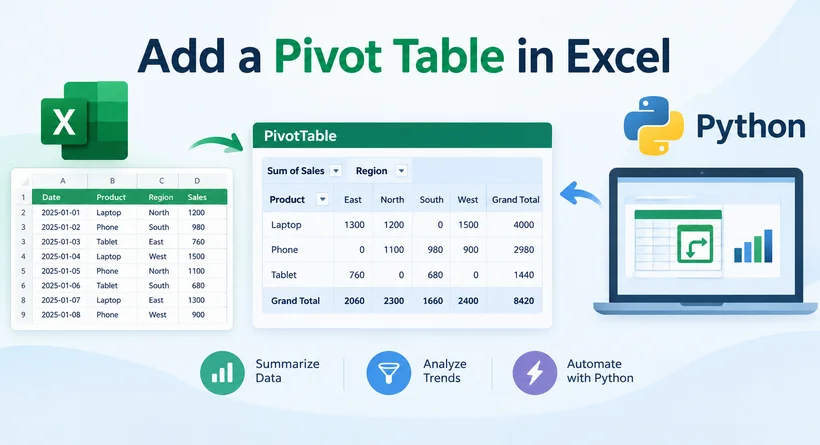
I dati aziendali grezzi come registri delle vendite, registri di inventario e risposte ai sondaggi spesso esistono in elenchi lunghi e non strutturati. Setacciare manualmente queste righe per individuare schemi, confrontare metriche o creare riepiloghi consuma tempo produttivo e favorisce errori di calcolo umani.
Le tabelle pivot di Excel risolvono esattamente questa sfida. Essendo uno degli strumenti nativi più potenti di Excel, le tabelle pivot consentono agli utenti di riorganizzare, aggregare, filtrare ed esplorare dinamicamente i set di dati, tutto senza scrivere formule complesse. Puoi cambiare la tua prospettiva analitica sui dati in pochi clic.
Questa guida spiega come aggiungere una tabella pivot in Excel, coprendo sia l'impostazione manuale sia gli approcci di automazione. Che tu sia un principiante assoluto che impara l'analisi dei fogli di calcolo, un analista d'ufficio che snellisce report ricorrenti o uno sviluppatore che crea pipeline di dati automatizzate, troverai passaggi pratici per far funzionare le tabelle pivot per i tuoi progetti.
- Che cos'è una tabella pivot?
- Attività preliminare: preparare i dati di origine
- Come creare una tabella pivot in Excel (manuale)
- Come inserire una tabella pivot in Excel con Python (automazione)
- Suggerimenti esperti e personalizzazione avanzata
- Domande frequenti (FAQ)
Che cos'è una tabella pivot?
Una tabella pivot è uno strumento di riepilogo dati integrato in Excel. Prende un set di dati piatto e consente di riorganizzarlo dinamicamente trascinando e rilasciando campi in aree diverse, permettendoti di visualizzare i dati da più prospettive senza modificare l'origine.
Le tabelle pivot eccellono in questi casi d'uso:
- Confrontare i totali delle vendite tra prodotti, regioni o segmenti aziendali diversi
- Calcolare le vendite dei prodotti come contributi percentuali rispetto al fatturato totale
- Identificare tendenze nel tempo raggruppando le date in mesi o trimestri
- Creare report e dashboard interattivi con segmentazioni e campi calcolati
Attività preliminare: preparare i dati di origine
Prima di aggiungere una tabella pivot in Excel, i dati di origine devono essere strutturati correttamente. Dati mal organizzati sono la causa principale di comportamenti imprevisti delle tabelle pivot.
Segui queste regole per assicurarti che i dati siano pronti per la tabella pivot:
- Usa una singola riga di intestazione: Ogni colonna deve avere un nome univoco e descrittivo. Evita celle unite nell'intestazione.
- Rimuovi righe o colonne vuote: Ogni riga deve rappresentare un singolo record e non devono esserci righe o colonne vuote all'interno del set di dati.
- Tipi di dati coerenti: Mantieni un tipo di dati per colonna (ad esempio, solo date nella colonna delle date; solo valori numerici nella colonna delle vendite).
- Nessuna riga di totale parziale o totale complessivo: Le righe di riepilogo preesistenti possono confondere il rilevamento dei dati di Excel.
Suggerimento professionale: Converti prima il set di dati in una tabella di Excel (Inserisci > Tabella). Quando i dati di origine crescono, la tabella pivot può aggiornarsi per includere automaticamente le nuove righe.
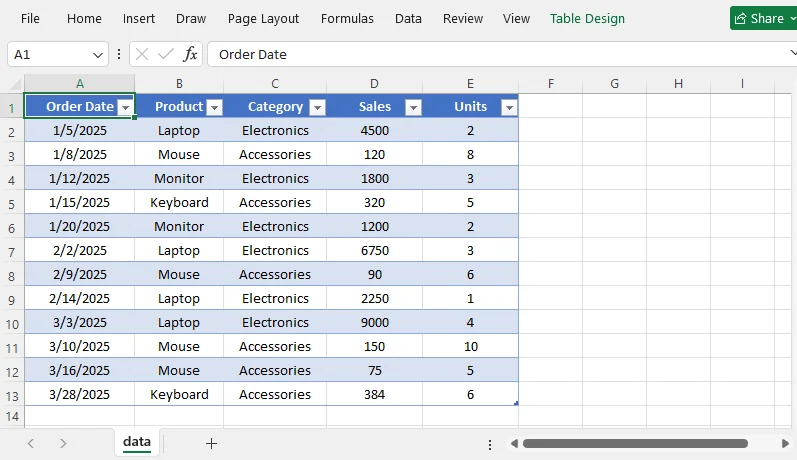
Un set di dati ben strutturato si presenta così:
Come creare una tabella pivot in Excel (metodo manuale)
Passaggio 1: seleziona l'intervallo di dati
Fai clic su qualsiasi cella all'interno del set di dati di destinazione. Excel rileverà automaticamente l'intero intervallo di dati contiguo. Se i dati non sono contigui, fai clic e trascina per selezionare manualmente l'intero intervallo, incluse le intestazioni di colonna.
Passaggio 2: inserisci una tabella pivot
- Vai alla scheda Inserisci sulla barra multifunzione di Excel.
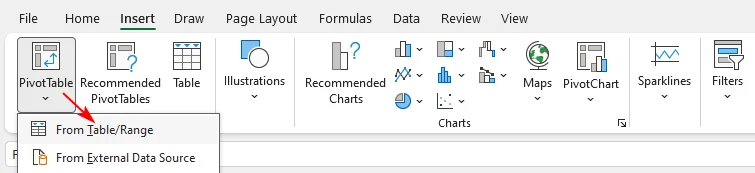
- Fai clic su Tabella pivot. Nel menu a discesa, seleziona Da tabella/area.
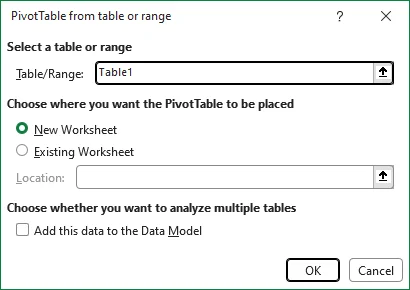
- Si apre la finestra di dialogo Crea tabella pivot. Verifica che Tabella/Area sia corretta.
- Scegli dove posizionare la tabella pivot:
- Nuovo foglio di lavoro: Posiziona il report pivot su un nuovo foglio vuoto (consigliato per la maggior parte degli utenti)
- Foglio di lavoro esistente: Seleziona una posizione di cella nel foglio corrente per posizionare il report.
- Fai clic su OK. Una tela vuota della tabella pivot e il pannello Campi tabella pivot appariranno sul lato destro dello schermo.
Scorciatoia da tastiera: Per aggiungere istantaneamente una tabella pivot, fai clic all'interno dei dati e premi Alt + N + V + T.
Passaggio 3: crea la tabella pivot usando il riquadro Campi
Il pannello Campi tabella pivot elenca tutte le intestazioni di colonna. Trascina i campi nelle quattro aree seguenti per creare il report:
| Area | Funzione | Esempi tipici |
|---|---|---|
| Righe | Visualizza le categorie verticalmente come etichette di riga | Prodotto, Regione, Dipendente |
| Colonne | Dispone le categorie orizzontalmente per un confronto affiancato | Mese, Trimestre |
| Valori | Esegue calcoli su campi numerici; per impostazione predefinita Somma. Puoi passare a Conteggio, Media, Max o Min | Vendite, Fatturato, Quantità unitaria |
| Filtri | Applica filtri globali di alto livello per l'intero report | Anno, Categoria prodotto |
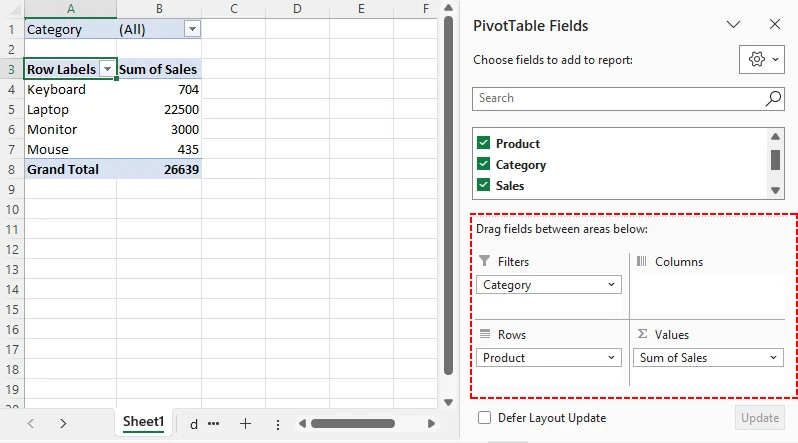
Esempio pratico di tabella pivot:
- Trascina "Prodotto" in Righe
- Trascina "Vendite" in Valori
- Trascina "Categoria" in Filtri
Ora hai un riepilogo che mostra le vendite totali per prodotto, con un filtro per visualizzare una categoria alla volta.
Come inserire una tabella pivot in Excel con Python (automazione)
Per flussi di lavoro di reportistica ricorrenti, le operazioni manuali in Excel diventano inefficienti. Puoi generare tabelle pivot a livello di programmazione usando la libreria Free Spire.XLS for Python. Questa soluzione funziona senza un'installazione locale di Microsoft Office, il che la rende ideale per l'automazione pianificata e le pipeline di dati lato server.
Prerequisito
Per prima cosa installa il pacchetto tramite pip:
pip install Spire.XLS.Free
Esempio di codice Python: aggiungere una tabella pivot
L'esempio seguente carica un file Excel esistente, aggiunge una tabella pivot basata su un intervallo di dati, configura i campi riga e valore, applica uno stile predefinito e salva il risultato.
from spire.xls import *
from spire.xls.common import *

# Create a Workbook object
workbook = Workbook()

# Load a sample Excel document
workbook.LoadFromFile("Source.xlsx")

# Get the first worksheet
sheet = workbook.Worksheets[0]

# Select the data source range
cellRange = sheet.Range["A1:E13"]
piVotCache = workbook.PivotCaches.Add(cellRange)

# Add a PivotTable to the worksheet and set the location and cache of it
pivotTable = sheet.PivotTables.Add("Pivot Table", sheet.Range["G4"], piVotCache)

# Add "Product" fields to rows area
productField = pivotTable.PivotFields["Product"]
productField.Axis = AxisTypes.Row
pivotTable.Options.RowHeaderCaption = "Product"

# Add "Sales" and "Units" fields to values area
pivotTable.DataFields.Add(pivotTable.PivotFields["Sales"], "SUM of Sales", SubtotalTypes.Sum)
pivotTable.DataFields.Add(pivotTable.PivotFields["Units"], "SUM of Units", SubtotalTypes.Sum)

# Apply a built-in style to the pivot table
pivotTable.BuiltInStyle = PivotBuiltInStyles.PivotStyleMedium3

# Set column width
sheet.SetColumnWidth(7, 12)
sheet.SetColumnWidth(8, 12)
sheet.SetColumnWidth(9, 12)

# Save the document
workbook.SaveToFile("PivotTable.xlsx", ExcelVersion.Version2016)
workbook.Dispose()
Spiegazione del codice
-
Workbook.LoadFromFile()apre il file Excel di input con i dati di origine grezzi -
PivotCaches.Add()crea la cache pivot che fa riferimento all'intervallo di celle dei dati di origine -
PivotTables.Add()visualizza la tabella pivot nella cella del foglio di lavoro specificata -
Axis = AxisTypes.Rowassegna il campo Product all'area di raggruppamento righe -
DataFields.Add()aggiunge metriche numeriche e imposta la logica di aggregazione (Somma in questo esempio) -
BuiltInStyleapplica uno stile visivo preformattato -
SaveToFile()esporta la cartella di lavoro completata come .xlsx
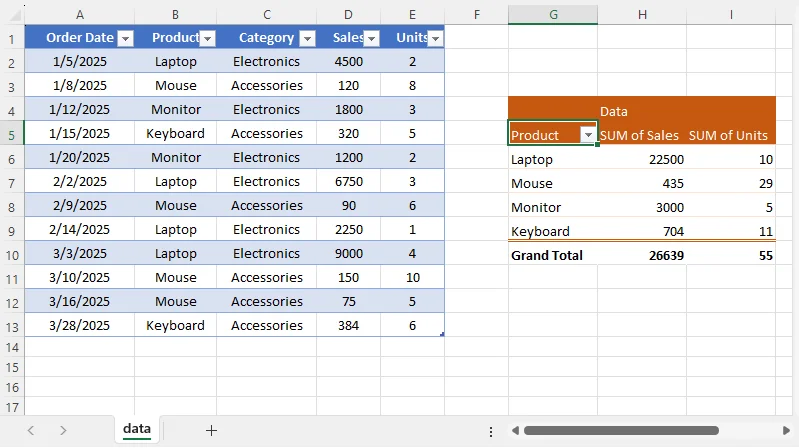
Il risultato di output:
Suggerimento professionale: Free Spire.XLS ti consente anche di creare un grafico pivot in Excel per visualizzare a livello di programmazione gli output delle tabelle pivot.
Suggerimenti esperti e personalizzazione avanzata
Per migliorare interattività e visualizzazione
- Aggiungi segmentazioni: Abilita il filtro visivo con un clic per il set di dati della tabella pivot
- Grafici pivot: Abbina la tabella pivot a un grafico pivot per visualizzare graficamente i risultati aggregati
- Rinomina le etichette di campo predefinite: Sostituisci le etichette generate automaticamente come "Somma di Vendite" con nomi personalizzati più chiari per la leggibilità
Per formattare e aggiornare gli output delle tabelle pivot
- Formato numerico: Fai clic con il pulsante destro del mouse su qualsiasi numero nella tabella pivot, seleziona Formato celle per applicare la formattazione valuta, percentuale o decimale personalizzata.
-
Layout: Vai alla scheda Progettazione (in Strumenti tabella pivot) per regolare il layout. Per una migliore leggibilità:
- Imposta Layout report su Forma tabulare
- Abilita Righe alternate
- Disattiva Subtotali se non ti servono
- Aggiorna: Le tabelle pivot non si aggiornano automaticamente quando i dati di origine cambiano. Dopo aver aggiunto o modificato righe, aggiorna la tabella pivot in questo modo:
- Facendo clic con il pulsante destro del mouse in un punto qualsiasi al suo interno e selezionando Aggiorna
- Oppure vai a Analizza tabella pivot > Aggiorna
Considerazioni finali
Le tabelle pivot di Excel trasformano dati grezzi disordinati in riepiloghi attuabili, eliminando noiose operazioni manuali. Per analisi rapide e ad hoc, usa il flusso di lavoro manuale punto e clic di Excel. Per report ricorrenti su larga scala, automatizza la creazione di tabelle pivot con Python per ridurre lo sforzo manuale e gli errori umani.
Output affidabili delle tabelle pivot dipendono da dati di origine ben preparati. Inizia con la configurazione di base dei campi, poi aggiungi segmentazioni, grafici e formattazione personalizzata per creare report aziendali potenti e interattivi.
Domande frequenti (FAQ)
D: Qual è il modo più rapido per aggiungere una tabella pivot?
R: Usa la scorciatoia da tastiera Alt + N + V + T dopo aver fatto clic all'interno dell'intervallo di dati. Excel rileverà automaticamente l'intervallo e aprirà la finestra di dialogo Crea tabella pivot.
D: Qual è la differenza tra una tabella pivot e un grafico pivot?
R: Una tabella pivot riepiloga i dati in una griglia. Un grafico pivot è un grafico visuale basato su quel riepilogo. Puoi creare un grafico pivot direttamente da una tabella pivot e rimane collegato ai filtri e ai campi della tabella.
D: Posso creare una tabella pivot in Excel senza aprire Excel?
R: Sì. Usando una libreria Python come Free Spire.XLS, puoi generare tabelle pivot a livello di programmazione da file di dati di origine — ideale per flussi di lavoro di reportistica automatizzati e elaborazione lato server.
D: Posso usare più fogli come origine per una singola tabella pivot?
R: Non direttamente. Devi prima combinare i dati usando Power Query o aggiungere le tabelle al Modello di dati. Poi puoi creare una tabella pivot dai dati combinati.
D: Come faccio ad aggiungere più di un campo all'area Righe?
R: Trascina più campi nell'area Righe. L'ordine in cui li trascini determina la gerarchia di raggruppamento. Puoi riorganizzarli trascinandoli verso l'alto o verso il basso.
Vedi anche
- Come aggiungere subtotali in Excel: formula, tabella pivot e Python
- Cancellare o rimuovere filtri in Excel: 6 modi (manuale e automatizzato)
- Come aggiungere caselle di controllo in Excel? Tutorial rapido
- Come filtrare le tabelle pivot di Excel con Python: guida passo passo
- C#/VB.NET: creare una tabella pivot in Excel