I fogli di lavoro Excel spesso richiedono input strutturati, non risposte digitate liberamente. Se vuoi che gli utenti scelgano una sola opzione da un breve elenco in un foglio Excel, i pulsanti radio (chiamati pulsanti di opzione in Excel) sono lo strumento perfetto. Sono ampiamente utilizzati per sondaggi, moduli, calcolatori e dashboard interattive in cui è richiesta una selezione singola.
Questa esercitazione mostra come aggiungere pulsanti radio in Excel utilizzando Controlli modulo, Controlli ActiveX e persino C# se hai bisogno di automatizzare i moduli Excel.
- Che cos'è un pulsante radio in Excel?
- Prerequisito: abilitare la scheda Sviluppo
- Due tipi di pulsanti radio di Excel: controlli modulo e controlli ActiveX
- Come inserire un pulsante radio con controllo modulo
- Come inserire un pulsante radio con controllo ActiveX
- Come creare pulsanti radio a livello di codice con C#
- Domande frequenti (FAQ)
Che cos'è un pulsante radio in Excel?
Un pulsante radio (pulsante di opzione) è un controllo interattivo che limita la selezione dell'utente a una sola scelta all'interno di un gruppo. Quando si seleziona un pulsante, qualsiasi pulsante selezionato in precedenza nello stesso gruppo viene automaticamente deselezionato. Questo rende i pulsanti radio ideali per campi come:
- Stato occupazionale: Tempo pieno / Tempo parziale
- Stato del flusso di lavoro: Approva / Rifiuta / In sospeso
- Punteggio di soddisfazione (scala da 1 a 5)
- Domande di sondaggio binarie Sì / No
⭐ Differenza importante: i pulsanti radio non sono caselle di controllo. Le caselle di controllo in Excel consentono selezioni multiple; i pulsanti radio impongono una scelta singola all'interno di un gruppo.
Prerequisito: abilitare la scheda Sviluppo
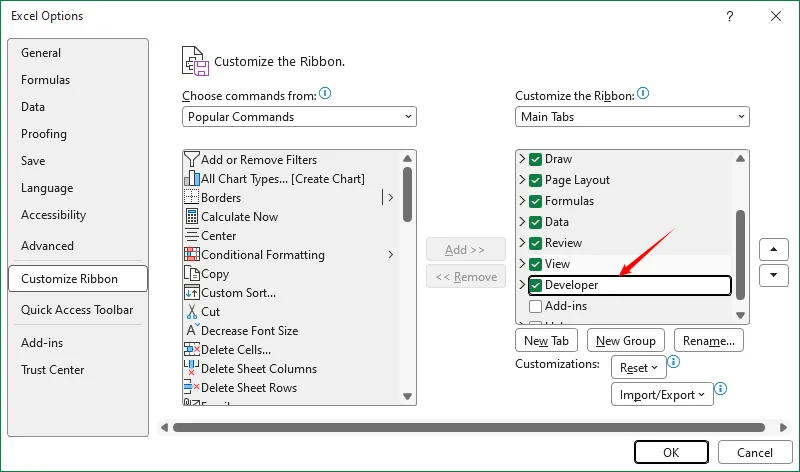
I controlli dei pulsanti radio si trovano nella scheda Sviluppo, che per impostazione predefinita è nascosta in Excel. Per visualizzarla:
- Fai clic su File → Opzioni.
- Seleziona Personalizza barra multifunzione dal menu a sinistra.
- Nell'elenco Schede principali a destra, seleziona la casella per Sviluppo.
- Fai clic su OK. La scheda Sviluppo ora apparirà nella barra multifunzione in alto.
Due tipi di pulsanti radio di Excel: controlli modulo e controlli ActiveX
Excel offre due tipi di pulsanti radio e scegliere quello giusto è importante.
| Funzionalità | Controllo modulo (pulsante di opzione) | Controllo ActiveX (pulsante di opzione) |
|---|---|---|
| Facilità d'uso | Semplice, rapido da inserire | Più impostazioni e flessibilità |
| Cella collegata | Imposta tramite Formato controllo → Controllo → Collegamento cella | Imposta tramite Proprietà → LinkedCell |
| Raggruppamento | Contenitore Casella gruppo o strumento di raggruppamento integrato | Casella gruppo o proprietà GroupName |
| Eventi | Solo l'evento Click | Molti eventi (Change, Click, ecc.) |
| Ideale per | Fogli di calcolo quotidiani, moduli, sondaggi | Dashboard avanzate, cartelle di lavoro automatizzate con VBA |
✅ Consiglio per la maggior parte degli utenti: usa i controlli modulo. Sono controlli modulo nativi di Excel, stabili tra le versioni dei file e supportano il collegamento diretto alle celle senza complessità aggiuntive.
Come inserire un pulsante radio con controllo modulo
Passaggio 1: inserire il primo pulsante di opzione
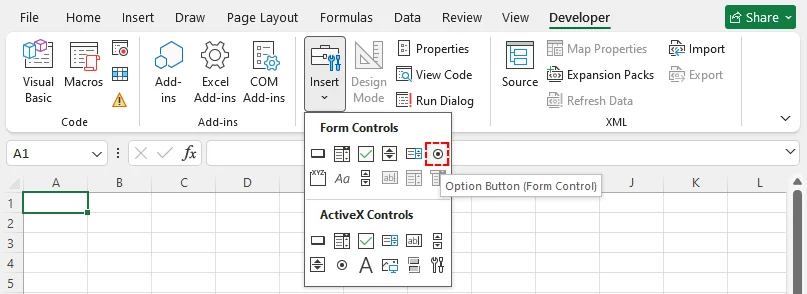
- Vai a Sviluppo → Inserisci.
- In Controlli modulo, fai clic sull'icona Pulsante di opzione (un cerchio con un punto).
- Fai clic (o trascina) nel foglio di lavoro nel punto in cui vuoi che appaia il pulsante.
Passaggio 2: modificare le etichette e duplicare le opzioni aggiuntive
- Fai clic con il pulsante destro del mouse sul pulsante di opzione e scegli Modifica testo.
- Digita l'etichetta della tua scelta (ad es. “Sì”, “No”, “Forse”)
- Ripeti il passaggio di inserimento per ogni opzione aggiuntiva. Posizionali uno vicino all'altro in modo che formino un gruppo logico.
Passaggio 3: collegare i pulsanti radio a una cella
Questa è la parte più importante: collegare il gruppo a una cella in modo che Excel registri l'opzione selezionata dall'utente.
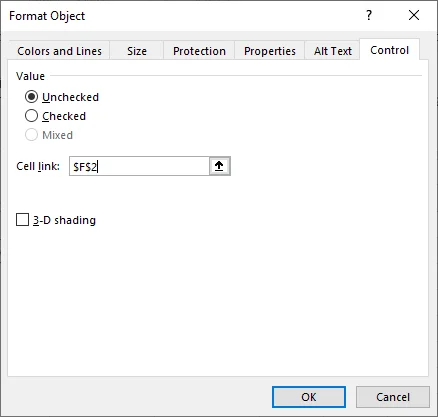
- Fai clic con il pulsante destro del mouse su uno qualsiasi dei pulsanti radio del gruppo.
- Scegli Formato controllo e passa alla scheda Controllo.
- Nella casella Collegamento cella, seleziona una cella vuota (ad esempio, $F$2)
- Fai clic su OK
Passaggio 4: comprendere l'output della cella collegata
La cella collegata restituisce il numero di indice del pulsante selezionato.
- Seleziona il primo pulsante → valore della cella = 1
- Seleziona il secondo pulsante → valore della cella = 2
- I pulsanti successivi incrementano questo indice in modo sequenziale.
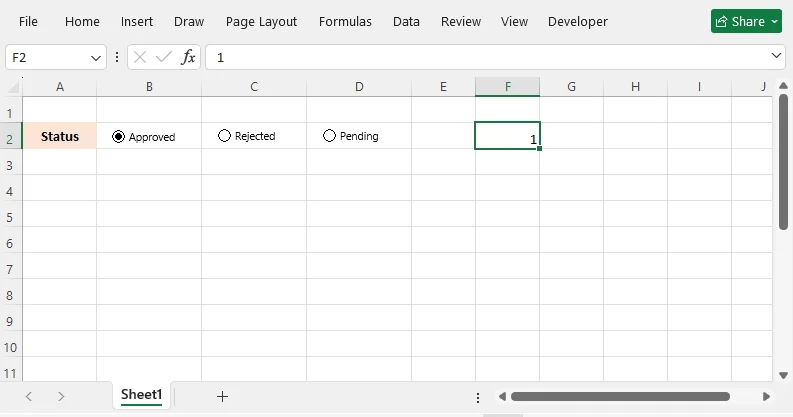
Puoi usare questo numero con le formule SE, INDICE, CERCA.X per gestire grafici, calcoli o formattazione condizionale.
Consiglio esperto: se stai creando dashboard insieme ai tuoi moduli con pulsanti radio, gli slicer in Excel forniscono un altro meccanismo di filtro interattivo che funziona in modo indipendente o insieme alle selezioni dei pulsanti di opzione.
Come inserire un pulsante radio con controllo ActiveX
Se hai bisogno di un maggiore controllo, ad esempio caratteri, colori o eventi VBA personalizzati, puoi usare un pulsante di opzione ActiveX.
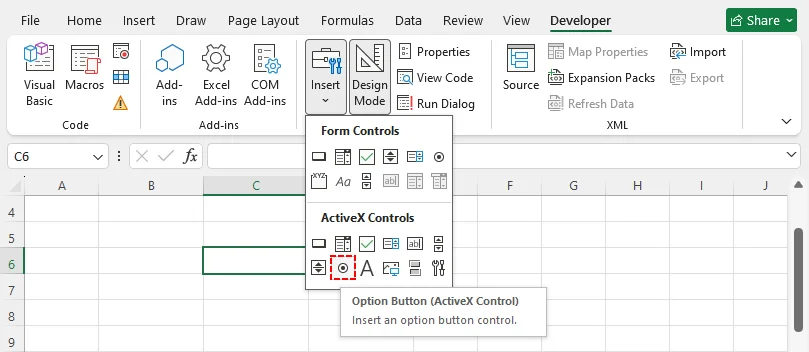
- Vai a Sviluppo → Inserisci → Controlli ActiveX → Pulsante di opzione.
- Trascina nel foglio per disegnare il pulsante.
- Fai clic con il pulsante destro del mouse e scegli Proprietà per modificare la didascalia, il colore e GroupName.
- Attiva Modalità progettazione per la modifica; disattivala per testare l'interazione dell'utente.
⚠️ Nota: i controlli ActiveX possono non funzionare in cartelle di lavoro condivise, in Excel per il Web o in versioni di Office diverse. Usa i controlli modulo a meno che tu non abbia davvero bisogno della personalizzazione VBA.
Come creare pulsanti radio a livello di codice con C#
Sebbene i controlli predefiniti di Excel siano perfetti per la configurazione manuale, puoi anche creare pulsanti radio a livello di codice usando una libreria .NET. Questo è ideale per automatizzare la generazione di report, creare moduli dinamici o integrare l'output di Excel in un'applicazione C# più ampia.
Free Spire.XLS for .NET è una libreria gratuita e autonoma che consente di inserire e configurare un pulsante di opzione di Excel senza richiedere l'installazione di Excel sul server.
Installazione tramite NuGet
Installa prima il pacchetto gratuito tramite NuGet:
Install-Package FreeSpire.XLS
Codice C# per inserire pulsanti radio
Il codice seguente crea una cartella di lavoro, inserisce un gruppo di tre pulsanti radio, li collega a una cella, preseleziona una scelta e salva il risultato.
using Spire.Xls;
using Spire.Xls.Core;

namespace ExcelRadioButtons
{
    public class Program
    {
        static void Main(string[] args)
        {
            // Create a new workbook and get the first worksheet
            Workbook workbook = new Workbook();
            Worksheet sheet = workbook.Worksheets[0];

            // Add a label for the radio button group
            sheet.Range["A3"].Text = "Employment Type:";

            // Insert the first radio button at row 3, column 2
            IRadioButton rbFullTime = sheet.RadioButtons.Add(3, 2, 20, 80);
            rbFullTime.Text = "Full-Time";

            // Insert the second radio button at row 3, column 3
            IRadioButton rbPartTime = sheet.RadioButtons.Add(3, 3, 20, 80);
            rbPartTime.Text = "Part-Time";

            // Insert the third radio button at row 3, column 4
            IRadioButton rbContract = sheet.RadioButtons.Add(3, 4, 20, 80);
            rbContract.Text = "Contract";

            // Link the group to a cell (e.g., E3)
            // All buttons in the same group must share the same LinkedCell
            rbFullTime.LinkedCell = sheet.Range["E3"];
            rbPartTime.LinkedCell = sheet.Range["E3"];
            rbContract.LinkedCell = sheet.Range["E3"];

            // Pre-select the first option
            rbFullTime.CheckState = CheckState.Checked;

            // Save the file
            workbook.SaveToFile("RadioButtons.xlsx", ExcelVersion.Version2016);
        }
    }
}
Come funziona il codice
-
Worksheet.RadioButtons.Add(row, column, height, width): crea un pulsante radio nella posizione di destinazione. I parametri di riga e colonna utilizzano l'indicizzazione a partire da 1. -
IRadioButton.Text: imposta il testo dell'etichetta visibile mostrato accanto al pulsante radio. -
IRadioButton.CheckState: preseleziona un'opzione per impostazione predefinita; ometti questa proprietà per uno stato iniziale non selezionato. -
IRadioButton.LinkedCell: definisce la cella di output che riceve i numeri di indice della selezione. Tutti i pulsanti appartenenti a un gruppo devono puntare alla stessa cella collegata per imporre il comportamento a scelta singola.
Risultato:
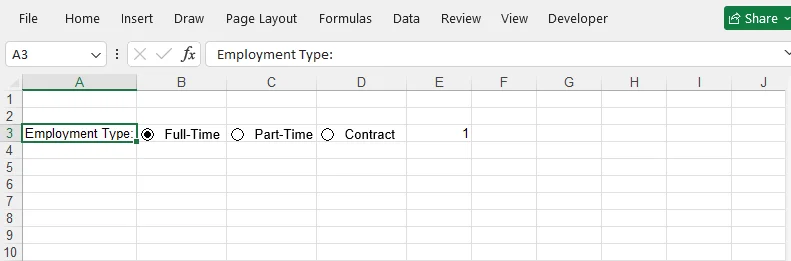
Proprio come generi a livello di codice pulsanti radio raggruppati con Free Spire.XLS, puoi usare la stessa libreria per aggiungere caselle di controllo, caselle di testo ed elenchi a discesa quando automatizzi la generazione di moduli Excel.
Considerazioni finali
I pulsanti radio sono uno dei modi più semplici per rendere un foglio di lavoro Excel più strutturato e affidabile. Per la maggior parte degli utenti Excel abituali, i controlli modulo sono l'opzione preferita perché offrono stabilità, configurazione semplice e compatibilità incrociata tra le versioni desktop di Excel. Riserva i controlli ActiveX solo a scenari avanzati che richiedono stili personalizzati e logica basata su eventi VBA, tenendo presente i loro limiti di compatibilità nelle cartelle di lavoro basate sul Web o collaborative.
Se hai bisogno di generare moduli Excel su larga scala in applicazioni .NET, librerie come Free Spire.XLS possono creare pulsanti radio raggruppati a livello di codice senza richiedere l'installazione di Microsoft Excel sul server.
Scegliendo il tipo di controllo giusto e configurando correttamente il collegamento alle celle, puoi creare fogli di calcolo interattivi puliti e affidabili che acquisiscono l'input dell'utente in modo efficiente.
Domande frequenti (FAQ)
D. Come si elimina un pulsante radio?
R: Per un controllo modulo, seleziona il pulsante e poi premi Elimina. Per un controllo ActiveX, attiva Modalità progettazione, seleziona il controllo e premi Elimina.
D. Posso preselezionare un pulsante radio per impostazione predefinita?
R: Sì. Per i controlli modulo, puoi impostare la cella collegata sul valore di indice desiderato, ad esempio 1, prima di usare il modulo. Per i controlli ActiveX, imposta la proprietà Value del controllo. In C#, usa CheckState.Checked.
D. Perché tutti i miei pulsanti radio si selezionano insieme?
R: I tuoi controlli vengono considerati come appartenenti allo stesso gruppo. Per creare gruppi separati, inserisci ogni insieme di pulsanti di opzione all'interno di una propria Casella gruppo. Per i controlli ActiveX, puoi anche usare la proprietà GroupName.
D. C'è un modo per nascondere la cella collegata agli utenti finali?
R: Puoi inserire la cella collegata in una colonna nascosta, una riga nascosta o un foglio di lavoro ausiliario separato. Usa una formula nel foglio principale per estrarre l'etichetta leggibile. Non nascondere la cella se devi ancora testare o reimpostare la selezione predefinita.
Vedi anche
- Aggiungere una tabella pivot in Excel: automazione manuale e con Python
- Come raggruppare righe in Excel: metodi manuali e automatici
- Cancellare o rimuovere i filtri in Excel: 6 modi (manuale e automatizzato)
- C#: aggiungere, estrarre o rimuovere una casella di testo in Excel
- Come inserire controlli in un foglio di lavoro in C#, VB.NET