Formattare i dati manualmente in Excel può rapidamente diventare noioso, specialmente quando si lavora con grandi set di dati o si generano report ricorrenti. Applicare stili, regolare layout e mantenere tutto coerente richiede spesso più tempo del previsto. Tuttavia, queste attività complesse possono essere semplificate con le funzionalità di formattazione automatica di Excel.
Excel include diversi modi integrati per applicare automaticamente formattazioni e regolazioni di layout. Utilizzando stili di tabella, stili di cella e regolazioni automatiche del layout, è possibile formattare i dati in modo più efficiente e mantenere una struttura pulita e professionale.
In questa guida, esploreremo come formattare automaticamente in Excel utilizzando queste funzionalità—e come scalare ulteriormente il processo con flussi di lavoro di automazione.
Navigazione Rapida
- Che cos'è il formato automatico in Excel e cosa può fare?
- Formattare automaticamente le tabelle in Excel utilizzando stili predefiniti
- Come formattare automaticamente le celle in Excel con stili di cella
- Formattare automaticamente la larghezza delle colonne e l'altezza delle righe in Excel
- Come formattare automaticamente Excel utilizzando flussi di lavoro di automazione Python
- Migliori pratiche per la formattazione automatica dei dati in Excel
- FAQ
Che cos'è il formato automatico in Excel e cosa può fare?
Il formato automatico in Excel non è un singolo pulsante nelle versioni moderne di Excel, ma una combinazione di funzionalità progettate per applicare automaticamente la formattazione. Invece di impostare manualmente caratteri, colori, bordi e proprietà di layout, puoi utilizzare stili predefiniti e strumenti di regolazione automatica.
Queste capacità rientrano generalmente in tre categorie:
Formattazione della Tabella
Puoi rapidamente convertire un intervallo di dati in una tabella formattata con uno stile integrato. Questo applica automaticamente:
- Formattazione dell'intestazione
- Colori delle righe alternati
- Controlli di filtraggio e ordinamento
Questo è uno dei modi più efficienti per strutturare i dati grezzi per analisi o report.
Formattazione delle Celle
Excel fornisce anche stili di cella predefiniti che combinano più proprietà di formattazione, come carattere, colore e bordi. Questi stili rendono più facile formattare le celle in modo coerente senza ripetere gli stessi passaggi.
Sono particolarmente utili quando è necessario evidenziare intestazioni, input o risultati calcolati.
Regolazione del Layout
Oltre allo styling, Excel può regolare automaticamente gli elementi del layout:
- La larghezza della colonna si espande per adattarsi al contenuto
- L'altezza della riga si adatta per testo avvolto o multi-linea
Queste funzionalità di layout aiutano a garantire che i tuoi dati rimangano leggibili senza ridimensionamenti manuali.
Insieme, questi strumenti coprono la maggior parte delle esigenze di formattazione quotidiana—ma si basano ancora su interazioni manuali, che possono diventare inefficienti se applicate ripetutamente.
Come formattare automaticamente le tabelle in Excel utilizzando stili predefiniti
Utilizzare gli stili di tabella è uno dei modi più semplici per applicare automaticamente la formattazione.
Passaggi:
- Seleziona il tuo intervallo di dati
- Vai alla scheda Home
- Clicca su Formatta come Tabella
- Scegli uno stile predefinito
- Conferma l'intervallo selezionato
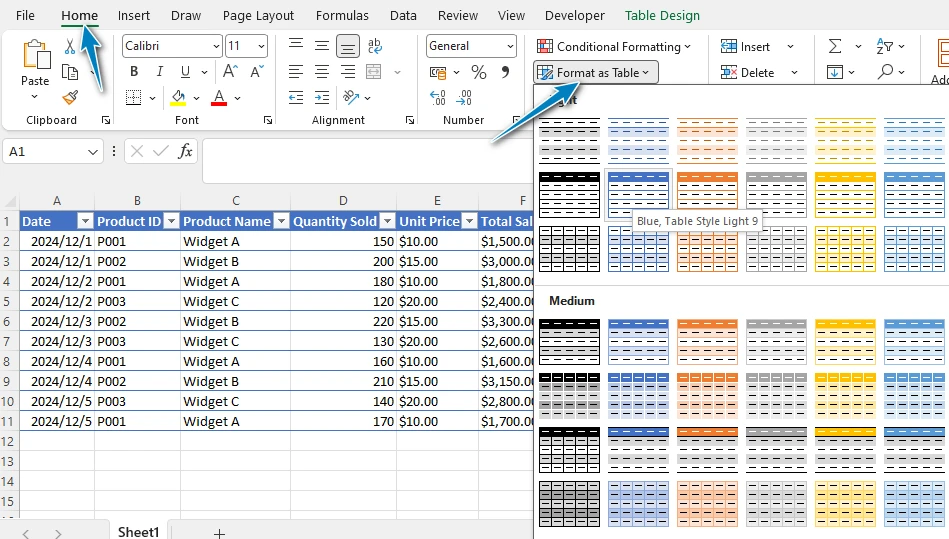
Una volta applicato, Excel trasforma immediatamente i dati:
- Viene applicato uno stile visivo coerente
- Le intestazioni sono chiaramente distinte
- Filtraggio e ordinamento diventano disponibili
Questo approccio funziona particolarmente bene per set di dati strutturati come report, elenchi o dati esportati, dove chiarezza e coerenza sono importanti.
Rispetto alla formattazione manuale di ogni colonna o riga, utilizzare una tabella garantisce che la formattazione venga applicata uniformemente all'intero set di dati.
Come formattare automaticamente le celle in Excel con stili di cella
Quando la formattazione deve essere applicata in modo più selettivo, gli stili di cella offrono un'alternativa flessibile.
Passaggi:
- Seleziona le celle target
- Vai alla scheda Home
- Clicca su Stili di Cella
- Scegli uno stile predefinito
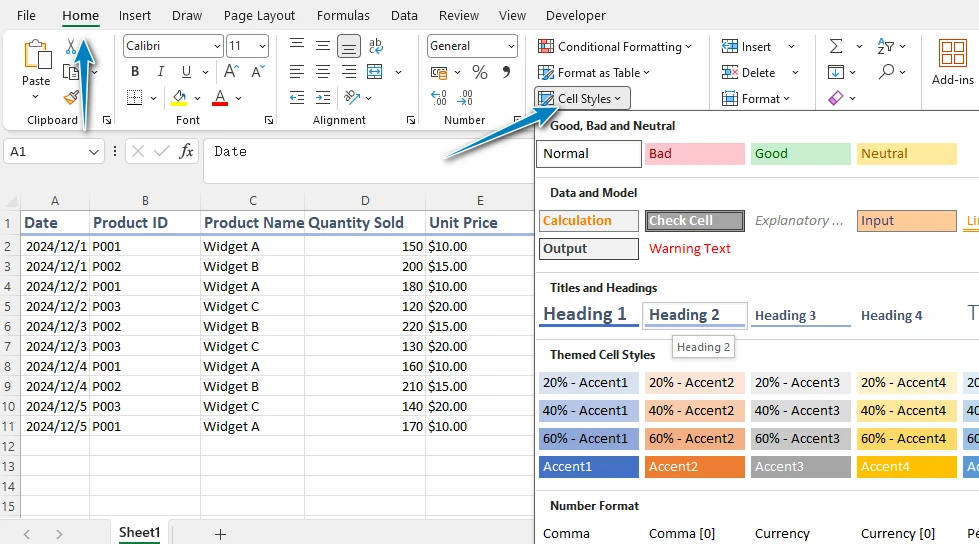
Ogni stile include una combinazione di impostazioni di formattazione, come peso del carattere, colore di sfondo e bordi.
Questo è utile in scenari in cui:
- Valori specifici devono risaltare
- Sezioni di un foglio di lavoro necessitano di chiara separazione visiva
- La formattazione deve rimanere coerente su più fogli
Rispetto alla formattazione della tabella, che viene applicata a set di dati interi, gli stili di cella consentono di concentrarsi su singole celle o intervalli più piccoli.
Come formattare automaticamente la larghezza delle colonne e l'altezza delle righe in Excel
Anche i dati ben stilizzati possono essere difficili da leggere se il layout non è correttamente regolato. Excel fornisce opzioni automatiche per ridimensionare colonne e righe in base al loro contenuto.
Formattare automaticamente la larghezza delle colonne
- Fai doppio clic sul bordo destro di un'intestazione di colonna
- Oppure vai su Home → Formato → Adatta larghezza colonna
Formattare automaticamente l'altezza delle righe
- Fai doppio clic sul bordo inferiore di una riga
- Oppure vai su Home → Formato → Adatta altezza riga
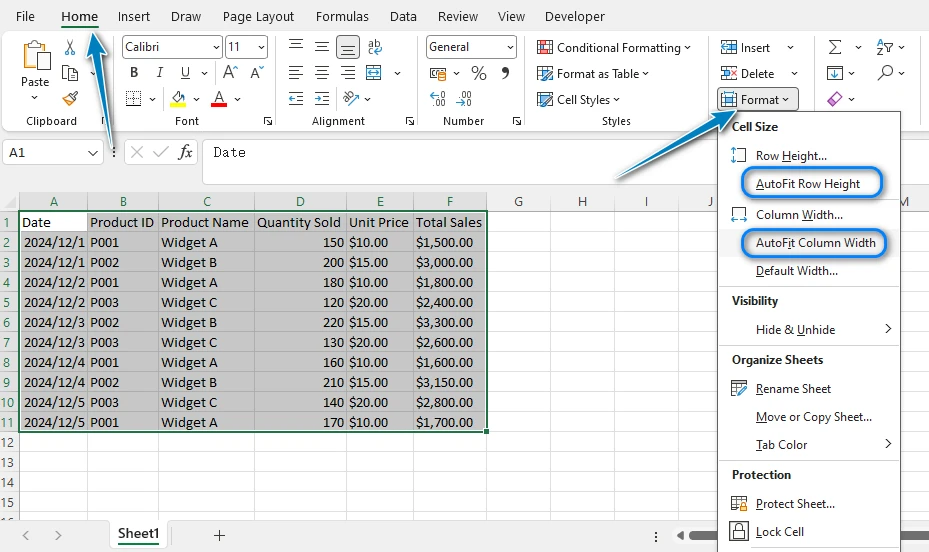
Queste funzionalità sono particolarmente utili quando si lavora con:
- Dati importati
- Celle con molto testo
- Contenuti generati dinamicamente
Adattando automaticamente il contenuto, Excel riduce la necessità di regolazioni manuali e aiuta a mantenere un layout pulito.
Tuttavia, vale la pena notare che testi molto lunghi possono talvolta risultare in colonne eccessivamente larghe, quindi potrebbero essere necessarie piccole regolazioni.
Per metodi più dettagliati, inclusi approcci VBA e di programmazione per regolare automaticamente le larghezze delle colonne, puoi consultare Tecniche Avanzate per Formattare Automaticamente la Larghezza delle Colonne in Excel.
Limitazioni del formato automatico in Excel
Sebbene gli strumenti di formattazione integrati di Excel siano efficaci per l'uso quotidiano, presentano limitazioni quando vengono applicati su larga scala.
-
Ripetizione manuale Gli stessi passaggi di formattazione devono essere ripetuti per ogni file o set di dati
-
Scalabilità limitata Formattare più file o grandi set di dati può diventare dispendioso in termini di tempo
-
Nessun flusso di lavoro di automazione Non esiste un modo integrato per applicare automaticamente la formattazione quando vengono generati nuovi dati
-
Problemi di coerenza Mantenere gli stessi standard di formattazione su file o team diversi può essere difficile
Queste limitazioni diventano più evidenti in flussi di lavoro come:
- Generazione di report periodici
- Elaborazione di un gran numero di file Excel
- Standardizzazione dei formati di output tra progetti
In queste situazioni, fare affidamento esclusivamente sulla formattazione manuale non è spesso efficiente.
Come formattare automaticamente Excel utilizzando Python (soluzione completamente automatizzata)
Quando la formattazione deve essere applicata ripetutamente o su più file, l'automazione diventa una soluzione più pratica.
Invece di applicare manualmente stili di tabella, regolare larghezze delle colonne e formattare celle ogni volta, puoi definire queste regole una volta e riutilizzarle programmaticamente. Questo è particolarmente utile per flussi di lavoro di reportistica, pipeline di dati o scenari di elaborazione in batch.
Utilizzando Spire.XLS per Python, puoi automatizzare molte delle stesse attività che Excel esegue manualmente.
Impostare il tuo ambiente Python
Prima di eseguire gli esempi, devi installare Spire.XLS per Python. Questa libreria ti consente di manipolare file Excel senza fare affidamento su Excel stesso.
Per installare il pacchetto tramite pip, esegui:
pip install spire.xls
Una volta installato, puoi importarlo nei tuoi script e iniziare ad automatizzare immediatamente i compiti di formattazione di Excel.
Formattare automaticamente le celle di Excel con stili di cella in Python
Puoi utilizzare Python per formattare automaticamente le celle di Excel applicando sia stili definiti dall'utente che stili di cella predefiniti. Questo approccio ti offre flessibilità per definire le tue regole di formattazione pur sfruttando anche le opzioni di styling predefinite di Excel.
from spire.xls import *

# Carica il workbook
workbook = Workbook()
workbook.LoadFromFile("sample.xlsx")

# Ottieni il primo foglio
sheet = workbook.Worksheets.get_Item(0)

# Crea e applica uno stile personalizzato alla riga dell'intestazione
style = workbook.Styles.Add("headerStyle")
style.Font.FontName = "Arial"
style.Font.Size = 12
style.Font.Color = Color.get_DarkBlue()
style.Font.IsBold = True
style.Color = Color.get_LightGray()
style.Borders.get_Item(BordersLineType.EdgeBottom).LineStyle = LineStyleType.Thick

# Applica lo stile personalizzato alla prima riga (intestazione)
sheet.Range.get_Item(1, 1, 1, sheet.LastColumn).Style = style

# Applica stili di cella predefiniti alle righe di dati (stile alternato)
start_row = 2
end_row = sheet.LastRow
last_col = sheet.LastColumn

for i in range(start_row, end_row + 1):
    if i % 2 == 0:
        sheet.Range.get_Item(i, 1, i, last_col).BuiltInStyle = BuiltInStyles.Accent1_40
    else:
        sheet.Range.get_Item(i, 1, i, last_col).BuiltInStyle = BuiltInStyles.Accent1_60

# Salva il file Excel
workbook.SaveToFile("AutoFormatCells.xlsx", ExcelVersion.Version2016)
workbook.Dispose()
Di seguito è riportante un'anteprima del file Excel formattato:
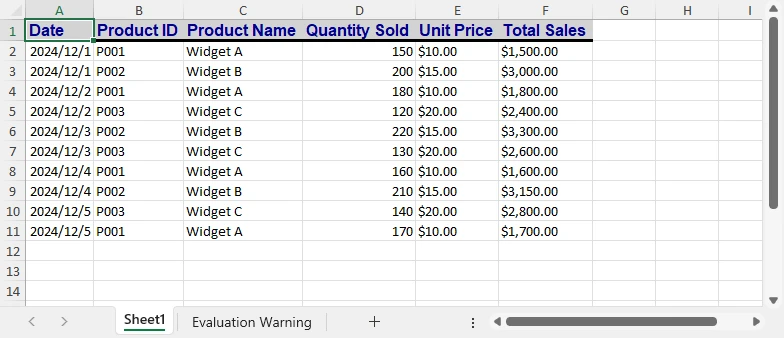
Questo esempio dimostra un modello comune nei flussi di lavoro di formattazione automatizzata:
- Uno stile personalizzato è applicato per evidenziare la riga dell'intestazione
- Stili predefiniti vengono utilizzati per formattare le righe di dati con colori alternati
Combinando questi due approcci, puoi creare fogli di calcolo chiari, coerenti e visivamente strutturati senza formattazione manuale.
Se hai anche bisogno di controllare come vengono visualizzati i numeri, come date, percentuali o formati di valuta, puoi ulteriormente personalizzare la formattazione delle celle utilizzando Python.
Regola automaticamente la larghezza delle colonne e l'altezza delle righe
# Adatta automaticamente la larghezza delle colonne e l'altezza delle righe
sheet.AllocatedRange.AutoFitColumns()
sheet.AllocatedRange.AutoFitRows()
Invece di ridimensionare manualmente colonne e righe, le regolazioni del layout possono essere gestite automaticamente come parte del tuo flusso di lavoro.
Applica stili di tabella in Excel utilizzando Python
Puoi formattare automaticamente dati strutturati in Excel creando una tabella e applicando uno stile di tabella predefinito. Questo approccio consente di convertire dati grezzi in una tabella ben formattata con uno styling coerente, simile all'utilizzo della funzione "Formatta come Tabella" in Excel.
from spire.xls import *

# Carica il workbook
workbook = Workbook()
workbook.LoadFromFile("sample.xlsx")

# Ottieni il primo foglio
sheet = workbook.Worksheets.get_Item(0)

# Definisci l'intervallo di dati (usato per creare la tabella)
table_range = sheet.AllocatedRange

# Crea una tabella basata sull'intervallo di dati
table = sheet.ListObjects.Create("Data", table_range)

# Applica uno stile di tabella predefinito
table.BuiltInTableStyle = TableBuiltInStyles.TableStyleLight2

# Salva il file
workbook.SaveToFile("AutoFormatTable.xlsx", ExcelVersion.Version2016)
workbook.Dispose()
Di seguito è riportante un'anteprima della tabella Excel formattata:
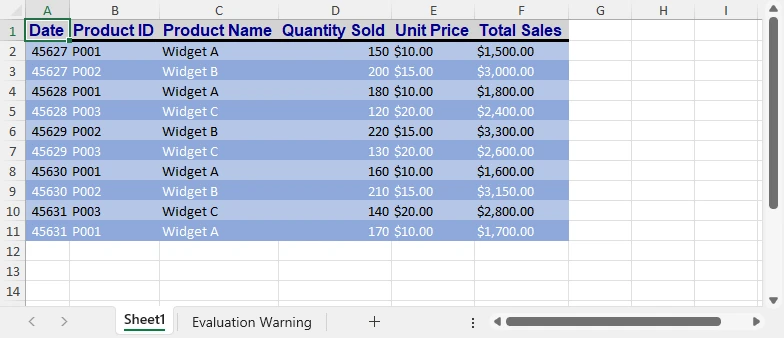
Questo approccio applica automaticamente:
- Un layout di tabella coerente
- Formattazione dell'intestazione e styling delle righe
- Funzionalità di filtraggio e ordinamento integrate
È particolarmente utile quando si lavora con set di dati strutturati come report, esportazioni o pipeline di dati, dove è necessario applicare una formattazione coerente su più file.
Per scenari più avanzati, come la personalizzazione dei formati numerici, la formattazione condizionale o altre regole di formattazione complesse, puoi esplorare ulteriori tecniche Python in Formattazione Avanzata di Excel con Python.
Migliori pratiche per la formattazione automatica dei dati in Excel
Per sfruttare al meglio le funzionalità di formattazione automatica, è importante utilizzarle con attenzione.
-
Mantieni la formattazione coerente Utilizza gli stessi stili su set di dati simili per mantenere un aspetto professionale
-
Evita uno styling eccessivo Troppi colori o formati possono ridurre la leggibilità
-
Scegli il metodo giusto Utilizza tabelle per dati strutturati e stili di cella per formattazione mirata
-
Fai attenzione al comportamento di adattamento automatico Colonne regolate automaticamente potrebbero necessitare di affinamenti per testi lunghi
-
Automatizza compiti ripetitivi Se i passaggi di formattazione vengono ripetuti frequentemente, considera di utilizzare un approccio programmatico
FAQ sul formato automatico in Excel
Che cos'è il formato automatico in Excel?
Si riferisce a un insieme di funzionalità che applicano automaticamente stili di formattazione e regolazioni di layout per migliorare l'aspetto dei dati.
Come formattare automaticamente in Excel?
Puoi utilizzare strumenti come Formatta come Tabella, Stili di Cella e opzioni Adatta per applicare rapidamente la formattazione senza regolazioni manuali.
Come formattare automaticamente le celle in Excel?
Seleziona le celle e applica uno stile di cella predefinito per formattarle istantaneamente con impostazioni coerenti.
Come formattare automaticamente la larghezza delle colonne e l'altezza delle righe in Excel?
Puoi regolare automaticamente sia la larghezza delle colonne che l'altezza delle righe utilizzando la funzionalità Adatta di Excel:
- Adatta larghezza colonna – Seleziona la/e colonna/e e fai doppio clic sul confine destro di qualsiasi intestazione di colonna selezionata, oppure utilizza l'opzione Adatta larghezza colonna nel menu.
- Adatta altezza riga – Seleziona la/e riga/e e fai doppio clic sul confine inferiore di qualsiasi intestazione di riga selezionata, oppure utilizza l'opzione Adatta altezza riga nel menu.
Questo garantisce che le tue celle si adattino automaticamente per adattarsi al contenuto, mantenendo il tuo foglio di calcolo ordinato.
La formattazione di Excel può essere automatizzata?
Sì. Utilizzando librerie Python come Spire.XLS, puoi automatizzare i compiti di formattazione e applicarli su più file in modo efficiente.
Conclusione
Excel offre diversi modi pratici per applicare automaticamente la formattazione, rendendo più facile creare fogli di calcolo puliti e strutturati. Che tu stia lavorando con tabelle, celle o regolazioni di layout, questi strumenti possono ridurre significativamente lo sforzo manuale.
Tuttavia, man mano che il tuo carico di lavoro cresce, la formattazione manuale diventa più difficile da mantenere. Introducendo l'automazione con Python, puoi semplificare i compiti ripetitivi, garantire coerenza e costruire flussi di lavoro più efficienti per gestire i dati di Excel.