La conversione da XML a XLSX è un requisito comune nell'elaborazione dei dati, nei flussi di lavoro di reporting e nelle attività di integrazione dei sistemi. XML rimane uno dei formati più comunemente usati per dati strutturati o semi-strutturati, ma il formato XLSX di Excel è molto più comodo per l'analisi, il filtraggio, la visualizzazione e la condivisione con utenti non tecnici.
Sebbene l'idea di base di trasformare i file XML in file XLSX sembri semplice, i file XML del mondo reale variano ampiamente nella struttura. Alcuni assomigliano a tabelle di database pulite, mentre altri contengono nodi profondamente nidificati, attributi o contenuti misti.
Questa guida fornisce una spiegazione dettagliata e pratica su come convertire XML in XLSX utilizzando strumenti online, Microsoft Excel e l'automazione con Python. Discute anche come gestire scenari complessi come grandi set di dati, elementi nidificati, campi opzionali e la conversione inversa da XLSX a XML.
Panoramica dei Metodi:
- Convertitori Online da XML a XLSX
- Funzionalità di Importazione XML di Excel
- Convertire XML in XLSX Usando l'Automazione con Python
- Script Personalizzati o API per Flussi di Lavoro Aziendali
1. Comprendere la Conversione da XML a XLSX
XML (Extensible Markup Language) è un semplice formato di testo che memorizza i dati utilizzando tag, formando una struttura ad albero in cui gli elementi genitore contengono figli e le informazioni possono apparire come elementi o attributi. XLSX, al contrario, è strettamente basato su righe e colonne, quindi convertire XML in XLSX significa appiattire questo albero in una tabella mantenendo i dati significativi.
Per un XML semplice—ad esempio, un file con nodi <item> ripetuti—ogni nodo diventa naturalmente una riga e i suoi figli diventano colonne. Ma l'XML del mondo reale contiene spesso:
- dettagli nidificati
- nodi che appaiono solo in alcuni record
- dati memorizzati negli attributi
- spazi dei nomi utilizzati nei sistemi aziendali
Tali variazioni richiedono decisioni su come appiattire la gerarchia. Alcuni strumenti lo fanno automatically, mentre altri necessitano di una mappatura manuale. Questa guida copre sia i casi semplici che quelli complessi, incluso come convertire XML in XLSX senza aprire Excel, cosa comune nei flussi di lavoro automatizzati.
2. Metodo 1: Convertire XML in XLSX Online
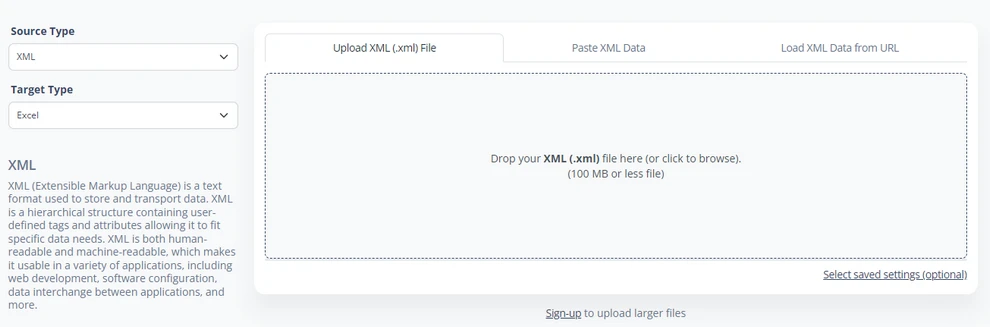
I convertitori online da XML a XLSX—come Convertion Tools, AConvert, o DataConverter.io—sono comodi quando hai bisogno di una trasformazione rapida senza installare software. Il processo è in genere molto semplice:
-
Visita un sito web che supporta la conversione da XML a XLSX (come DataConverter.io).
-
Carica il tuo file XML o incolla la stringa XML.
-
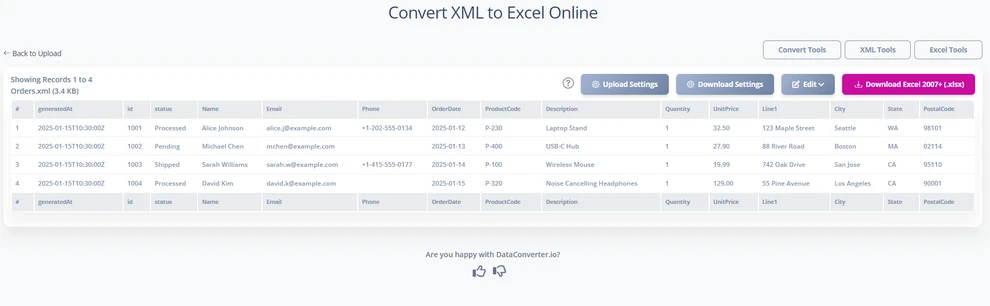
Alcuni convertitori ti permettono di modificare la mappatura prima della conversione.
-
Fai clic su Scarica per scaricare il file .xlsx generato.
Questo metodo funziona bene per attività una tantum e per file XML con strutture semplici in cui la mappatura automatica è solitamente accurata.
Vantaggi
- Veloce, nessuna installazione richiesta.
- Adatto per strutture XML semplici o moderate.
- Ideale per conversioni una tantum o occasionali.
Limitazioni
- Comprensione limitata di schemi, spazi dei nomi e gerarchie nidificate.
- Un XML profondo potrebbe essere appiattito in modo errato, produrre nomi di colonna generici o perdere campi opzionali.
- Limiti di dimensione per il caricamento e possibili blocchi del browser con file di grandi dimensioni.
Nonostante questi vincoli, gli strumenti online rimangono una scelta pratica per conversioni rapide e su piccola scala da XML a XLSX.
Potrebbe piacerti anche: Come Convertire File CSV in Excel.
3. Metodo 2: Convertire XML in XLSX in Excel
Excel fornisce supporto nativo per l'importazione di XML, e per molti utenti, questo è il metodo più trasparente e controllabile. Se usato correttamente, Excel può leggere le strutture XML, applicare mappature personalizzabili e salvare il risultato convertito directly come file XLSX.
3.1 Aprire XML Direttamente in Excel
Quando apri un file XML tramite File → Apri, Excel tenta di dedurre uno schema e convertire i dati in una tabella. La sequenza corretta per questo metodo è:
-
Vai su File → Apri e seleziona il file XML.
-
Quando richiesto, scegli “Come tabella XML”.

-
Excel carica l'XML e mappa automaticamente i nodi figli alle colonne.
Questo funziona bene per le strutture XML "piatte", in cui ogni elemento ripetuto corrisponde ordinatamente a una riga. Tuttavia, l'XML gerarchico causa spesso problemi: i nodi nidificati possono essere espansi in colonne ripetute, oppure Excel potrebbe chiederti di definire manualmente una tabella XML se non riesce a determinare una mappatura chiara.
Questo metodo di apertura diretta rimane utile quando l'XML assomiglia a un elenco di record in stile database e hai bisogno di un modo rapido per ispezionare o lavorare con i dati.
3.2 Importare XML tramite la Scheda Dati di Excel
Per i file XML strutturati—specialmente quelli basati su schemi XSD—Excel fornisce un metodo di importazione più intuitivo tramite la scheda Dati. Questo approccio ti dà il controllo su come gli elementi XML vengono mappati al foglio di lavoro senza utilizzare manualmente il riquadro Origine XML.
Passaggi:
-
Apri una cartella di lavoro di Excel o creane una nuova.
-
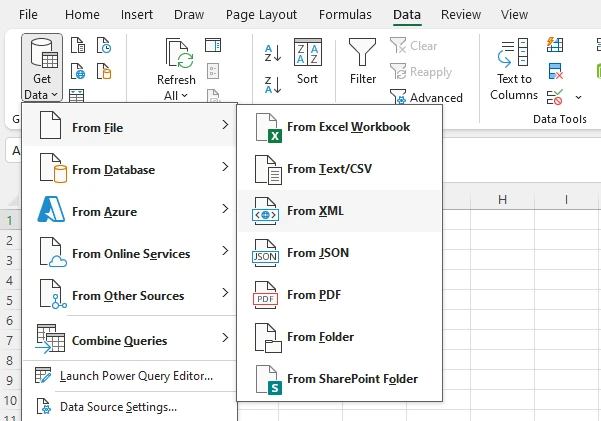
Vai su Dati → Recupera dati → Da file → Da XML.
-
Seleziona il tuo file XML e fai clic su Importa.
-
Fai clic su Trasforma dati nella finestra pop-up.
-
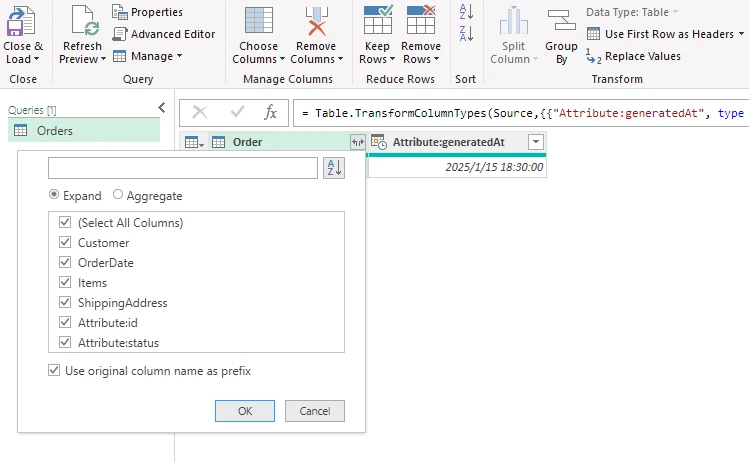
Nella finestra dell'Editor di Power Query, seleziona gli elementi o le tabelle che desideri caricare.
-
Fai clic su Chiudi e carica per salvare le modifiche, e i dati convertiti appariranno in un nuovo foglio di lavoro.
Questo metodo consente a Excel di interpretare automaticamente la struttura XML e mapparla in una tabella. Funziona bene per l'XML gerarchico perché puoi selezionare quali sezioni caricare, mantenendo intatti i campi opzionali e le relazioni.
Questo approccio è particolarmente utile per:
- Importare dati da moduli elettronici governativi
- Lavorare con XML esportato da ERP/CRM
- Gestire standard specifici del settore come UBL o HL7
Utilizzando questo flusso di lavoro, puoi controllare in modo efficiente come i dati XML vengono rappresentati in Excel, riducendo al minimo i passaggi di mappatura manuale.
3.3 Salvare i Dati XML Importati come File XLSX
Una volta che i dati XML sono stati importati con successo—sia aprendo direttamente il file XML sia utilizzando Dati → Recupera dati → Da XML—il passaggio finale consiste semplicemente nel salvare la cartella di lavoro nel formato nativo .xlsx di Excel. A questo punto, i dati si comportano come qualsiasi altra tabella di Excel, il che significa che puoi regolare liberamente la larghezza delle colonne, applicare filtri, formattare le celle o aggiungere formule.
Per salvare l'XML convertito come file XLSX:
- Vai su File → Salva con nome.
- Scegli Cartella di lavoro di Excel (*.xlsx) come tipo di file.
- Specifica una posizione e fai clic su Salva.
Di seguito è riportata un'anteprima della tabella di Excel importata da XML:
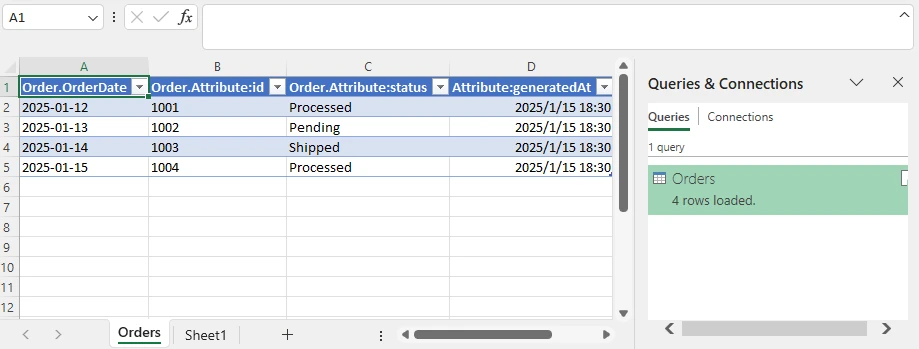
Se il file XML si basa su uno schema XSD e la mappatura viene preservata, Excel può persino esportare nuovamente il foglio di lavoro modificato in XML. Tuttavia, per strutture XML profondamente nidificate, potrebbe essere ancora necessaria una pre-elaborazione o delle regolazioni manuali prima dell'esportazione.
4. Metodo 3: Convertire XML in XLSX Usando Python
Python è una scelta eccellente per convertire XML in XLSX when you require automation, large-scale processing, or the ability to perform XML to XLSX conversion without opening Excel. Python scripts can run on servers, schedule tasks, and handle hundreds or thousands of XML files consistently.
4.1 Parsing di XML in Python
Il parsing di XML è il primo passo nel flusso di lavoro. Le librerie di Python xml.etree.ElementTree o lxml forniscono un parsing basato su eventi o ad albero. Ti permettono di scorrere ogni nodo, estrarre attributi, gestire spazi dei nomi ed elaborare dati profondamente nidificati.
La sfida principale è definire come ogni nodo XML si mappa a una riga di Excel. La maggior parte dei flussi di lavoro utilizza:
- una mappatura predefinita (ad es. uno “schema” definito nel codice), o
- una logica di appiattimento automatico che converte ricorsivamente i nodi in colonne.
Esempio di Parsing XML di Base:
Il seguente codice Python dimostra come eseguire il parsing di un file XML e appiattirlo in un elenco di dizionari, che può essere utilizzato per generare un file XLSX.
import xml.etree.ElementTree as ET

xml_file = "Orders.xml"

# Recursively flatten an XML element into a flat dictionary
def flatten(e, prefix=""):
    r = {}
    # Add attributes
    for k, v in e.attrib.items():
        r[prefix + k] = v
    # Add children
    for c in e:
        key = prefix + c.tag
        # Scalar node (no children, has text)
        if len(c) == 0 and c.text and c.text.strip():
            r[key] = c.text.strip()
        else:
            # Nested node → recurse
            r.update(flatten(c, key + "_"))
    return r

# Parse XML
root = ET.parse(xml_file).getroot()

# Flatten all <Order> elements
rows = [flatten(order) for order in root.iter("Order")]

# Collect headers
headers = sorted({k for row in rows for k in row})
Questo frammento di codice illustra come appiattire ricorsivamente i nodi e gli attributi XML in una struttura adatta per Excel. Per XML complessi, ciò garantisce che nessun dato venga perso e che ogni nodo si mappi alla colonna corretta.
4.2 Generare File XLSX da XML Analizzato
Una volta che l'XML è stato analizzato e appiattito, il passo successivo è scrivere i dati in un file Excel .xlsx. Librerie Python come Free Spire.XLS for Python enable full spreadsheet creation without needing Excel installed, which is ideal for Linux servers or cloud environments.
Installa Free Spire.XLS for Python:
pip install spire.xls.free
Passaggi per generare XLSX:
- Crea una nuova cartella di lavoro.
- Scrivi intestazioni e righe dai dati appiattiti.
- Facoltativamente, applica stili per una migliore leggibilità.
- Salva la cartella di lavoro come
.xlsx.
Esempio Python:
Questo esempio dimostra come generare un file XLSX dai dati XML analizzati.
from spire.xls import Workbook, BuiltInStyles

xlsx_output = "output/XMLToExcel1.xlsx"

wb = Workbook()
ws = wb.Worksheets.get_Item(0)

# Header row
for col, h in enumerate(headers, 1):
    ws.Range.get_Item(1, col).Value = h

# Data rows
for row_idx, row in enumerate(rows, 2):
    for col_idx, h in enumerate(headers, 1):
        ws.Range.get_Item(row_idx, col_idx).Value = row.get(h, "")

# Apply styles (optional)
ws.AllocatedRange.Rows.get_Item(0).BuiltInStyle = BuiltInStyles.Heading2
for row in range(1, ws.AllocatedRange.Rows.Count):
    if row % 2 == 0:
        ws.AllocatedRange.Rows.get_Item(row).BuiltInStyle = BuiltInStyles.Accent2_20
    else:
        ws.AllocatedRange.Rows.get_Item(row).BuiltInStyle = BuiltInStyles.Accent2_40

# Save to XLSX
wb.SaveToFile(xlsx_output)
print("Done!")
Dopo aver eseguito lo script, ogni nodo XML viene appiattito in righe, con colonne che rappresentano attributi ed elementi figli. Questo approccio supporta più fogli di lavoro, nomi di colonna personalizzati e l'integrazione con ulteriori trasformazioni dei dati.
Di seguito è riportata l'anteprima del file XLSX generato:
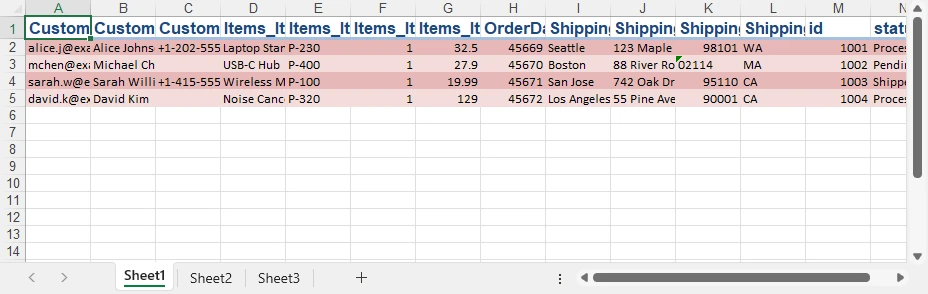
Per ulteriori esempi su come scrivere diversi tipi di dati in file Excel utilizzando Python, consulta la nostra guida Python write data to Excel.
4.3 Gestione di XML Complessi
L'XML aziendale contiene spesso modelli irregolari. Usando Python, puoi:
- appiattire ricorsivamente elementi nidificati
- promuovere gli attributi a colonne normali
- saltare elementi irrilevanti
- creare più fogli per sezioni gerarchiche
- gestire campi mancanti o opzionali assegnando valori predefiniti
L'esempio sopra mostra un singolo file XML; la stessa logica può essere estesa per gestire strutture complesse senza perdita di dati.
Se stai lavorando con file Office Open XML (OOXML), puoi anche caricarli direttamente e salvarli come file XLSX utilizzando Free Spire.XLS for Python. Dai un'occhiata a Come convertire OOXML in XLSX con Python.
4.4 Conversione in Blocco
La forza di Python diventa particolarmente evidente quando si convertono grandi cartelle di file XML. Uno script può:
- scansionare directory,
- analizzare ogni file utilizzando la stessa logica di appiattimento,
- generare file XLSX coerenti automaticamente.
Ciò elimina il lavoro manuale e garantisce una conversione affidabile e priva di errori tra progetti o set di dati.
Il seguente frammento di codice illustra un approccio semplice per la conversione in blocco di più file XML in XLSX.
import os

input_dir = "xml_folder"
output_dir = "xlsx_folder"

for file_name in os.listdir(input_dir):
    if file_name.endswith(".xml"):
        xml_path = os.path.join(input_dir, file_name)

        # Parse XML and generate XLSX (using previously defined logic)
        convert_xml_to_xlsx(xml_path, output_dir)
5. Metodo 4: Script Personalizzati o API per Flussi di Lavoro Aziendali
Mentre i metodi precedenti sono adatti per conversioni una tantum o in blocco, gli ambienti aziendali richiedono spesso soluzioni automatizzate, standardizzate e scalabili per la conversione da XML a XLSX. Molti formati XML aziendali seguono standard di settore, coinvolgono schemi complessi con campi obbligatori e facoltativi e sono integrati in pipeline di dati più ampie.
In questi casi, le aziende sviluppano tipicamente script personalizzati o flussi di lavoro basati su API per gestire le conversioni in modo affidabile. Per esempio:
- Esportazioni ERP o CRM: le esportazioni XML giornaliere contenenti fatture o ordini vengono convertite automaticamente in XLSX e inserite nei dashboard di reporting.
- Pipeline ETL: i dati XML da più sistemi vengono convalidati, normalizzati e convertiti durante i processi di Estrazione-Trasformazione-Caricamento.
- Integrazione cloud: script o API vengono eseguiti su piattaforme cloud (AWS Lambda, Azure Functions) per elaborare file XML su larga scala senza intervento manuale.
I principali vantaggi di questo approccio includono:
- Garantire la conformità dello schema tramite la convalida XSD.
- Mantenere regole di mappatura coerenti tra più sistemi.
- Automatizzare le conversioni come parte dei normali processi aziendali.
- Integrazione perfetta con servizi cloud e piattaforme di automazione del flusso di lavoro.
Questo flusso di lavoro è ideale per scenari in cui la conversione XML è un'attività ricorrente, parte di un sistema di reporting aziendale o richiesta per la conformità con gli standard di dati del settore.
Strumenti come Spire.XLS for Python can also be integrated into these workflows to generate XLSX files programmatically on servers or cloud functions, enabling reliable, Excel-free conversion within automated enterprise pipelines.
6. Risoluzione dei Problemi della Conversione da XML a XLSX
A seconda del metodo scelto—strumenti online, Excel o Python—possono sorgere problemi diversi durante la conversione XML. Comprendere questi problemi comuni aiuta a garantire che il file XLSX finale sia completo e accurato.
XML Profondamente Nidificato o Irregolare
Le strutture nidificate possono essere difficili da appiattire in un unico foglio.
- Excel potrebbe richiedere una mappatura manuale o la suddivisione in più fogli.
- Python consente l'appiattimento ricorsivo o la creazione di più fogli programmaticamente.
Elementi Mancanti o Facoltativi
Non tutti i nodi XML compaiono in ogni record. Garantire la coerenza delle colonne utilizzando celle vuote per i campi mancanti, anziché saltarli, per evitare dati disallineati.
Attributi vs. Elementi
Decidi quali attributi dovrebbero diventare colonne e quali possono rimanere interni.
- Excel potrebbe richiedere la mappatura.
- Python può estrarre tutti gli attributi in modo flessibile utilizzando il parsing ricorsivo.
Errori di Codifica
Una codifica dei caratteri errata può causare errori di analisi.
- Assicurati che l'XML dichiari correttamente la codifica (
UTF-8,UTF-16, ecc.). -
Suggerimento Python:
ET.parse(xml_file, parser=ET.XMLParser(encoding='utf-8'))aiuta a gestire la codifica in modo esplicito.
File XML di Grandi Dimensioni
File XML molto grandi possono superare i limiti del browser o di Excel.
- Gli strumenti online potrebbero fallire o bloccarsi.
- Excel potrebbe non rispondere.
-
Python può utilizzare parser di streaming come
iterparseper elaborare file di grandi dimensioni con un utilizzo minimo della memoria.
7. Domande Frequenti
Ecco alcune domande frequenti sulla conversione da XML a XLSX:
1. Come convertire un file XML in XLSX?
Puoi convertire XML in XLSX usando Excel, strumenti online, o l'automazione con Python, a seconda delle tue esigenze.
- Per file semplici e veloci, gli strumenti online sono convenienti (vedi Sezione 2).
- Per file con XML strutturato o nidificato, l'importazione dati di Excel offre controllo (vedi Sezione 3).
- Per l'elaborazione su larga scala o automatizzata, Python offre piena flessibilità (vedi Sezione 4).
2. Come apro un file XML in Excel?
Excel può importare XML come tabella. L'XML semplice si apre direttamente, mentre l'XML complesso o gerarchico può richiedere la mappatura tramite il flusso di lavoro Scheda Dati → Recupera dati → Da XML (vedi Sezione 3.2).
3. Come posso convertire XML in altri formati?
Oltre a XLSX, l'XML può essere convertito in CSV, JSON o database utilizzando script Python o strumenti specializzati. Le librerie Python come xml.etree.ElementTree o lxml consentono di analizzare e trasformare l'XML in vari formati programmaticamente.
4. Come convertire XML in Excel online gratuitamente?
I convertitori online gratuiti possono gestire semplici conversioni da XML a XLSX senza installare software. Sono ideali per file di piccole o moderate dimensioni ma possono avere difficoltà con XML profondamente nidificato o grandi set di dati (vedi Sezione 2).
8. Conclusione
La conversione da XML a XLSX assume molteplici forme a seconda della struttura dei dati e degli strumenti disponibili. I convertitori online offrono comodità per attività rapide, mentre Excel fornisce un maggiore controllo con la mappatura XML e il supporto degli schemi. Quando sono richieste automazione, grandi set di dati o regole di mappatura personalizzate, Python è la soluzione più flessibile e robusta.
Che il tuo flusso di lavoro coinvolga semplici elenchi XML, dati aziendali profondamente nidificati o elaborazione in blocco su larga scala, i metodi in questa guida offrono modi pratici e affidabili per convertire XML in XLSX e gestire i dati in modo efficace tra i sistemi.