Le interruzioni di pagina indesiderate in Excel possono disturbare il layout del foglio di lavoro e rendere frustrante la stampa dei dati. Spesso compaiono dopo aver modificato le impostazioni di stampa, regolato i margini o cambiato visualizzazione. Che le interruzioni di pagina siano inserite manualmente o aggiunte automaticamente da Excel, sapere come rimuoverle aiuta a mantenere un foglio di lavoro pulito e professionale.
Questo articolo mostra come rimuovere le interruzioni di pagina in Excel, incluse sia le interruzioni di pagina manuali che quelle automatiche. Tratta anche come nascondere le interruzioni di pagina e fornisce soluzioni per la rimozione in blocco per più fogli di lavoro o cartelle di lavoro.
- Comprendere le interruzioni di pagina in Excel (manuali e automatiche)
- Come rimuovere le interruzioni di pagina manuali in Excel
- Come rimuovere le interruzioni di pagina automatiche in Excel
- Nascondere le interruzioni di pagina nella visualizzazione normale
- Rimuovere in blocco le interruzioni di pagina in Excel con Python
Comprendere le interruzioni di pagina in Excel (manuali e automatiche)
Prima di rimuovere le interruzioni di pagina, è importante conoscere i due tipi principali utilizzati da Excel:
- Interruzioni di pagina manuali: Inserite dagli utenti per controllare dove termina una pagina durante la stampa.
- Interruzioni di pagina automatiche: Aggiunte da Excel in base a margini, dimensioni del foglio, impostazioni di scala e area di stampa.
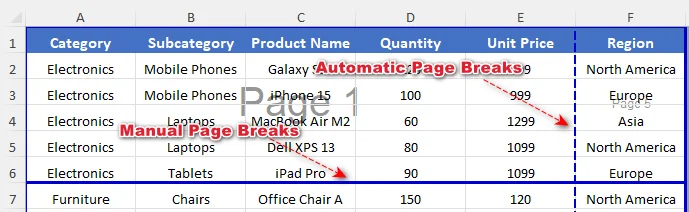
È possibile utilizzare Anteprima interruzioni di pagina per identificare i tipi di interruzione di pagina. Le interruzioni manuali appaiono come linee blu continue, mentre le interruzioni automatiche appaiono come linee blu tratteggiate.
Il metodo di rimozione dipende dal tipo di interruzione di pagina con cui si ha a che fare.
Come rimuovere le interruzioni di pagina manuali in Excel
È possibile rimuovere singole interruzioni di pagina manuali o cancellare tutte le interruzioni di pagina manuali all'interno di un foglio di lavoro, se necessario. Per operazioni in blocco, gli script VBA di Excel consentono di rimuovere in modo efficiente le interruzioni di pagina su più fogli di lavoro.
Rimuovere un'interruzione di pagina manuale
È possibile rimuovere una specifica interruzione di pagina manuale in un foglio di Excel selezionando la cella corretta vicino all'interruzione. Ecco come fare:
-
Andare alla scheda Visualizza sulla barra multifunzione e fare clic su Anteprima interruzioni di pagina nel gruppo Visualizzazioni cartella di lavoro.
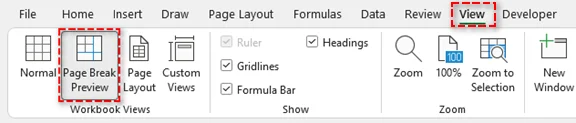
È anche possibile fare clic sull'icona Anteprima interruzioni di pagina sulla barra di stato (in basso a destra).
-
Identificare l'interruzione di pagina manuale (linea blu continua) che si desidera rimuovere.
-
Selezionare una cella vicino all'interruzione di pagina:
-
Per un'interruzione di pagina orizzontale, selezionare una cella qualsiasi sotto l'interruzione.

-
Per un'interruzione di pagina verticale, selezionare una cella qualsiasi a destra dell'interruzione.

-
-
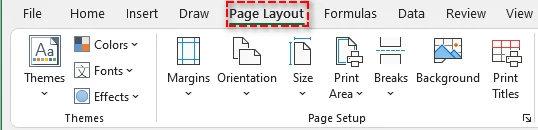
Andare alla scheda Layout di pagina sulla barra multifunzione.
-
Fare clic su Interruzioni, quindi scegliere Rimuovi interruzione di pagina.
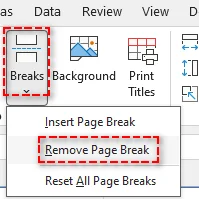
Questo rimuove solo l'interruzione di pagina manuale selezionata e il resto del foglio rimarrà invariato.
Suggerimento: è anche possibile fare clic con il pulsante destro del mouse sulla cella e selezionare Rimuovi interruzione di pagina per eliminare l'interruzione. Oppure, trascinare direttamente la linea di interruzione fuori dall'area di anteprima delle interruzioni di pagina se la funzione di trascinamento è abilitata in Excel.
Rimuovere tutte le interruzioni di pagina manuali da un foglio
Se il foglio ha più interruzioni di pagina manuali, rimuoverle tutte in una volta può far risparmiare tempo. Seguire i passaggi seguenti:
-
Selezionare una cella qualsiasi nel foglio.
-
Andare alla scheda Layout di pagina sulla barra multifunzione.
-
Fare clic su Interruzioni > Ripristina tutte le interruzioni di pagina.
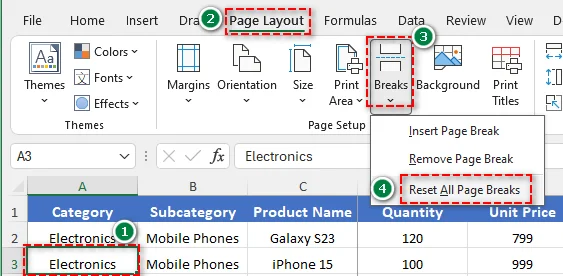
Questo rimuove tutte le interruzioni di pagina inserite manualmente dal foglio di lavoro attivo.
Eliminare le interruzioni di pagina manuali da più fogli con VBA
Se è necessario rimuovere le interruzioni di pagina manuali da più fogli contemporaneamente, l'utilizzo di VBA (Visual Basic for Applications) è la soluzione più efficiente. Ecco come è possibile farlo:
-
Premere Alt + F11 (Windows) o Opzione + F11 (Mac) per aprire l'editor VBA.
-
Nell'editor, andare su Inserisci > Modulo.
-
Copiare e incollare il seguente codice:
Sub ResetPageBreaksAllSheets() Dim ws As Worksheet For Each ws In ActiveWorkbook.Worksheets ws.ResetAllPageBreaks Next ws End Sub -
Premere F5 per eseguire la macro.
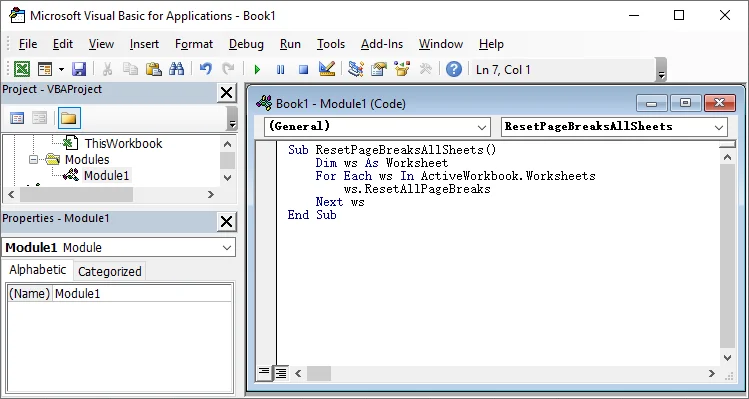
Tutte le interruzioni di pagina manuali in ogni foglio di lavoro della cartella di lavoro attiva verranno rimosse contemporaneamente.
Come rimuovere le interruzioni di pagina automatiche in Excel
Le interruzioni di pagina automatiche in Excel non possono essere rimosse completamente. Tuttavia, è possibile controllarle regolando le impostazioni di layout come la scala, i margini, l'orientamento della pagina e l'area di stampa. L'ottimizzazione di queste impostazioni consente di inserire più contenuto in ogni pagina e riduce le interruzioni indesiderate.
Per ridurre le interruzioni di pagina automatiche:
-
Modifica scala
Andare su Layout di pagina > Adatta alla pagina, impostare Larghezza e Altezza su Automatico o aumentare la percentuale di scala.
Adattare più contenuto per pagina riduce le interruzioni di pagina automatiche. -
Regola margini
Andare su Layout di pagina > Margini e selezionare Stretti o Margini personalizzati.
Margini più piccoli espandono l'area stampabile e aiutano a ridurre le interruzioni di pagina. -
Modifica orientamento pagina
Andare su Layout di pagina > Orientamento e passare da Verticale a Orizzontale.
Pagine più larghe si adattano a più colonne, riducendo le interruzioni di pagina verticali. -
Cancella area di stampa
Andare su Layout di pagina > Area di stampa e cancellare l'area di stampa se limita l'intervallo di contenuto.
La cancellazione dell'area di stampa garantisce che Excel calcoli accuratamente le interruzioni di pagina automatiche ed eviti interruzioni non necessarie.
Nascondere le interruzioni di pagina nella visualizzazione normale
A volte, gli utenti desiderano nascondere le linee di interruzione di pagina in Excel senza modificare il comportamento di stampa. Ciò è utile se le linee di interruzione compaiono dopo essere entrati in Anteprima di stampa. Seguire questi passaggi:
-
Fare clic su File > Opzioni.
-
Andare su Avanzate.
-
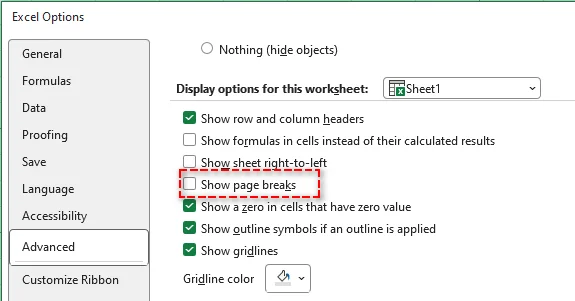
Scorrere fino a Opzioni di visualizzazione per il foglio di lavoro.
-
Deselezionare Mostra interruzioni di pagina.
-
Fare clic su OK.
Nota: questa azione non rimuove le interruzioni di pagina. Nasconde solo le linee di interruzione di pagina sullo schermo e non influisce sul layout di stampa. Se la casella Mostra interruzioni di pagina non può essere deselezionata, assicurarsi che il foglio di lavoro sia in visualizzazione Normale anziché in modalità Anteprima interruzioni di pagina.
Rimuovere in blocco le interruzioni di pagina in Excel con Python
La rimozione manuale delle interruzioni di pagina da più cartelle di lavoro di Excel può richiedere molto tempo. Utilizzando Python e librerie come Spire.XLS per Python, è possibile rimuovere in blocco tutte le interruzioni di pagina su più file, risparmiando tempo e garantendo una formattazione coerente.

Passaggi per la rimozione in blocco con Python:
-
Installare Spire.XLS da PyPI usando pip:
pip install spire.xls -
Scrivere uno script Python per rimuovere in blocco le interruzioni di pagina da più file Excel
from spire.xls import * import os input_folder = "input_excels" output_folder = "output_excels" for file_name in os.listdir(input_folder): if file_name.endswith(".xlsx"): # Load workbook workbook = Workbook() workbook.LoadFromFile(os.path.join(input_folder, file_name)) # Clear page breaks in all worksheets for sheet in workbook.Worksheets: sheet.HPageBreaks.Clear() sheet.VPageBreaks.Clear() sheet.ViewMode = ViewMode.Preview # Save updated workbook workbook.SaveToFile(os.path.join(output_folder, file_name), ExcelVersion.Version2013) workbook.Dispose() -
Eseguire il codice
Eseguire lo script per rimuovere automaticamente le interruzioni di pagina nel foglio Excel di destinazione.
Suggerimento: è anche possibile regolare la scala del foglio, i margini e l'orientamento della pagina nel codice per ridurre le interruzioni di pagina automatiche.
Articolo correlato: Python: Inserire o rimuovere le interruzioni di pagina in Excel
Conclusione
In questa guida, abbiamo trattato come rimuovere le interruzioni di pagina in Excel, incluse sia le interruzioni di pagina manuali che quelle automatiche. Seguendo questi passaggi, è possibile pulire efficacemente i fogli di lavoro e mantenerli organizzati e pronti per la stampa.
Cerchi altri tutorial di alta qualità su Excel? Dai un'occhiata alle nostre risorse gratuite su Excel.
Domande frequenti: Rimuovere le interruzioni di pagina in Excel
D1: Qual è la differenza tra interruzioni di pagina manuali e automatiche?
R1: Le interruzioni di pagina manuali vengono inserite dagli utenti per controllare esattamente dove le pagine si interrompono durante la stampa, mentre le interruzioni di pagina automatiche vengono aggiunte da Excel in base alle impostazioni di stampa e al layout.
D2: Posso rimuovere le interruzioni di pagina senza influire sulla stampa?
R2: Sì. È possibile nascondere le linee di interruzione di pagina nella visualizzazione normale del foglio di lavoro. Ciò influisce solo sulla loro visualizzazione su schermo; le interruzioni rimangono nel file e possono comunque influenzare la stampa.
D3: Perché non riesco a rimuovere alcune interruzioni di pagina in Excel?
R3: Le interruzioni di pagina automatiche non possono essere eliminate direttamente. Sono controllate da Excel per mantenere il layout di stampa, ma è possibile influenzarle regolando i margini, la scala, le dimensioni del foglio o l'area di stampa.
D4: Come rimuovere le interruzioni di pagina in più fogli di lavoro contemporaneamente?
R4: Il modo più efficiente per rimuovere le interruzioni di pagina in più fogli di lavoro in Excel è utilizzare VBA o Python. Ciò consente di cancellare tutte le interruzioni di pagina manuali su grandi cartelle di lavoro o più file in modo rapido e coerente.
Vedi anche
- Impostare l'area di stampa in Excel: Manuale, VBA e Python
- Annullare l'unione di celle in Excel (Manuale, VBA e Python)
- Copiare un foglio di lavoro in Excel (Manuale, VBA e Python)
- Rimuovere le righe duplicate da Excel - 6 modi semplici
- Convertire Excel in ODS: 4 modi semplici (locale, online e automazione)