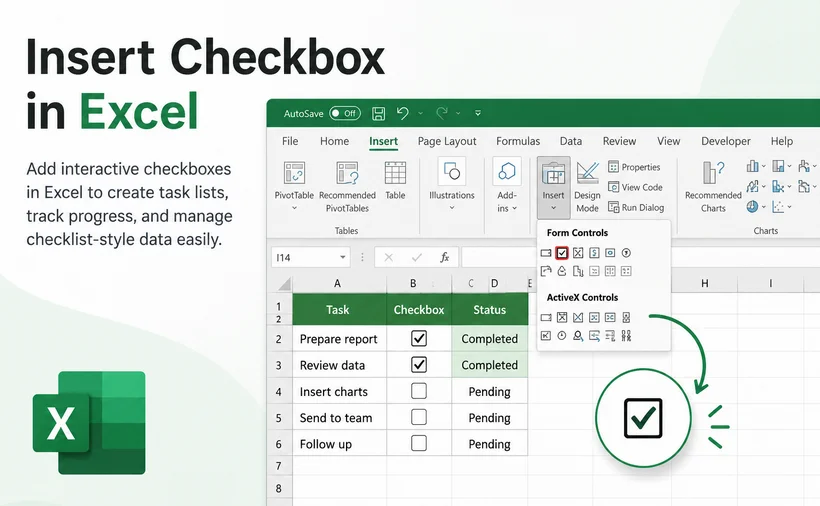
Le caselle di controllo (checkbox) sono una delle funzionalità integrate più potenti di Excel. Trasformano normali fogli di calcolo in strumenti interattivi che rispondono all'input dell'utente con un singolo clic. Che tu stia creando una lista di cose da fare dinamica, progettando una dashboard interattiva o conducendo inventari, creare una casella di controllo in Excel offre un modo visivo chiaro e intuitivo per acquisire scelte binarie: Sì/No, Vero/Falso, Completato/Incompleto.
Questa guida copre in modo completo come aggiungere caselle di controllo in Excel per tutti i casi d'uso: dai semplici metodi di inserimento manuale alla creazione avanzata tramite programmazione con Python, insieme ai passaggi critici per collegare le caselle di controllo ai dati delle celle sottostanti e sfruttarle per alimentare regole di formattazione condizionale dinamica.
- Perché usare le caselle di controllo in Excel?
- Prerequisito: Abilitare la scheda Sviluppo
- Metodo 1: Aggiungere una casella di controllo in Microsoft Excel
- Metodo 2: Inserire una casella di controllo in Excel con Python
- Esempio pratico: Creare una lista di cose da fare interattiva
- Domande frequenti (FAQ)
Perché usare le caselle di controllo in Excel?
Le caselle di controllo fanno molto di più che avere un bell'aspetto. Introducono interattività e logica nei tuoi fogli di calcolo. Di seguito sono riportati i principali vantaggi e i casi d'uso comuni:
- Gestione delle attività: Contrassegna le attività come "Completate" con un singolo clic per un monitoraggio intuitivo dei progressi.
- Inserimento dati semplificato: Riduci gli errori di digitazione e velocizza il completamento dei moduli con una selezione a clic singolo.
- Strumenti decisionali interattivi: Crea calcolatrici e dashboard dinamiche in cui le selezioni dell'utente attivano diversi risultati calcolati.
- Audit e inventario: Spunta rapidamente gli articoli durante i controlli di inventario fisico o i flussi di lavoro di revisione.
Prerequisito: Abilitare la scheda Sviluppo
La funzione della casella di controllo si trova nella scheda Sviluppo, che è nascosta per impostazione predefinita in Excel. Ecco come visualizzarla:
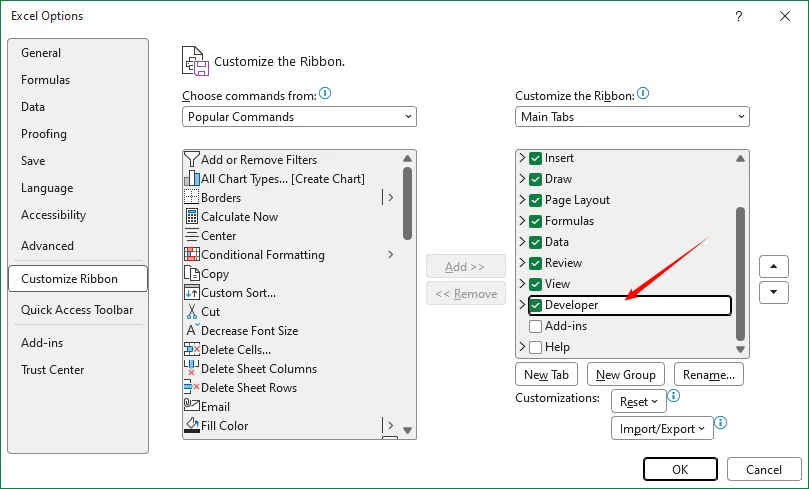
- Fai clic su “File” > “Opzioni”.
- Nella finestra di dialogo “Opzioni di Excel”, fai clic su “Personalizzazione barra multifunzione”.
- Nell'elenco “Schede principali” sul lato destro, seleziona la casella “Sviluppo”.
- Fai clic su “OK”.
La scheda Sviluppo apparirà ora sulla barra multifunzione, offrendoti l'accesso ai controlli modulo, ai controlli ActiveX e agli strumenti VBA.
Metodo 1: Inserire una casella di controllo in Microsoft Excel
Quando inserisci una casella di controllo manualmente, Excel offre due tipi di controllo distinti: Controllo modulo e Controllo ActiveX. Scegliere quello giusto è fondamentale per le prestazioni, la compatibilità e la funzionalità. Di seguito è riportato un confronto completo.
| Aspetto | Casella di controllo (Controllo modulo) | Casella di controllo (Controllo ActiveX) |
|---|---|---|
| Compatibilità | Windows + Mac | Solo Windows |
| Personalizzazione | Solo testo e dimensioni di base | Controllo completo su carattere, colore, effetti e comportamento |
| Complessità | Semplice, nessuna programmazione richiesta | Avanzata, richiede la Modalità progettazione |
| Sicurezza | Nessun requisito di macro | Può attivare avvisi di sicurezza sulle macro |
| Facilità d'uso | Trascina, rilascia e collega—molto semplice | Richiede la Modalità progettazione per la modifica; più complessa |
| Raccomandazione | Scelta predefinita per la maggior parte degli utenti | Solo per dashboard Windows specializzate |
Opzione A: Utilizzo dei controlli modulo
Le caselle di controllo dei controlli modulo sono l'opzione più semplice e stabile per la maggior parte degli utenti. Funzionano sia su Windows che su Mac e sono compatibili con tutte le versioni moderne di Excel.
Passaggio 1: Creare una casella di controllo in Excel
- Vai alla scheda “Sviluppo” sulla barra multifunzione.
- Nel gruppo “Controlli”, fai clic su “Inserisci”.
- Sotto “Controlli modulo”, seleziona l'icona “Casella di controllo” (sembra un piccolo quadrato con un segno di spunta).
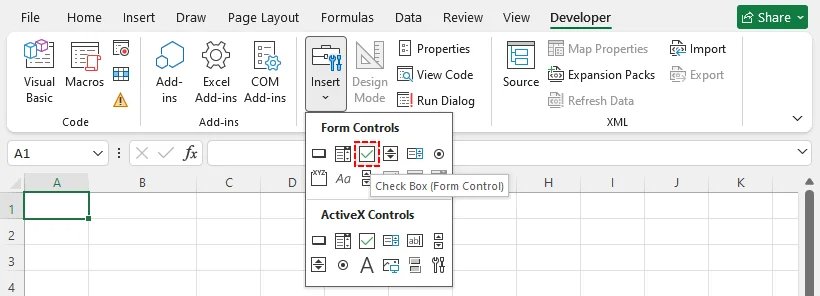
- Fai clic in un punto qualsiasi del foglio di lavoro per posizionare la casella di controllo, oppure fai clic e trascina per impostare una dimensione specifica.
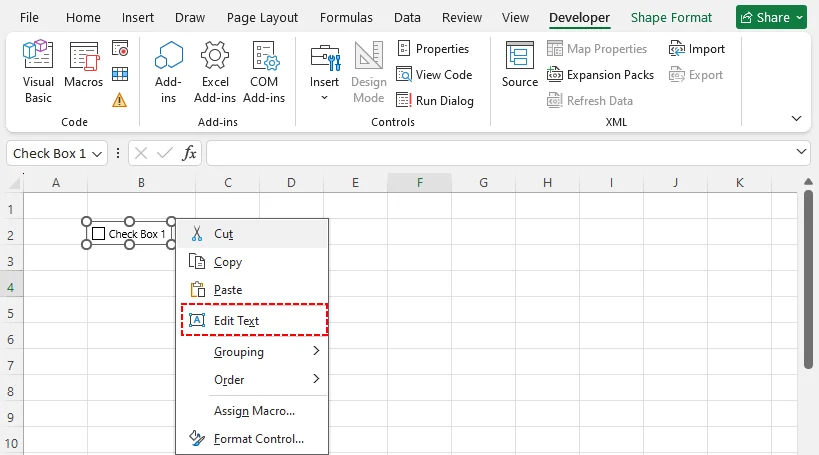
- Fai clic con il pulsante destro del mouse sulla casella di controllo e seleziona “Modifica testo” per rinominarla da "Casella di controllo 1" a qualcosa di significativo come "Completato" o "Approvato".
Passaggio 2: Collegare la casella di controllo a una cella (Essenziale)
Per impostazione predefinita, una casella di controllo è solo un oggetto visivo. Per utilizzarla per formule o analisi dei dati, devi collegarla a una cella.
- Fai clic con il pulsante destro del mouse sulla casella di controllo e seleziona “Formato controllo”.
- Nella scheda “Controllo”, fai clic all'interno della casella “Collegamento cella”.
- Seleziona la cella in cui vuoi che appaia il risultato VERO/FALSO (ad esempio, la cella C2).
- Fai clic su “OK”.
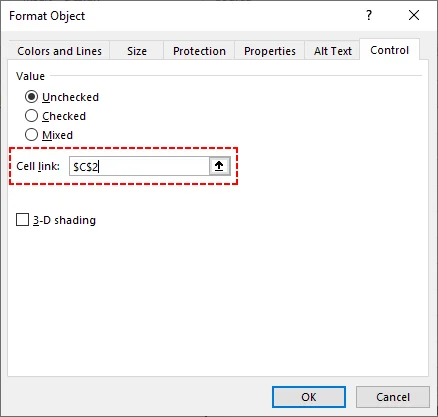
Ora, quando selezioni o deselezioni la casella, la cella collegata si aggiornerà automaticamente tra VERO (selezionato) e FALSO (deselezionato). Puoi fare riferimento a questa cella nelle funzioni SE, CONTA.SE, SOMMA.SE, nelle regole di formattazione condizionale e persino nell'ordinamento dinamico dei dati per riordinare automaticamente i tuoi dati in base allo stato della casella di controllo.
Opzione B: Utilizzo dei controlli ActiveX
Le caselle di controllo ActiveX offrono maggiori opzioni di personalizzazione (caratteri, colori, effetti speciali) ma sono più avanzate e funzionano solo su Windows. Richiedono inoltre l'abilitazione delle macro in alcune impostazioni di sicurezza.
- Vai su “Sviluppo” > “Inserisci”.
- Sotto “Controlli ActiveX”, fai clic sull'icona “Casella di controllo”.
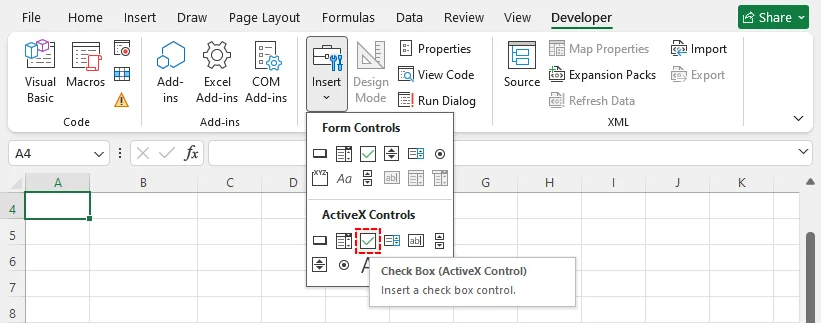
- Disegna la casella di controllo sul foglio di lavoro.
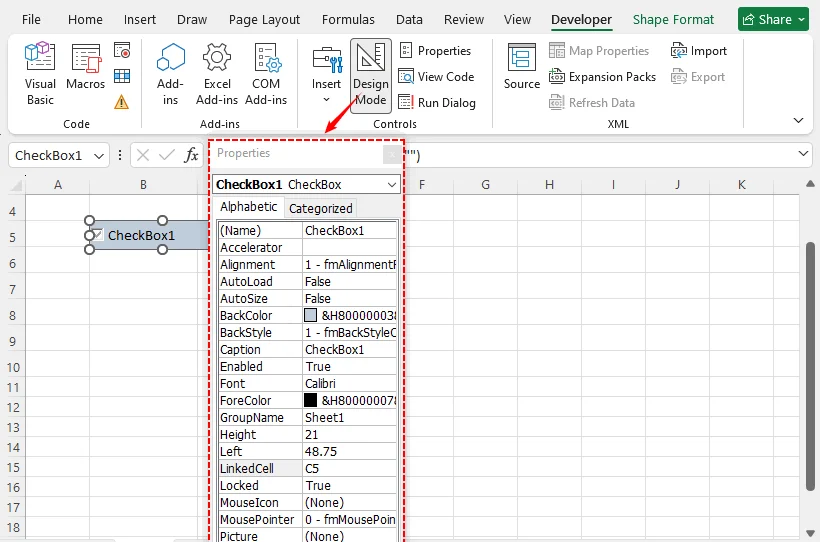
- Fai clic su “Modalità progettazione” nella scheda Sviluppo per modificare le proprietà della casella di controllo.
- Fai clic con il pulsante destro del mouse sulla casella di controllo e seleziona “Proprietà” per personalizzare l'aspetto, il carattere e la cella collegata.
- Fai di nuovo clic su “Modalità progettazione” per uscire dalla modifica e utilizzare la casella di controllo.
Suggerimento: Usa i controlli ActiveX solo quando hai bisogno di uno stile avanzato. Per la maggior parte delle attività quotidiane, i Controlli modulo sono più semplici e affidabili.
Le caselle di controllo funzionano perfettamente per contrassegnare lo stato delle attività e le selezioni multiple; quando invece hai bisogno che gli utenti scelgano un valore da un set predefinito, creare un elenco a discesa in Excel è la successiva competenza logica da padroneggiare.
Metodo 2: Inserire una casella di controllo in Excel con Python
Per utenti avanzati, analisti di dati o chiunque debba inserire centinaia di caselle di controllo su più fogli, l'inserimento manuale è inefficiente. Puoi inserire caselle di controllo in Excel a livello di programmazione utilizzando la libreria gratuita Spire.XLS for Python.
Installa prima la libreria
Apri il tuo terminale o prompt dei comandi ed esegui:
pip install Spire.Xls.Free
Esempio completo di codice Python per aggiungere una casella di controllo
from spire.xls import *
from spire.xls.common import *

# Crea una cartella di lavoro e ottieni il primo foglio di lavoro
workbook = Workbook()
sheet = workbook.Worksheets[0]

# Definisci le dimensioni del controllo (in punti)
control_height = 20
control_width = 120

# Aggiungi una casella di controllo alla riga 3, colonna 2 (base 1)
checkbox = sheet.CheckBoxes.AddCheckBox(3, 2, control_height, control_width)

# Imposta l'etichetta e lo stato predefinito
checkbox.Text = "Conferma opzione"
checkbox.CheckState = CheckState.Checked

# (Opzionale) Collega lo stato della casella di controllo alla cella D3
# La cella collegata mostrerà VERO se selezionata, FALSO se deselezionata
checkbox.LinkedCell = sheet.Range["D3"]

# Salva la cartella di lavoro
workbook.SaveToFile("CheckboxExample.xlsx")
workbook.Dispose()
Questo codice ti consente di definire posizioni esatte, impostare stati predefiniti e collegare celle automaticamente. Puoi racchiudere questo frammento all'interno di un ciclo per creare caselle di controllo in blocco su più righe per la generazione automatizzata di moduli.
Risultato:
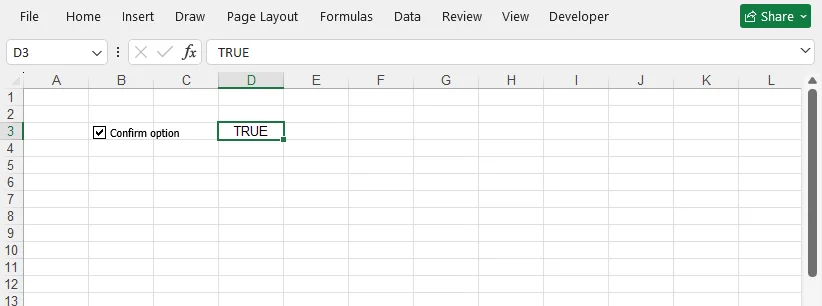
Perché usare questo metodo?
- Velocità – centinaia di caselle di controllo in pochi secondi.
- Riproducibilità – la stessa cartella di lavoro può essere generata ogni volta con perfetta coerenza.
- Integrazione – puoi incorporare questo script in pipeline di dati, processi ETL o applicazioni web che producono report Excel.
- Nessuna dipendenza da Excel – funziona su server senza Excel installato, ottimo per cloud o processi batch automatizzati.
Esempio pratico: Creare una lista di cose da fare interattiva
Combina le caselle di controllo dei Controlli modulo con la formattazione condizionale per creare un elenco di attività che si aggiorna automaticamente e che applica uno stile agli elementi completati.
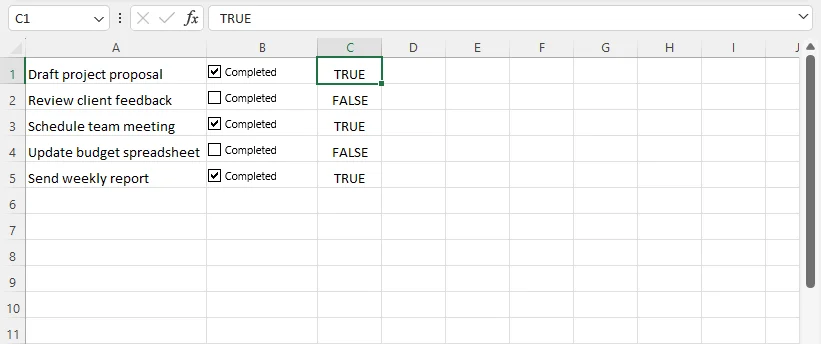
- Elenca tutte le attività nella Colonna A.
- Inserisci una casella di controllo (Controllo modulo) nella Colonna B accanto alla prima attività. Trascina la maniglia di riempimento verticalmente per duplicare le caselle di controllo lungo la colonna.
- Collega ogni casella di controllo alle celle nella Colonna C.
- Seleziona tutte le righe nel tuo elenco di attività.
- Vai su “Home” > “Formattazione condizionale” > “Nuova regola”.
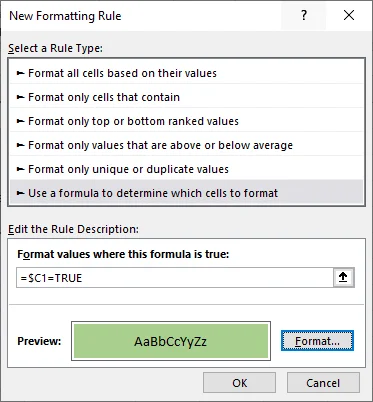
- Scegli “Utilizza una formula per determinare le celle da formattare”.
- Inserisci una formula che faccia riferimento alla tua cella collegata (ad esempio, =$C1=TRUE).
- Scegli uno stile di formattazione (ad esempio, riempimento verde, testo barrato).
- Fai clic su “OK”.
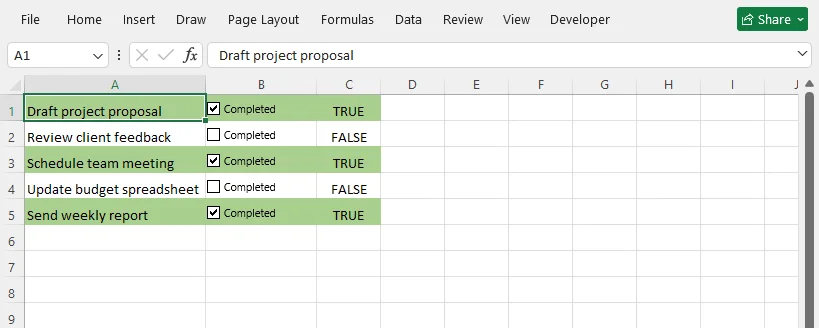
Ora, ogni volta che selezioni la casella, l'intera riga cambia colore automaticamente.
Suggerimento Pro: Per automatizzare completamente questo flusso di lavoro con Python, consulta la nostra guida dedicata: Come applicare la formattazione condizionale in Excel con Python.
Considerazioni finali
Imparare a inserire una casella di controllo in Excel sblocca fogli di calcolo interattivi per il monitoraggio, le approvazioni e la raccolta dati. Hai tre approcci flessibili: Controlli modulo manuali per l'uso quotidiano, ActiveX per dashboard Windows avanzate e Free Spire.XLS con Python per la generazione automatizzata di Excel in blocco.
Inizia con semplici caselle di controllo collegate e formattazione condizionale. Una volta acquisita familiarità, puoi estendere lo script Python per produrre in massa modelli Excel precaricati con caselle di controllo per flussi di lavoro ricorrenti.
Domande frequenti (FAQ)
D: Posso copiare le caselle di controllo in altre celle?
Sì. Seleziona la casella di controllo, copiala (Ctrl+C) e incollala in un'altra cella. Dovrai aggiornare il collegamento alla cella per ogni nuova casella di controllo.
D: Perché la mia casella di controllo non aggiorna la cella collegata?
Assicurati che il riferimento alla cella collegata sia corretto e che la casella di controllo non sia in "Modalità progettazione" (per i controlli ActiveX).
D: Come faccio a contare quante caselle di controllo sono selezionate?
Usa la funzione CONTA.SE sulle celle collegate (la colonna VERO/FALSO). Ad esempio, se le tue celle collegate sono C2:C10, usa: =CONTA.SE(C2:C10; VERO). Questo restituisce il numero totale di caselle selezionate.
D: Le caselle di controllo verranno visualizzate quando stampo il mio foglio di lavoro?
Sì, sia le caselle di controllo dei Controlli modulo che quelle ActiveX vengono stampate per impostazione predefinita come oggetti incorporati nel foglio di lavoro. Se vuoi escluderle dalla stampa, fai clic con il pulsante destro del mouse sulla casella di controllo, apri Formato controllo, vai alla scheda Proprietà e deseleziona Stampa oggetto.