Hai mai inviato un report Excel, solo per renderti conto che il destinatario non poteva vedere le prove a supporto perché hai dimenticato di allegare i contratti o le fatture PDF originali? È una sfida comune.
Incorporare un PDF in un file Excel è la soluzione definitiva per tenere insieme i tuoi dati e le relative "prove". Che tu stia cercando una soluzione manuale rapida o che tu debba automatizzare migliaia di report su un server, questa guida spiega come farlo, con o senza Microsoft Office installato.
- Cosa significa incorporare
- Incorporare un PDF in un file Excel con Microsoft Office
- Incorporare un documento PDF in Excel con codice
- Visualizzare il contenuto del PDF come immagini
- Supplemento: collegamento e allegato a confronto
- Confronto tra Microsoft Office e Free Spire.XLS
- Domande frequenti
Cosa significa veramente "incorporare"?
Prima di addentrarci nel come incorporare un PDF nei fogli di calcolo di Excel, è importante capire che l'incorporamento può apparire diverso a seconda dei tuoi obiettivi. Esistono tre modi comuni per incorporare un file PDF in un foglio di lavoro di Excel:
-
Incorporamento di oggetti OLE: il PDF è integrato nel file Excel. Se invii il file Excel, il PDF lo accompagna.
-
Incorporamento visivo: le pagine del PDF vengono convertite in immagini e posizionate sul foglio. Il contenuto viene visualizzato immediatamente, ma non c'è nessun file PDF da aprire o controllare.
-
Collegamento ipertestuale: crei un link cliccabile a un PDF archiviato sul tuo PC o nel cloud. Di conseguenza, quando condividi il file Excel, il destinatario spesso non sarà in grado di accedere o visualizzare il PDF a causa di file mancanti, percorsi interrotti o problemi di autorizzazione. Questo non è un vero incorporamento, ma mantiene ridotte le dimensioni del file Excel.
Metodo 1: incorporare un PDF in un file Excel con Microsoft Office
Essendo il software per fogli di calcolo più popolare al mondo, Microsoft Office fornisce uno strumento "Oggetto" integrato che consente di incorporare facilmente un PDF in un file Excel. Questo è il metodo più semplice e comune, soprattutto se sul tuo dispositivo è già installata la suite Microsoft Office e hai solo pochi file da elaborare manualmente.
Come incorporare un documento PDF in Excel tramite "Inserisci oggetto"
- Apri il tuo file Excel e vai alla scheda Inserisci.
- All'estrema destra, fai clic su Oggetto.
- Nella finestra di dialogo, vai alla scheda Crea da file e cerca il tuo PDF.
- Seleziona "Visualizza come icona" se desideri un'icona PDF ordinata nella tua cella.
- Lascialo deselezionato se vuoi vedere una piccola anteprima della prima pagina.
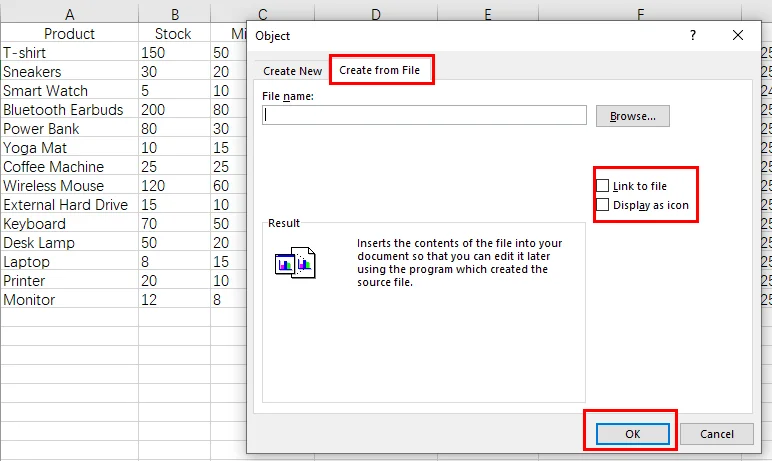
- Fai clic su OK.
I vantaggi: è gratuito e molto facile.
Gli svantaggi: Gli svantaggi: non è adatto per l'elaborazione batch e dipende molto dalla configurazione OLE del sistema locale.
Metodo 2: incorporare un documento PDF in Excel con codice
Cosa succede se stai creando un'applicazione web o un servizio lato server che deve generare report con allegati PDF? Non è consigliabile installare Microsoft Office su un server solo per questo. È qui che entra in gioco Free Spire.XLS. Incorpora un PDF in un foglio di lavoro di Excel inserendo oggetti OLE.

Come incorporare un PDF in un file Excel a livello di codice
L'utilizzo di una libreria come Free Spire.XLS consente di automatizzare il processo senza aprire l'interfaccia di Excel. È possibile posizionare con precisione un PDF in un intervallo di celle specifico utilizzando il codice.
Per gli sviluppatori, la chiave è l'enumerazione OleObjectType. Poiché hai a che fare con i PDF, useresti OleObjectType.AdobeAcrobatDocument.
Ecco come funziona in Python:
- Installa Free Spire.XLS e importa i moduli essenziali.
- Crea un oggetto Workbook e carica un file Excel.
- Accedi al foglio di lavoro di destinazione.
- Carica un'immagine da utilizzare come icona segnaposto.
- Incorpora un PDF nel file Excel utilizzando il metodo Worksheet.OleObjects.Add().
- Specifica la posizione di visualizzazione dell'oggetto OLE e imposta il tipo di oggetto OLE su AdobeAcrobatDocument tramite la proprietà OleObjectType.
- Salva la cartella di lavoro di Excel modificata.
Di seguito è riportato un codice di esempio:
from spire.xls import *
from spire.xls.common import *

# Create a Workbook object and load an Excel file
workbook = Workbook()
workbook.LoadFromFile("/input/sales report.xlsx")
# Get the first worksheet
sheet = workbook.Worksheets[0]

# Add a descriptive label to cell A16
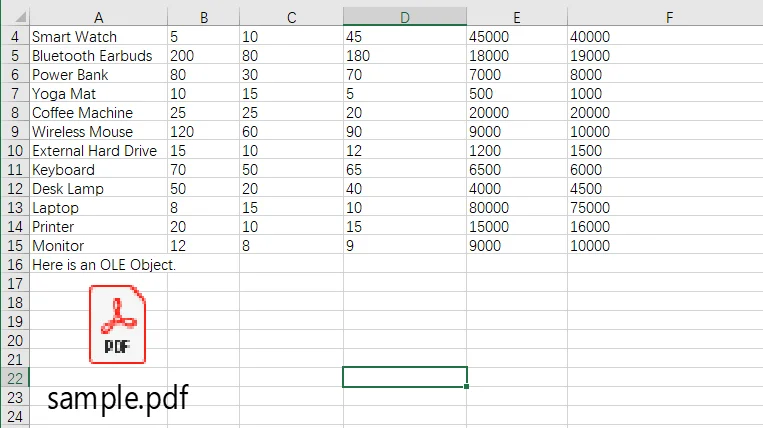
sheet.Range["A16"].Text = "Here is an OLE Object."

# Define the paths for the PDF and the placeholder icon
pdf_path = "/input/sample.pdf"
icon_path = "/pdf.png"

# Read the icon image as a byte stream
with open(icon_path, 'rb') as f:
    img_data = f.read()
    icon_stream = Stream(img_data)

    # Add the PDF as an embedded OLE object using the image stream
    oleObject = sheet.OleObjects.Add(pdf_path, icon_stream, OleLinkType.Embed)

# Specify the display location of the OLE object
oleObject.Location = sheet.Range["A17"]

# Set the OLE object type to AdobeAcrobatDocument (Standard for PDFs)
oleObject.ObjectType = OleObjectType.AdobeAcrobatDocument

# Save the modified workbook to the output directory
workbook.SaveToFile("/output/OleObject.xlsx", ExcelVersion.Version2016)

# Dispose of the workbook to release resources
workbook.Dispose()
Anteprima del file di output:
Perché scegliere il percorso "Senza Office" con Free Spire.XLS?
- Automazione di massa: puoi scorrere una cartella di 500 PDF e incorporare ciascuno in una riga corrispondente in pochi secondi.
- Precisione: puoi impostare l'altezza, la larghezza e le coordinate di cella esatte per l'icona del PDF.
- Nessuna dipendenza: il tuo server non necessita dell'installazione di Excel, il che è più sicuro ed efficiente per gli ambienti aziendali.
Metodo 3: visualizzare il contenuto del PDF come immagini
A volte, non vuoi che i tuoi utenti debbano fare doppio clic su un'icona; vuoi che vedano il contenuto del PDF mentre scorrono il foglio di calcolo. Quindi puoi inserire immagini di screenshot di un PDF incollandole in un file Excel.
Come incorporare un file PDF in un foglio di lavoro di Excel come immagine
-
Con Office: puoi utilizzare lo strumento "Ritaglio schermata" o acquisire uno screenshot del PDF e incollarlo in Excel.
-
Senza Office: puoi utilizzare un processo automatizzato in due passaggi. Innanzitutto, utilizza una libreria PDF per convertire le pagine PDF in immagini (PNG o JPEG), quindi utilizza Free Spire.XLS per inserire tali immagini nel foglio di lavoro.
Questa è la soluzione migliore per incorporare un file PDF quando i dati visivi sono più importanti del formato di file effettivo.
Supplemento: collegamento e allegato a confronto
Se temi che il tuo file Excel diventi troppo grande e rallenti la velocità di apertura ed elaborazione, dovresti considerare il collegamento invece dell'incorporamento di PDF.
-
Incorporamento (allegato): il PDF fa parte del file
.xlsx. Alta portabilità, file di grandi dimensioni. -
Collegamento (collegamento ipertestuale): il file Excel memorizza solo il "percorso" del PDF. File di piccole dimensioni, ma se sposti il PDF o invii il file Excel a qualcun altro, il collegamento si interromperà.
Un confronto fianco a fianco: Microsoft Office e Free Spire.XLS
Per aiutarti a identificare rapidamente la soluzione più adatta, questa sezione confronta Microsoft Office e Free Spire.XLS in quattro dimensioni chiave che contano di più quando si incorporano PDF in file Excel:
| Requisito | Microsoft Office | Free Spire.XLS |
|---|---|---|
| Installazione | Richiede Microsoft Office | Richiede la DLL di Free Spire.XLS |
| Velocità di elaborazione | Manuale e dispendioso in termini di tempo | Automatizzato e veloce |
| Flessibilità | Trascina e rilascia, controllo limitato | Guidato dalla logica e altamente estensibile |
| Miglior caso d'uso | Uso desktop individuale | Ambienti lato server o di produzione |
Domande frequenti sull'incorporamento di un PDF in un file Excel
1. Come si incorpora un PDF in Excel?
È possibile utilizzare il menu "Inserisci oggetto" in Office o il metodo Worksheet.OleObjects.Add() in Free Spire.XLS per l'automazione.
2. Come si incorpora un file in Excel come allegato?
Segui i passaggi di "Inserisci oggetto" e seleziona sempre "Visualizza come icona". Ciò tratta il file come un allegato cliccabile.
3. È possibile incorporare un PDF in Fogli Google?
No. Fogli Google non supporta l'incorporamento OLE. La tua unica opzione è caricare il PDF su Google Drive e utilizzare un collegamento ipertestuale.
Conclusione
La decisione su come incorporare un PDF in Excel dipende in gran parte dal tuo ambiente di lavoro. Per gli utenti aziendali che gestiscono un report una tantum, la funzione integrata "Inserisci" e "Oggetto" in Microsoft Office è solitamente sufficiente. Tuttavia, se sei un professionista IT o uno sviluppatore che ha bisogno di scalare o automatizzare il processo, una soluzione indipendente da Office come Free Spire.XLS è più adatta. La scelta dell'approccio giusto garantisce che i tuoi file Excel rimangano organizzati, professionali e, soprattutto, completi.