
ODS (OpenDocument Spreadsheet) è il formato predefinito utilizzato da LibreOffice e Apache OpenOffice, mentre i formati Excel (XLSX e XLS) rimangono dominanti negli ambienti aziendali, di reporting e di analisi dei dati. Quando i fogli di calcolo devono essere condivisi, revisionati o integrati in flussi di lavoro basati su Excel, la conversione da ODS a Excel diventa inevitabile.
Questa guida illustra quattro modi pratici per convertire file ODS in Excel, inclusi software desktop, strumenti online e automazione con Python. Che tu sia un utente occasionale, un professionista o uno sviluppatore, qui troverai la soluzione giusta.
- Perché Convertire ODS in Excel
- Metodo 1. Convertire ODS in Excel Usando LibreOffice o OpenOffice
- Metodo 2. Convertire ODS in Excel Usando Microsoft Excel
- Metodo 3. Convertire ODS in Excel Online Gratuitamente
- Metodo 4. Automatizzare la Conversione da ODS a Excel con Python
- Come Evitare Problemi Comuni Durante la Conversione
- ODS a XLSX vs. ODS a XLS: Quale Formato Scegliere?
Suggerimento: hai bisogno di invertire il processo? Consulta la nostra guida alla conversione da Excel a ODS per riconvertire i tuoi file Excel in formato ODS in modo efficiente.
Perché Convertire ODS in Excel?
La conversione di ODS in Excel (XLSX o XLS) è spesso necessaria per i seguenti motivi:
- Migliore compatibilità con Microsoft Excel: la maggior parte delle organizzazioni utilizza Excel per reporting, dashboard e analisi.
- Collaborazione più semplice: condividi fogli di calcolo senza problemi con colleghi o clienti che si affidano a Excel.
- Funzionalità avanzate di Excel: supporto completo per tabelle pivot, macro, grafici e strumenti di analisi dei dati.
- Integrazione con i flussi di lavoro: assicurati che i dati ODS funzionino nei sistemi di reporting e aziendali basati su Excel.
Per un confronto dettagliato del supporto delle funzionalità tra i formati ODS ed Excel, consulta questo documento di supporto Microsoft.
Metodo 1. Convertire ODS in Excel Usando LibreOffice o OpenOffice
LibreOffice e Apache OpenOffice sono suite per ufficio gratuite e open source che consentono di convertire file ODS in formati Excel. Questo metodo è affidabile per gli utenti che preferiscono gli strumenti desktop e desiderano il pieno controllo sui propri dati.
Passaggi:
-
Apri il tuo file ODS in LibreOffice Calc o OpenOffice Calc.
-
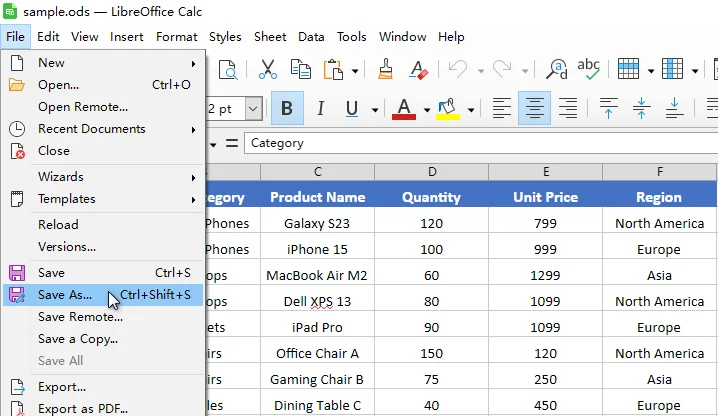
Vai su File > Salva con nome.
-
Nel menu a discesa Salva come, seleziona Microsoft Excel 2007-365 (*.xlsx) o Excel 97-2003 (*.xls).
-
Scegli una cartella di destinazione e fai clic su Salva.
Questo approccio preserva la maggior parte delle formule e della formattazione e funziona interamente offline, rendendolo adatto per file sensibili o interni.
Potrebbe interessarti anche: 4 modi comprovati per convertire CSV in Excel (gratuiti e automatizzati)
Metodo 2. Convertire ODS in Excel Usando Microsoft Excel
Le versioni moderne di Microsoft Excel (2010 e successive) possono aprire directly i file ODS e salvarli nei formati XLSX o XLS. Questo metodo è comodo per gli utenti che già lavorano in Excel e devono convertire rapidamente singoli file.
Passaggi:
-
Apri Microsoft Excel.
-
Fai clic su File > Apri e seleziona il tuo file ODS.
-
Dopo il caricamento del file, fai clic su File > Salva con nome.
-
Scegli Cartella di lavoro Excel (*.xlsx) o Cartella di lavoro Excel 97-2003 (*.xls).

-
Salva il file nella posizione desiderata.
Suggerimento: sebbene Excel gestisca bene i contenuti ODS standard, le funzionalità specifiche della specifica ODS, come determinati stili o funzioni, potrebbero dover essere riviste dopo la conversione.
Metodo 3. Convertire ODS in Excel Online Gratuitamente
I convertitori online da ODS a Excel ti consentono di caricare un file ODS e scaricare il file Excel convertito direttamente dal tuo browser. Questo metodo è comodo per conversioni rapide e una tantum quando non si desidera installare alcun software.
I convertitori online più diffusi includono:
- Zamzar
- CloudConvert
- FreeConvert
Passaggi per convertire ODS in Excel online (usando Zamzar come esempio):
-
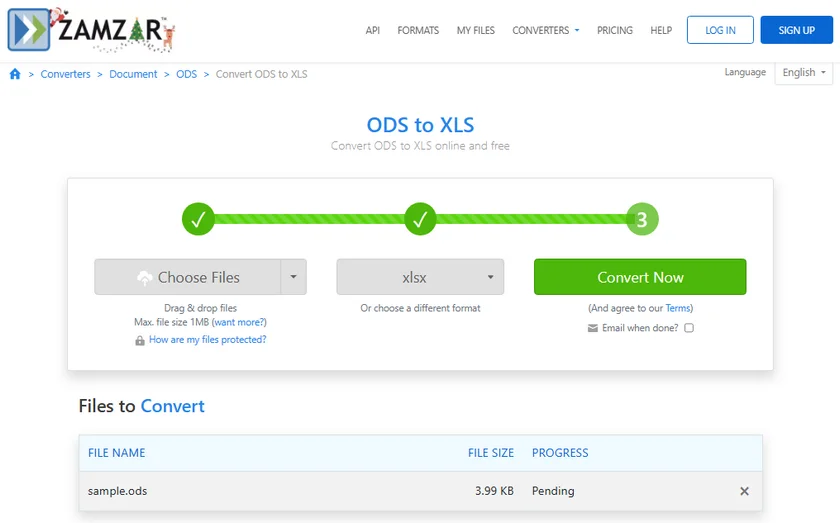
Apri il convertitore da ODS a Excel di Zamzar.
-
Fai clic su Scegli file per caricare il file ODS che desideri convertire.
-
Seleziona xls o xlsx come formato di output.
-
Fai clic su Converti ora e attendi il completamento del processo di conversione.
-
Scarica il file Excel convertito.
Nota: i convertitori online richiedono il caricamento di file, quindi non sono consigliati per dati riservati o fogli di calcolo molto grandi.
Metodo 4. Automatizzare la Conversione da ODS a Excel con Python
Per un gran numero di file o conversioni regolari, l'automazione con Python è il metodo più efficiente. Librerie come Spire.XLS for Python forniscono un modo affidabile per leggere programmaticamente i file ODS ed esportarli in formati Excel, specialmente quando LibreOffice o Microsoft Excel non sono disponibili.

Passaggi per la conversione batch da ODS a Excel:
-
Installa Spire.XLS for Python da PyPI usando pip:
pip install spire.xls -
Crea uno script Python per scorrere una cartella di file ODS e salvare ciascuno come Excel.
from spire.xls import * import os # Percorsi delle cartelle di input e output input_folder = "percorso_dei_file_ods" output_folder = "percorso_dei_file_excel" # Crea la cartella di output se non esiste os.makedirs(output_folder, exist_ok=True) # Scansiona tutti i file ODS nella cartella di input for file_name in os.listdir(input_folder): if file_name.lower().endswith(".ods"): # Crea un oggetto cartella di lavoro wb = Workbook() # Carica il file ODS wb.LoadFromFile(os.path.join(input_folder, file_name)) # Salva il file ODS come file XLSX wb.SaveToFile(os.path.join(output_folder, os.path.splitext(file_name)[0] + ".xlsx"), FileFormat.Version2013) # Oppure salvalo come file XLS # wb.SaveToFile(os.path.join(output_folder, os.path.splitext(file_name)[0] + ".xls"), FileFormat.Version97to2003) # Rilascia le risorse wb.Dispose() -
Esegui lo script per convertire automaticamente tutti i file.
Questo approccio è generalmente scelto da sviluppatori e team di dati che necessitano di una conversione da ODS a Excel coerente e ripetibile come parte di un flusso di lavoro automatizzato.
Riferimento: Documentazione ufficiale di Spire.XLS for Python
Come Evitare Problemi Comuni Durante la Conversione
Per ottenere risultati migliori nella conversione da ODS a Excel, considera le seguenti best practice:
-
Evita le funzionalità non supportate
Elementi avanzati come macro, collegamenti esterni o grafici complessi potrebbero non essere tradotti completamente tra i formati.
-
Usa caratteri standard
I caratteri ampiamente supportati riducono le modifiche al layout dopo la conversione.
-
Rivedi attentamente le formule
Sebbene la maggior parte delle formule venga convertita correttamente, la compatibilità delle funzioni può variare.
-
Testa con un file di esempio
Convalida sempre l'output prima di convertire grandi lotti.
ODS a XLSX vs. ODS a XLS: Quale Formato Scegliere?
Quando si converte da ODS a Excel, in genere si sceglie tra due formati:
-
Da ODS a XLSX
Consigliato per le versioni moderne di Excel. Supporta set di dati più grandi, una migliore formattazione e le più recenti funzionalità di Excel.
-
Da ODS a XLS
Destinato alle versioni precedenti di Excel. Limitato in dimensioni e funzionalità.
Nella maggior parte dei casi, da ODS a XLSX è l'opzione preferita e a prova di futuro.
Conclusione
Non esiste una soluzione unica per la conversione da ODS a Excel. Scegli il metodo in base alle tue esigenze:
- Per conversioni occasionali o manuali, LibreOffice o Microsoft Excel forniscono una soluzione semplice e affidabile.
- Per attività rapide e una tantum, i convertitori online da ODS a Excel sono convenienti.
- Per scenari professionali, su larga scala o automatizzati, l'utilizzo di Python per la conversione batch da ODS a Excel offre la massima efficienza e controllo.
Scegliendo il metodo appropriato, è possibile garantire una conversione accurata da ODS a XLSX o XLS mantenendo la produttività e l'integrità dei dati.
Domande frequenti: da ODS a Excel
D1: Qual è la differenza tra i formati ODS ed Excel?
R1: ODS è un formato di file sviluppato come parte dello standard OpenDocument, utilizzato principalmente da applicazioni di fogli di calcolo open source come LibreOffice Calc e OpenOffice Calc. Mentre Excel (XLSX/XLS) è il formato proprietario di Microsoft, è ampiamente utilizzato in ambito aziendale e supporta funzionalità avanzate come tabelle pivot, macro e set di dati di grandi dimensioni.
D2: Posso convertire ODS in Excel senza installare alcun software?
R2: Sì, strumenti online gratuiti come Zamzar, Convertio e CloudConvert ti consentono di convertire ODS in XLSX/XLS directly nel tuo browser.
D3: Le formule nei file ODS funzioneranno in Excel dopo la conversione?
R3: La maggior parte delle formule standard viene preservata, ma formule complesse o macro potrebbero richiedere un aggiustamento manuale.
D4: Posso convertire più file ODS in Excel contemporaneamente?
R4: Sì, utilizzando Python con librerie come Spire.XLS for Python, è possibile automatizzare in modo efficiente le conversioni batch.