Quando un foglio di lavoro Excel contiene più sezioni, tabelle lunghe o molte righe di dati, Excel potrebbe dividere automaticamente il contenuto tra le pagine in punti poco convenienti. Un'intestazione potrebbe apparire in fondo a una pagina, una tabella potrebbe essere divisa a metà o colonne correlate potrebbero essere separate su pagine diverse. L'aggiunta di interruzioni di pagina ti consente di controllare dove inizia una nuova pagina stampata e rende i report più facili da leggere.
In questo articolo, vedremo 3 modi pratici per inserire interruzioni di pagina in Excel:
- Aggiungere o spostare manualmente un'interruzione di pagina in Excel
- Inserire interruzioni di pagina ogni N righe usando VBA
- Aggiungere interruzioni di pagina a più file Excel con C#
Cosa sono le interruzioni di pagina in Excel?
Un'interruzione di pagina segna il punto in cui termina una pagina stampata e ne inizia un'altra.
Le interruzioni di pagina influiscono solo sul layout di stampa. Non spostano le celle, non modificano le formule, non dividono un foglio di lavoro in fogli separati né modificano i dati sottostanti.
Excel utilizza due tipi di interruzioni di pagina:
- Interruzioni di pagina automatiche: create da Excel in base al formato carta, ai margini, al ridimensionamento, all'altezza delle righe e alla larghezza delle colonne.
- Interruzioni di pagina manuali: inserite dall'utente per controllare dove inizia una nuova pagina stampata.
Puoi inserire due tipi di interruzioni di pagina manuali:
- Interruzione di pagina orizzontale: avvia una nuova pagina stampata in corrispondenza di una riga specifica.
- Interruzione di pagina verticale: avvia una nuova pagina stampata in corrispondenza di una colonna specifica.
Aprire l'anteprima interruzioni di pagina prima di iniziare
L'anteprima interruzioni di pagina mostra come Excel divide attualmente il foglio di lavoro in pagine stampate. Sebbene non sia necessario aprire questa vista prima di inserire un'interruzione, rende i confini di pagina più facili da vedere e ti aiuta a controllare il risultato.
Per aprire l'anteprima interruzioni di pagina:
-
Vai alla scheda Visualizza sulla barra multifunzione di Excel.
-
Seleziona Anteprima interruzioni di pagina.
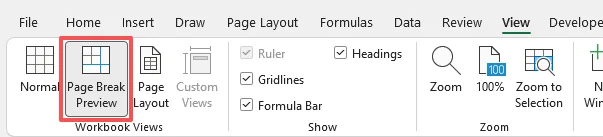
Excel visualizzerà i confini di pagina direttamente sul foglio di lavoro.
Suggerimento: Le linee tratteggiate indicano le interruzioni di pagina automatiche create da Excel. Le linee continue indicano le interruzioni di pagina manuali, incluse quelle automatiche che hai spostato manualmente.
Aggiungere o spostare manualmente un'interruzione di pagina in Excel
Ideale per: utenti che devono regolare il layout di stampa di un singolo foglio di lavoro o inserire solo poche interruzioni di pagina manualmente.
Inserire un'interruzione di pagina orizzontale
- Seleziona la riga direttamente sotto il punto in cui vuoi dividere la pagina (ad esempio, fai clic sul numero di riga 10 per inserire un'interruzione tra le righe 9 e 10).
- Vai alla scheda Layout di pagina.
- Fai clic su Interruzioni.
- Seleziona Inserisci interruzione di pagina.
Risultato: Excel inserisce un'interruzione di pagina orizzontale sopra la riga selezionata.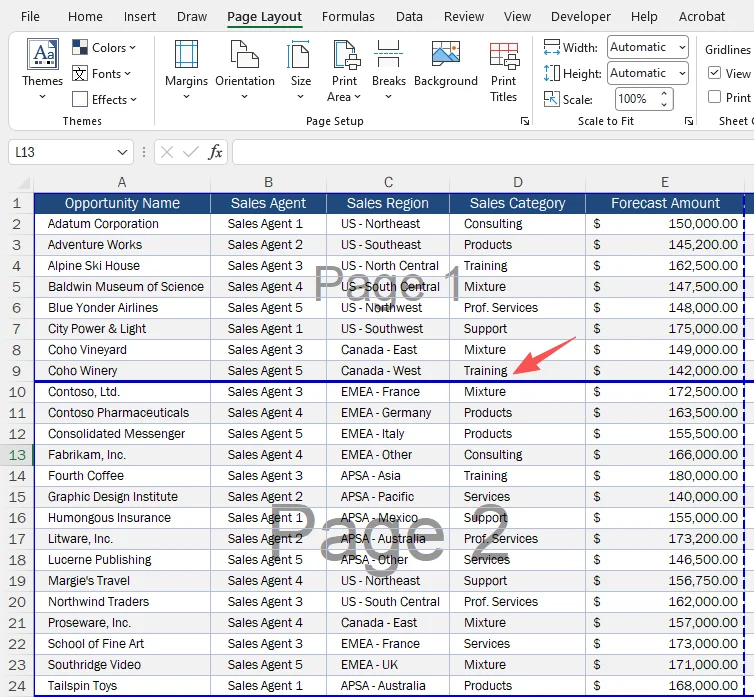
Inserire un'interruzione di pagina verticale
- Seleziona la colonna direttamente a destra del punto in cui vuoi la divisione (ad esempio, fai clic sulla colonna D per inserire un'interruzione tra le colonne C e D).
- Vai alla scheda Layout di pagina.
- Fai clic su Interruzioni.
- Scegli Inserisci interruzione di pagina.
Risultato: Excel inserisce l'interruzione di pagina a sinistra della colonna selezionata.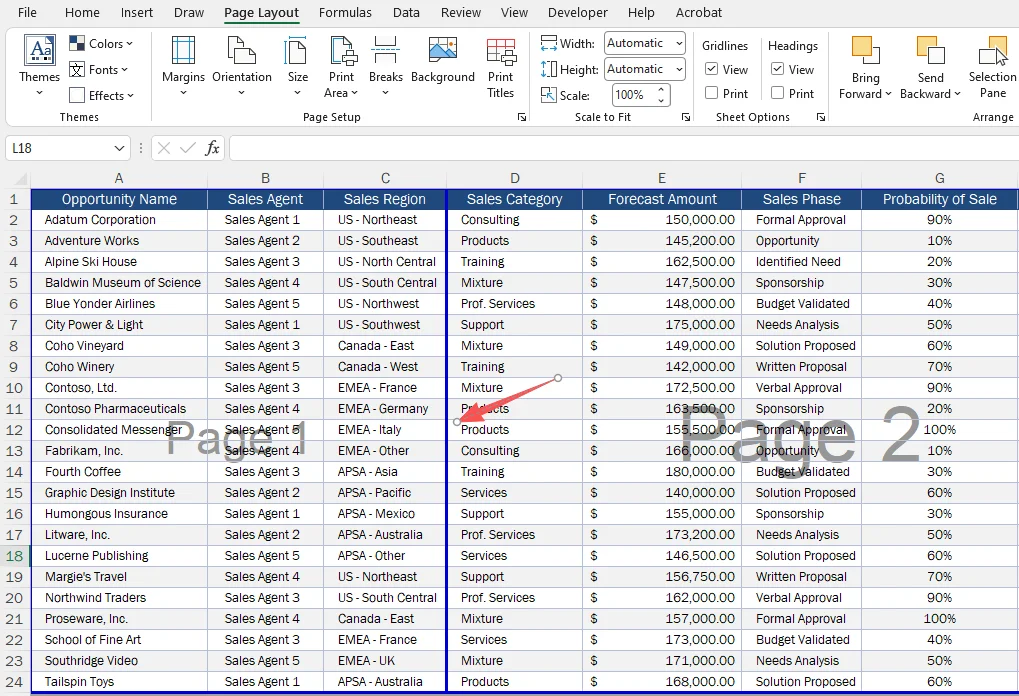
Spostare un'interruzione di pagina esistente
Puoi spostare un'interruzione di pagina senza eliminarla e ricrearla:
- Assicurati di essere in Anteprima interruzioni di pagina.
- Trascina la linea di interruzione di pagina nella posizione desiderata. Se la linea non può essere trascinata, assicurati che il trascinamento delle celle sia abilitato nelle Opzioni di Excel. Spostare un'interruzione di pagina automatica la trasforma in un'interruzione manuale.
Nota: Per fogli di lavoro ampi, l'orientamento della pagina, i margini e le impostazioni di ridimensionamento possono influire sul layout di stampa finale. Controlla l'Anteprima di stampa se le colonne non appaiono come previsto.
Vantaggi e limitazioni
| Vantaggi | Limitazioni |
|---|---|
| Rapido e semplice per piccole regolazioni | Richiede la ripetizione manuale per ogni interruzione |
Inserire automaticamente interruzioni di pagina ogni N righe con VBA
Ideale per: utenti dell'app desktop Excel che devono inserire interruzioni di pagina a intervalli di riga regolari, ad esempio ogni 10 righe.
Excel non fornisce un semplice pulsante integrato per inserire interruzioni di pagina ogni N righe. Se ti servono solo poche interruzioni, l'inserimento manuale è solitamente sufficiente.
Tuttavia, quando un foglio di lavoro contiene centinaia o migliaia di righe, aggiungere interruzioni di pagina una per una diventa dispendioso in termini di tempo e soggetto a errori. Una breve macro VBA può automatizzare questo processo e applicare la stessa regola di interruzione in modo coerente.
⚠️ Attenzione: Le modifiche apportate da una macro VBA solitamente non possono essere annullate con Ctrl + Z. Salva una copia di backup della cartella di lavoro prima di eseguire il codice ed esegui macro solo da fonti attendibili!
Guida passo-passo
-
Premi Alt + F11 per aprire l'editor VBA.
-
Fai clic su Inserisci > Modulo per creare un nuovo modulo.
-
Incolla il seguente codice VBA nel modulo:
Sub InsertPageBreaksEveryNRows()
    Dim ws As Worksheet
    Dim intervalRows As Long
    Dim lastRow As Long
    Dim rowIndex As Long

    Set ws = ActiveSheet
    intervalRows = 10  ' Cambia questo valore con l'intervallo desiderato

    lastRow = ws.Cells(ws.Rows.Count, "A").End(xlUp).Row

    For rowIndex = intervalRows + 1 To lastRow Step intervalRows
        If Not HasHorizontalPageBreak(ws, rowIndex) Then
            ws.HPageBreaks.Add Before:=ws.Rows(rowIndex)
        End If
    Next rowIndex
End Sub

Private Function HasHorizontalPageBreak(ws As Worksheet, breakRow As Long) As Boolean
    Dim pb As HPageBreak

    HasHorizontalPageBreak = False

    For Each pb In ws.HPageBreaks
        If pb.Location.Row = breakRow Then
            HasHorizontalPageBreak = True
            Exit Function
        End If
    Next pb
End Function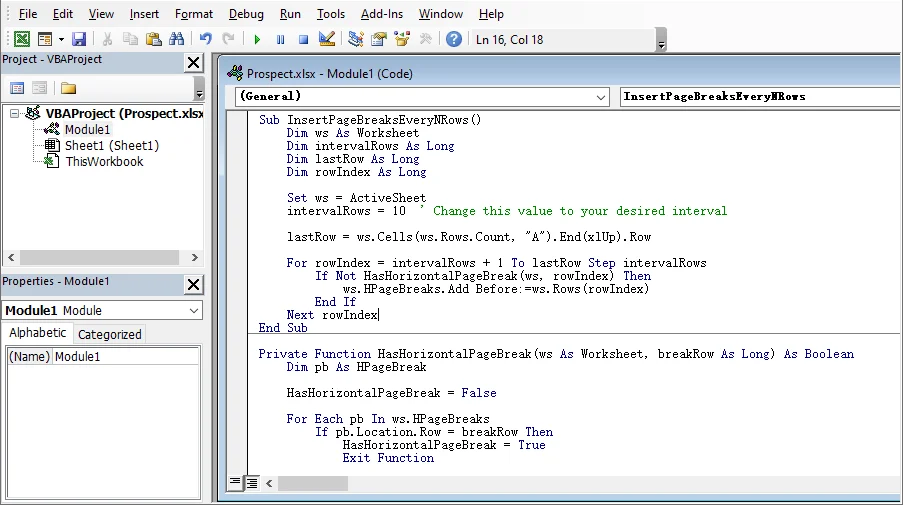
-
Cambia
intervalRows = 10con il numero di righe del foglio di lavoro che desideri tra le interruzioni di pagina. -
Premi F5 per eseguire la macro.
Suggerimenti importanti:
- La macro presuppone che la colonna A contenga dati per determinare l'ultima riga. Se i tuoi dati iniziano in una colonna diversa, cambia "A" con la lettera della colonna appropriata.
- La macro non rimuove le interruzioni di pagina esistenti. Se vuoi reimpostare tutte le interruzioni prima di inserirne di nuove, aggiungi
ActiveSheet.ResetAllPageBreaksall'inizio della macro. - Excel consente fino a 1.026 interruzioni di pagina orizzontali e verticali su un foglio di lavoro. Intervalli molto piccoli su fogli di lavoro estremamente grandi potrebbero superare questo limite.
- Per mantenere la macro nella cartella di lavoro, salva il file come Cartella di lavoro con attivazione macro di Excel (.xlsm).
Vantaggi e limitazioni
| Vantaggi | Limitazioni |
|---|---|
| Automatizza l'inserimento ripetuto di interruzioni di pagina | Richiede conoscenze di VBA |
| Supporta intervalli di riga personalizzati | Funziona solo nell'app desktop Excel |
Devi invece rimuovere le interruzioni di pagina esistenti? Vedi Come rimuovere le interruzioni di pagina in Excel.
Aggiungere interruzioni di pagina a più file Excel con C#
Ideale per: sviluppatori o utenti avanzati che devono inserire in batch interruzioni di pagina in più file Excel o automatizzare la generazione di report Excel all'interno di software aziendali senza interagire con l'interfaccia grafica di Microsoft Excel.
Mentre VBA è eccellente per l'automazione desktop, i flussi di lavoro aziendali spesso richiedono l'elaborazione di documenti Excel lato server. Nell'ecosistema .NET, gli sviluppatori possono utilizzare librerie come Free Spire.XLS for .NET per inserire interruzioni di pagina orizzontali o verticali in C# senza aprire Excel.
Segui i passaggi seguenti per aggiungere interruzioni di pagina a più cartelle di lavoro Excel con C# e Free Spire.XLS for .NET.
Passaggi
-
Installa la libreria richiesta.
Installa la libreria tramite NuGet Package Manager:
Install-Package FreeSpire.XLS -
Aggiungi il codice C# per inserire in batch le interruzioni di pagina.
L'esempio seguente esegue un ciclo attraverso più file Excel, inserisce interruzioni di pagina orizzontali e verticali e salva le cartelle di lavoro elaborate.
using System;
using System.IO;
using Spire.Xls;

namespace ExcelPageBreak
{
    internal class Program
    {
        private static void Main()
        {
            // Cartella contenente i file Excel da elaborare
            string inputFolder = @"C:\ExcelFiles";

            // Salva i file elaborati in una sottocartella separata
            string outputFolder = Path.Combine(inputFolder, "Processed");
            Directory.CreateDirectory(outputFolder);

            // Trova tutti i file .xlsx nella cartella di input
            string[] files = Directory.GetFiles(
                inputFolder,
                "*.xlsx",
                SearchOption.TopDirectoryOnly
            );

            foreach (string filePath in files)
            {
                using (Workbook workbook = new Workbook())
                {
                    // Carica il file Excel
                    workbook.LoadFromFile(filePath);

                    // Ottieni il primo foglio di lavoro
                    Worksheet sheet = workbook.Worksheets[0];

                    // Inserisci un'interruzione di pagina orizzontale sopra la riga 10
                    sheet.HPageBreaks.Add(sheet.Range["A10"]);

                    // Inserisci un'interruzione di pagina verticale prima della colonna D
                    sheet.VPageBreaks.Add(sheet.Range["D1"]);

                    // Crea il percorso del file di output
                    string outputPath = Path.Combine(
                        outputFolder,
                        Path.GetFileName(filePath)
                    );

                    // Salva la cartella di lavoro elaborata
                    workbook.SaveToFile(
                        outputPath,
                        FileFormat.Version2016
                    );
                }
            }

            Console.WriteLine(
                $"{files.Length} cartella/e di lavoro elaborata/e. " +
                $"I file sono stati salvati in: {outputFolder}"
            );
        }
    }
}
Come funziona il codice:
Il codice utilizza Directory.GetFiles() per trovare tutti i file .xlsx nella cartella di input specificata. Per ogni cartella di lavoro:
- Apre il file e seleziona il primo foglio di lavoro.
- Aggiunge un'interruzione di pagina orizzontale sopra la riga 10.
- Aggiunge un'interruzione di pagina verticale prima della colonna D.
- Salva la cartella di lavoro aggiornata in una cartella
Processedseparata.
Cambia C:\ExcelFiles con la cartella che contiene le tue cartelle di lavoro. Puoi anche sostituire A10 e D1 con la riga e la colonna in cui vuoi che inizi ogni nuova pagina stampata.
Note:
- L'esempio elabora i file solo nella cartella selezionata. Per includere i file nelle sue sottocartelle, cambia
SearchOption.TopDirectoryOnlyinSearchOption.AllDirectories. - Free Spire.XLS limita i file .xls a 5 fogli di lavoro per cartella e 200 righe per foglio. Questi limiti non si applicano ai file .xlsx, quindi l'esempio sopra elabora solo file .xlsx. Per cartelle di lavoro .xls più grandi, convertile in .xlsx prima dell'elaborazione.
Vantaggi e limitazioni
| Vantaggi | Limitazioni |
|---|---|
| Automatizza l'inserimento di interruzioni di pagina per più file Excel | Richiede conoscenze di programmazione .NET |
| Non richiede l'installazione di Microsoft Excel | Non adatto a semplici regolazioni manuali |
Confronto rapido di tutti i metodi di inserimento
| Metodo | Caso d'uso migliore | Supporto multipiattaforma? | Elaborazione batch? |
|---|---|---|---|
| Inserimento manuale | Dataset piccoli e occasionali | Limitato (solo desktop) | No |
| Macro VBA | Regole ripetute o basate su intervalli | Limitato (solo desktop) | Limitato |
| C# + Free Spire.XLS | Elaborazione batch e flussi di lavoro automatizzati | Sì (.NET multipiattaforma) | Sì |
Perché le interruzioni di pagina non funzionano in Excel?
Se un'interruzione di pagina non appare dove previsto, controlla le seguenti impostazioni:
-
È selezionata la riga o la colonna sbagliata.
Excel inserisce un'interruzione di pagina orizzontale sopra la riga selezionata e un'interruzione di pagina verticale a sinistra della colonna selezionata. Seleziona la riga o la colonna in cui dovrebbe iniziare la pagina stampata successiva. -
L'interruzione di pagina non è visibile nella vista corrente.
Apri Visualizza > Anteprima interruzioni di pagina per visualizzare le interruzioni di pagina automatiche e manuali direttamente sul foglio di lavoro. -
Il ridimensionamento "Adatta a" sta sovrascrivendo le interruzioni di pagina manuali.
Quando il foglio di lavoro utilizza l'opzione di ridimensionamento Adatta a, Excel potrebbe ignorare le interruzioni di pagina manuali. Apri la finestra di dialogo Imposta pagina e seleziona invece Regola in. -
L'area di stampa non include il contenuto previsto.
Controlla Layout di pagina > Area di stampa e conferma che sia incluso l'intervallo corretto. Puoi anche cancellare l'area di stampa esistente e impostarla di nuovo. -
Il foglio di lavoro è protetto.
Un foglio di lavoro protetto potrebbe impedire modifiche alle impostazioni del layout di pagina. Rimuovi la protezione dal foglio, inserisci o sposta l'interruzione di pagina, quindi proteggilo di nuovo se necessario.
Dopo aver apportato le modifiche, apri File > Stampa per controllare il layout di pagina finale prima di stampare o esportare il foglio di lavoro.
Domande frequenti
D1: Esiste una scorciatoia per inserire un'interruzione di pagina in Excel?
R1: Excel non ha una scorciatoia universale per inserire interruzioni di pagina. Nelle versioni Windows, puoi usare Alt → P → B → I per accedere al comando Inserisci interruzione di pagina. La sequenza di tasti può variare in base alla versione di Excel e alla lingua di visualizzazione.
D2: Posso inserire interruzioni di pagina ogni N righe?
R2: Sì. Excel non fornisce un'opzione integrata per inserire interruzioni di pagina a intervalli di riga fissi. Puoi aggiungerle manualmente una per una o usare VBA per automatizzare il processo.
D3: Come rimuovo un'interruzione di pagina in Excel?
R3: Seleziona la riga sotto un'interruzione orizzontale o la colonna a destra di un'interruzione verticale, quindi vai su Layout di pagina > Interruzioni > Rimuovi interruzione di pagina. Per rimuovere tutte le interruzioni di pagina manuali, seleziona Reimposta tutte le interruzioni di pagina. Le interruzioni di pagina automatiche non possono essere rimosse direttamente.
D4: Le interruzioni di pagina influiscono sui dati del mio foglio di lavoro?
R4: No. Le interruzioni di pagina controllano solo come un foglio di lavoro viene diviso quando stampato o esportato in PDF. Non modificano i valori delle celle, le formule, la formattazione o la struttura del foglio di lavoro.
Riepilogo
In questo articolo, abbiamo discusso tre modi pratici per inserire interruzioni di pagina in Excel, insieme a suggerimenti utili per evitare comuni problemi di layout di stampa. Scegli il metodo più adatto al tuo compito e controlla il risultato finale nell'Anteprima di stampa prima di stampare o esportare il foglio di lavoro in PDF.