Nascondere le righe in Excel è un modo semplice per mantenere i fogli di lavoro organizzati senza eliminare definitivamente i dati. Viene comunemente utilizzato quando un foglio di calcolo contiene calcoli di supporto, informazioni temporanee o sezioni che non dovrebbero apparire in un report finale.
In questo articolo, esploreremo cinque metodi pratici per nascondere le righe in Excel, incluse le funzionalità integrate di Excel, le scorciatoie da tastiera, l'automazione VBA e una soluzione di programmazione C# per gli sviluppatori che devono elaborare file Excel automaticamente.
Perché nascondere le righe in Excel?
Quando si lavora con fogli di lavoro Excel di grandi dimensioni, non tutte le informazioni devono essere visibili in ogni momento. Invece di eliminare i contenuti non necessari, nascondere le righe consente di conservare i dati originali creando al contempo una visualizzazione più pulita e focalizzata.
Gli scenari comuni per nascondere le righe includono:
- Rimuovere le righe di calcolo da un report di presentazione
- Nascondere temporaneamente sezioni inutilizzate in fogli di lavoro di grandi dimensioni
- Mantenere le informazioni sensibili o interne fuori dalla vista
- Migliorare la leggibilità del foglio di lavoro prima della stampa o della condivisione
- Preparare report personalizzati per diversi destinatari
Le righe nascoste non vengono eliminate dal foglio di lavoro. Possono essere ripristinate in qualsiasi momento utilizzando la funzione Scopri di Excel.
Metodo 1. Nascondere le righe usando la barra multifunzione di Excel
La barra multifunzione (Ribbon) di Excel fornisce un'opzione integrata per nascondere le righe senza utilizzare scorciatoie o strumenti aggiuntivi. Questo metodo è adatto agli utenti che preferiscono lavorare tramite l'interfaccia di Excel e hanno bisogno di nascondere le righe occasionalmente.
Per nascondere le righe usando la barra multifunzione:
- Seleziona le righe che desideri nascondere.
- Vai alla scheda Home.
- Fai clic su Formato nel gruppo Celle.
- Seleziona Nascondi e scopri > Nascondi righe.
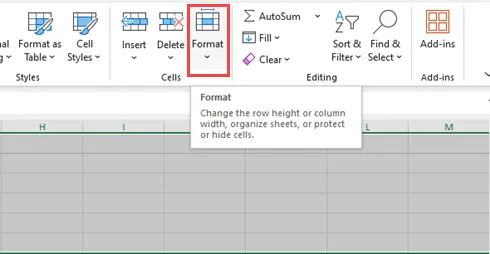
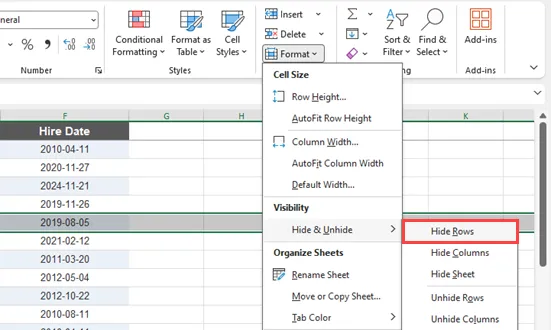
Questo metodo funziona bene quando è necessario nascondere manualmente alcune righe. Tuttavia, navigare tra più menu può diventare scomodo quando si eseguono operazioni frequenti.
Metodo 2. Nascondere le righe facendo clic con il tasto destro
Il clic con il tasto destro è uno dei modi più veloci per nascondere le righe in Excel. Ti consente di accedere all'opzione Nascondi direttamente dal foglio di lavoro senza cercare nei menu di Excel.
Segui questi passaggi:
- Seleziona una o più righe facendo clic sui numeri di riga corrispondenti.
- Fai clic con il tasto destro sulle righe selezionate.
- Scegli Nascondi dal menu contestuale.
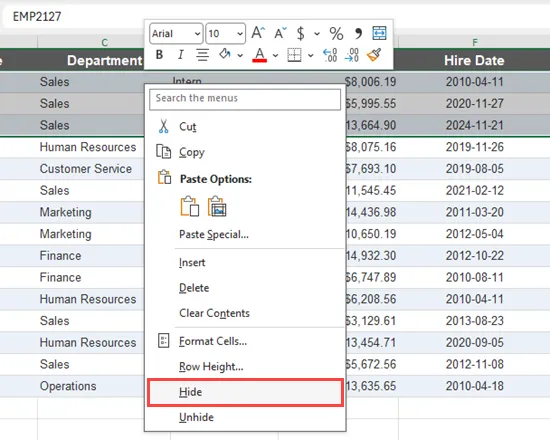
Puoi nascondere una singola riga o più righe consecutive contemporaneamente. Per nascondere righe non adiacenti, tieni premuto il tasto Ctrl mentre selezioni le diverse righe prima di fare clic con il tasto destro.
Metodo 3. Nascondere le righe usando le scorciatoie da tastiera di Excel
Per gli utenti che lavorano frequentemente con i fogli di calcolo, le scorciatoie da tastiera possono migliorare significativamente l'efficienza. Excel fornisce una scorciatoia dedicata che consente di nascondere istantaneamente le righe selezionate.
Per nascondere le righe:
Ctrl + 9
Per scoprire le righe:
Ctrl + Shift + 9
Questo metodo è particolarmente utile quando si esaminano fogli di lavoro di grandi dimensioni perché evita di passare continuamente dal foglio di lavoro ai menu di Excel. Basta selezionare le righe e premere la scorciatoia per nasconderle o ripristinarle.
Metodo 4. Nascondere le righe automaticamente con VBA
Quando nascondere le righe diventa parte di un flusso di lavoro ripetuto, VBA fornisce un modo per automatizzare il processo direttamente all'interno di Excel. È utile per attività come la preparazione di report, la pulizia dei fogli di lavoro o la rimozione di righe in base a condizioni specifiche.
Segui questi passaggi per eseguire la macro VBA:
- Apri la cartella di lavoro di Excel.
- Premi Alt + F11 per aprire l'editor VBA.
- Fai clic su Inserisci > Modulo per creare un nuovo modulo.
- Copia e incolla il seguente codice VBA nel modulo.
- Premi F5 o fai clic su Esegui per avviare la macro.
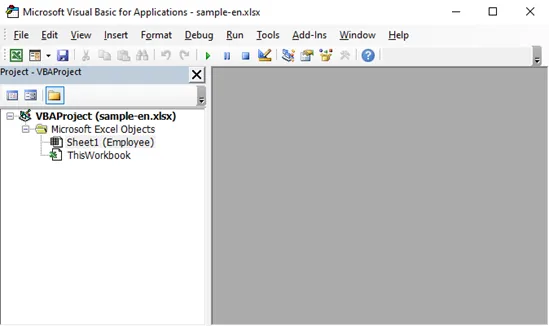
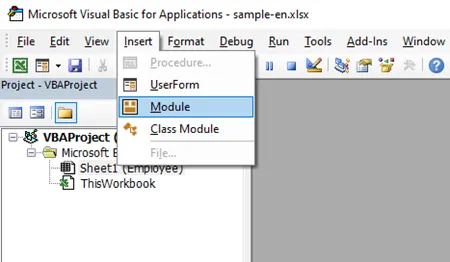
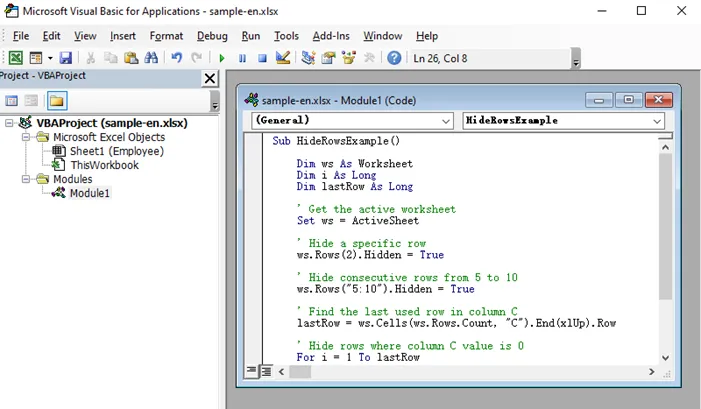
Il seguente esempio VBA nasconde la riga 2, nasconde le righe da 5 a 10 e nasconde automaticamente le righe in cui il valore nella colonna C è 0.
Sub HideRowsExample()

    Dim ws As Worksheet
    Dim i As Long
    Dim lastRow As Long

    ' Ottieni il foglio di lavoro attivo
    Set ws = ActiveSheet

    ' Nascondi una riga specifica
    ws.Rows(2).Hidden = True

    ' Nascondi righe consecutive dalla 5 alla 10
    ws.Rows("5:10").Hidden = True

    ' Trova l'ultima riga utilizzata nella colonna C
    lastRow = ws.Cells(ws.Rows.Count, "C").End(xlUp).Row

    ' Nascondi le righe dove il valore della colonna C è 0
    For i = 1 To lastRow
        If ws.Cells(i, "C").Value = 0 Then
            ws.Rows(i).Hidden = True
        End If
    Next i

End Sub
In questo esempio:
-
Rows(2).Hidden = Truenasconde una riga specifica. -
Rows("5:10").Hidden = Truenasconde più righe consecutive. - Il ciclo controlla i valori nella colonna C e nasconde automaticamente le righe che soddisfano la condizione.
VBA è una scelta pratica per gli utenti Excel che necessitano di automazione ma lavorano principalmente all'interno di Microsoft Excel. Tuttavia, richiede l'abilitazione delle macro ed è meno adatto per applicazioni che elaborano file Excel esternamente.
Metodo 5. Nascondere le righe in Excel con C#
Per gli sviluppatori che devono generare o elaborare file Excel a livello di programmazione, è possibile automatizzare l'operazione di nascondere le righe senza aprire Microsoft Excel. Questo approccio è utile per sistemi di gestione documentale, applicazioni di reporting e flussi di lavoro di elaborazione batch di Excel.
Utilizzando Free Spire.XLS for .NET, puoi nascondere singole righe o più righe consecutive con semplici metodi API. La libreria fornisce un controllo diretto sulle righe del foglio di lavoro preservando il resto della struttura del documento Excel.
Passaggio 1. Installa Spire.XLS for .NET
Prima di scrivere il codice, installa il pacchetto Free Spire.XLS tramite NuGet Package Manager.
Apri la Console di Gestione pacchetti NuGet in Visual Studio ed esegui:
Install-Package FreeSpire.XLS
Passaggio 2. Nascondere le righe usando C#
Dopo aver installato la libreria, puoi caricare un file Excel esistente e nascondere le righe utilizzando i metodi HideRow() e HideRows().
Il seguente esempio nasconde una riga specifica e più righe consecutive:
using Spire.Xls;

class Program
{
    static void Main()
    {
        // Crea un oggetto Workbook
        Workbook workbook = new Workbook();

        // Carica un file Excel
        workbook.LoadFromFile("Input.xlsx");

        // Ottieni il primo foglio di lavoro
        Worksheet sheet = workbook.Worksheets[0];

        // Nascondi una riga specifica
        sheet.HideRow(2);

        // Nascondi righe consecutive dalla 5 alla 7
        sheet.HideRows(5, 3);

        // Salva il file risultante
        workbook.SaveToFile("HideRows.xlsx", ExcelVersion.Version2016);

        workbook.Dispose();
    }
}
In questo esempio:
-
HideRow()nasconde una riga specifica nel foglio di lavoro. -
HideRows(startRow, count)nasconde più righe consecutive. - La cartella di lavoro può essere elaborata direttamente tramite codice senza richiedere l'installazione di Microsoft Excel.
Oltre a nascondere le righe, Spire.XLS supporta altre attività di automazione dei fogli di lavoro utili per organizzare i dati Excel, come la rimozione di righe duplicate, il blocco di righe o colonne e l'applicazione di formattazione condizionale per evidenziare record specifici. Queste funzionalità consentono agli sviluppatori di creare report Excel più strutturati e intuitivi tramite codice.
Tabella comparativa: quale metodo scegliere?
| Metodo | Ideale per | Automazione | Difficoltà |
|---|---|---|---|
| Barra multifunzione Excel | Modifiche manuali occasionali | No | Facile |
| Menu tasto destro | Nascondere righe rapidamente | No | Facile |
| Scorciatoia da tastiera | Operazioni manuali frequenti | No | Molto facile |
| VBA | Attività Excel ripetitive | Sì | Media |
| C# con Spire.XLS | Automazione a livello applicativo | Sì | Media |
Conclusione
Excel offre diversi modi per nascondere le righe a seconda del tuo flusso di lavoro. Per regolazioni rapide, le opzioni integrate come la barra multifunzione, il menu del tasto destro e le scorciatoie da tastiera sono solitamente sufficienti. Quando si affrontano operazioni ripetute, VBA può aiutare ad automatizzare le attività direttamente all'interno di Excel.
Per gli sviluppatori che devono nascondere le righe come parte di un flusso di lavoro di elaborazione Excel automatizzato, una libreria C# come Spire.XLS fornisce un modo affidabile per modificare i fogli di lavoro a livello di programmazione senza dipendere da Microsoft Excel.
Domande frequenti (FAQ)
1. Come posso nascondere più righe in Excel?
Seleziona le righe che desideri nascondere, quindi fai clic con il tasto destro sui numeri di riga selezionati e scegli Nascondi. Puoi anche utilizzare la scorciatoia Ctrl + 9 dopo aver selezionato più righe.
2. Qual è la scorciatoia di Excel per nascondere le righe?
La scorciatoia per nascondere le righe selezionate in Excel è Ctrl + 9. Per mostrare nuovamente le righe nascoste, usa Ctrl + Shift + 9.
3. Nascondere le righe elimina i dati in Excel?
No. Nascondere le righe modifica solo la loro visibilità. I dati rimangono memorizzati nel foglio di lavoro e possono essere visualizzati nuovamente utilizzando l'opzione Scopri.
4. Posso nascondere le righe automaticamente in base a condizioni in Excel?
Sì. Puoi utilizzare VBA per controllare i valori delle celle e nascondere le righe che soddisfano condizioni specifiche, come nascondere righe con celle vuote o valori zero.
5. Posso nascondere le righe in Excel a livello di programmazione con C#?
Sì. Librerie come Spire.XLS consentono agli sviluppatori di nascondere singole righe o più righe direttamente tramite codice C#, rendendolo adatto a flussi di lavoro di elaborazione Excel automatizzati.