TXT 파일은 단순성과 모든 장치에서의 호환성 때문에 널리 사용되지만, 문서를 전문적으로 보이게 하는 글꼴, 표, 이미지와 같은 서식 옵션이 부족합니다. 보고서를 준비하거나, 에세이 초안을 작성하거나, 비즈니스 문서를 만들어야 할 때, TXT를 Word로 변환하는 것은 시간을 절약하고 작업 품질을 향상시킬 수 있는 일반적인 작업입니다.
이 기사에서는 오프라인 도구, 온라인 변환기, 자동화된 프로그래밍 워크플로우를 포함하여 가장 효과적이고 사용자 친화적인 TXT를 Word로 변환하는 방법을 공유합니다. 이 글을 다 읽고 나면, 필요에 가장 적합한 방법을 선택하고 몇 분 안에 변환을 완료할 수 있게 될 것입니다.
- 방법 1: Microsoft Word 사용 (오프라인)
- 방법 2: 온라인 TXT를 Word로 변환기 사용
- 방법 3: Google Docs 사용 (무료 및 클라우드 기반)
- 방법 4: C# 프로그래밍 (일괄/자동 변환)
- 성공적인 TXT를 Word로 변환하기 위한 팁
- 일반적인 문제 해결
- 자주 묻는 질문
방법 1: Microsoft Word 사용 (오프라인)
Microsoft Word는 가장 인기 있는 워드 프로세서이며, TXT 파일을 직접 열고 변환하는 내장 기능이 있습니다. 이 방법은 컴퓨터에 Word가 이미 설치되어 있는 경우에 이상적이며, (일반 텍스트에 대해) 100% 서식 정확도를 보장하고 타사 도구가 필요하지 않습니다.
텍스트 파일을 Word로 변환하는 단계별 안내:
- Microsoft Word를 열고 “파일” > “열기”를 클릭합니다.
- 파일 탐색기 창에서 TXT 파일이 저장된 폴더로 이동합니다.
- “파일 형식” 드롭다운에서 “일반 텍스트 (*.txt)”를 선택하여 TXT 파일을 필터링합니다.
- TXT 파일을 선택하고 “열기”를 클릭한 다음, 적절한 인코딩을 선택합니다.
- TXT 내용이 Word에 표시되면 다시 “파일”을 클릭하고 “다른 이름으로 저장”을 선택합니다.
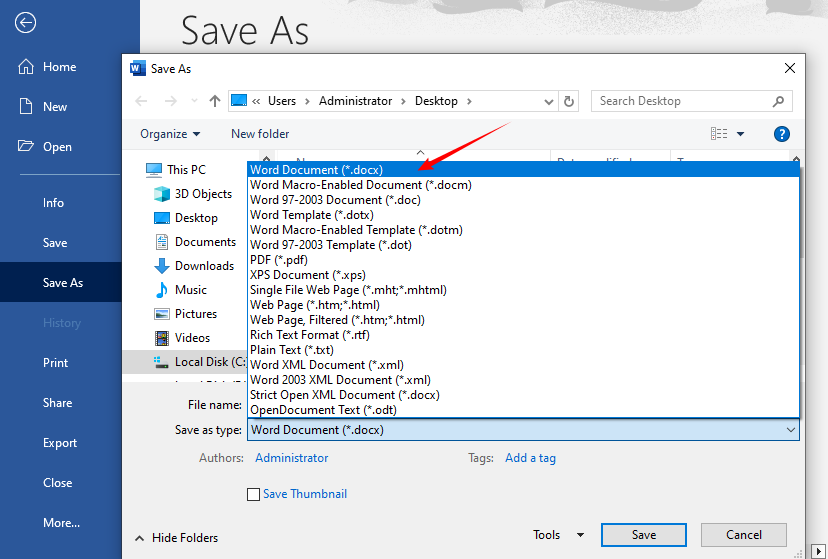
- 저장 위치를 선택하고 파일 형식으로 “Word 문서 (*.docx)” 또는 “Word 97-2003 문서 (*.doc)”를 선택한 다음 “저장”을 클릭합니다.
팁: TXT 파일에 특수 문자(예: 악센트, 기호)가 있는 경우, 변환 중에 문자를 보존하기 위해 텍스트 가져오기 마법사의 “인코딩” 옵션이 “UTF-8”로 설정되었는지 확인하십시오.
방법 2: 온라인 TXT를 Word로 변환기 사용
Microsoft Word가 설치되어 있지 않은 경우, 온라인 변환기는 훌륭한 대안입니다. 인터넷에 연결된 모든 장치(Windows, Mac, 휴대폰, 태블릿)에서 작동하며 다운로드가 필요 없습니다.
추천 변환기:
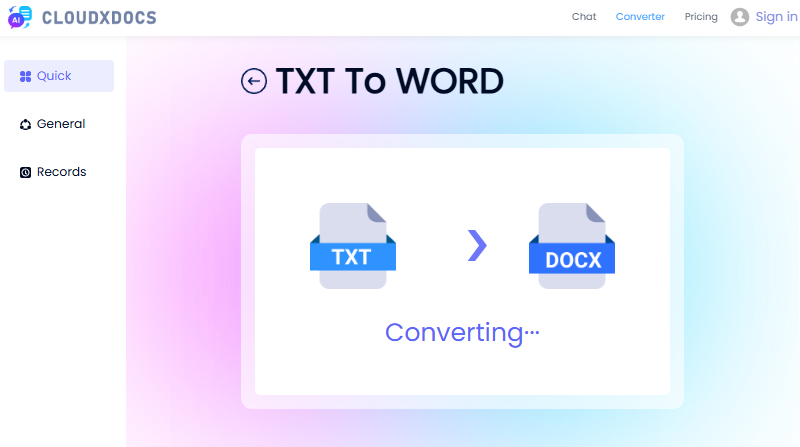
- CLOUDXDOCS: 광고나 워터마크 없이 TXT를 Word 파일로 변환
- FreeConvert: 깔끔한 인터페이스를 갖춘 사용자 친화적인 온라인 변환기
- Convertio: 일괄 변환을 지원하며 TXT를 doc/docx로 변환
온라인에서 TXT를 Word로 변환하는 단계:
- 선택한 변환기 웹사이트를 방문하세요
- TXT 파일을 업로드하세요 (드래그 앤 드롭 또는 찾아보기)
- 출력 형식으로 "DOC" 또는 "DOCX"를 선택하세요
- "변환" 또는 "시작" 버튼을 클릭하세요
- 변환된 Word 문서를 다운로드하세요
CLOUDXDOCS 사용 예시:
보안 참고: 민감한 문서의 경우, 온라인 도구는 파일을 서버에 일시적으로 저장하므로 오프라인 방법을 고려하십시오.
관심 있을 만한 글: 텍스트를 PDF로 쉽게 변환하기: 4가지 빠르고 전문적인 방법
방법 3: Google Docs 사용 (무료 및 클라우드 기반)
Google Docs는 소프트웨어 설치 없이 텍스트 파일을 열고, 편집하고, Word 파일로 변환할 수 있는 무료 클라우드 기반 워드 프로세서입니다. 클라우드 저장소와 협업을 선호하는 사용자에게 적합합니다.
무료로 TXT를 Word로 변환하는 단계별 안내:
- 브라우저를 열고 Google Docs로 이동합니다. “내용 없음” 문서를 클릭하여 새 파일을 만듭니다.
- 상단 메뉴에서 “파일” > “열기”를 클릭합니다. “파일 열기” 창에서 “업로드” 탭을 클릭합니다.
- TXT 파일을 업로드 영역으로 드래그 앤 드롭하거나, “찾아보기”를 클릭하여 수동으로 선택합니다.
- TXT 파일이 업로드되면 Google Docs에서 열립니다.
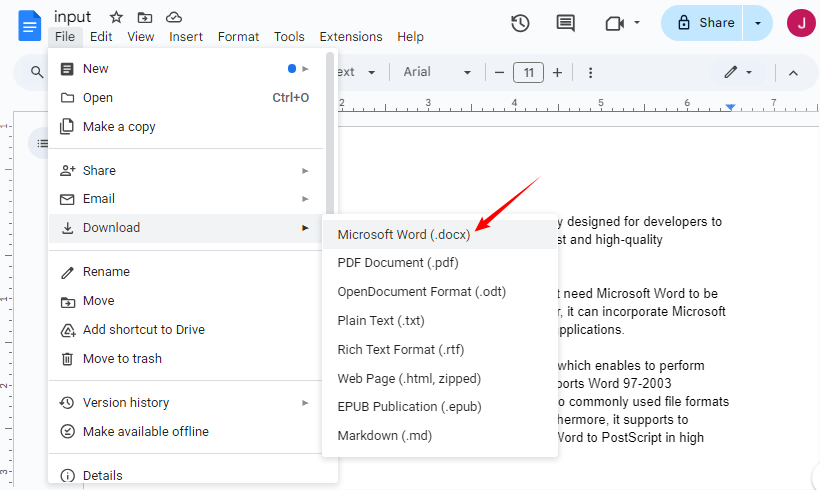
- 드롭다운 메뉴에서 “파일” > “다운로드” > “Microsoft Word (.docx)”를 클릭합니다.
- 변환된 Word 파일이 장치에 자동으로 다운로드됩니다.
✔ 최적 대상: 협업 편집 또는 여러 장치에서 작업하는 사용자.
방법 4: C# 프로그래밍 (일괄/자동 변환)
수백 개의 TXT 파일을 변환해야 하거나 .NET 앱에 변환 기능을 통합해야 하는 개발자나 팀에게는 Free Spire.Doc for .NET을 사용한 C# 접근 방식이 효율적이고 확장 가능합니다.
Free Spire.Doc for .NET이란?
Free Spire.Doc은 Microsoft Office를 설치하지 않고도 C#/VB.NET에서 Word 문서(DOC/DOCX)를 생성, 편집 및 변환할 수 있는 무료 .NET 라이브러리입니다. 크로스플랫폼 개발을 지원하며 자동화된 워크플로우(예: 웹 앱에서 사용자가 업로드한 TXT 파일 변환)에 이상적입니다.
C#에서 TXT를 Word로 변환하는 단계
- NuGet을 통해 설치:
Install-Package FreeSpire.Doc
- 전체 C# 코드:
using Spire.Doc;

namespace ConvertTextToWord
{
    internal class Program
    {
        static void Main(string[] args)
        {
            // Create a Document object
            Document doc = new Document();
            // Load a text file
            doc.LoadText("Sample.txt");

            // Save the text file in Word format
            doc.SaveToFile("TextToWord.docx", FileFormat.Docx2016);
            doc.Close();
        }
    }
}
이 코드는 TXT 파일을 로드하고 SaveToFile() 메서드를 통해 DOCX 형식으로 저장합니다. 또한 Free Spire.Doc은 C#을 통해 Word 파일을 다시 TXT 파일로 변환하는 것도 지원합니다.
성공적인 TXT를 Word로 변환하기 위한 팁
일반적인 문제(예: 텍스트 누락, 서식 오류)를 피하려면 다음 팁을 따르십시오:
- 변환 전 원본 TXT 파일 백업: 오류가 발생할 경우 원본 버전으로 되돌릴 수 있습니다.
- 줄 바꿈 확인: TXT 파일에는 종종 수동 줄 바꿈이 있습니다. 변환 후 필요한 경우 Word의 “바꾸기” 기능(Ctrl+H)을 사용하여 추가 줄 바꿈을 제거하십시오.
- 온라인 변환기로 큰 TXT 파일 피하기: 대부분의 무료 온라인 도구에는 파일 크기 제한(50MB-100MB)이 있습니다. 큰 파일의 경우 Microsoft Word 또는 Google Docs를 사용하십시오.
- 특수 문자 확인: TXT 파일에 영어가 아닌 문자나 기호가 포함된 경우, 변환된 Word 파일을 확인하여 보존되었는지 확인하십시오.
일반적인 문제 해결
| 문제 | 해결책 |
|---|---|
| 서식 손실 | TXT 파일에는 서식이 포함되어 있지 않습니다. 변환 후 Word에서 스타일을 다시 적용하십시오. |
| 특수 문자가 잘못 표시됨 | 가져오는 동안 UTF-8 인코딩이 선택되었는지 확인하십시오. |
| 파일이 변환되지 않음 | 파일이 손상되지 않았거나 암호로 보호되어 있지 않은지 확인하십시오. |
| 변환된 파일이 너무 큼 | DOCX로 저장하고, 사용하지 않는 빈 줄을 삭제하거나, (변환 후 추가된 경우) 이미지를 압축하십시오. |
결론
TXT를 Word 형식으로 변환하는 것은 올바른 접근 방식을 사용하면 간단합니다. 대부분의 사용자에게는 Microsoft Word에서 직접 TXT 파일을 여는 것이 최상의 결과를 제공합니다. Word에 액세스할 수 없는 사용자에게는 무료 온라인 도구나 Google Docs가 신뢰할 수 있는 대안을 제공합니다. 확장성이 필요한 개발자라면 Free Spire.Doc을 사용한 C# 방법을 통해 일괄 변환을 자동화하고 서식을 사용자 지정할 수 있습니다.
단일 문서를 다듬거나 자동화된 워크플로우를 구축하든, 이 방법들은 TXT를 Word로 변환하는 모든 사용 사례를 다룹니다. 변환은 간단하지만, 일반 텍스트 파일에는 원시 콘텐츠만 포함되어 있으므로 나중에 서식을 적용해야 한다는 점을 기억하십시오.
자주 묻는 질문
Q: TXT를 Word로 변환하는 것은 무료인가요?
A: 예, 온라인 도구, Google Docs, 무료 .NET 라이브러리 사용을 포함하여 여러 무료 방법이 있습니다.
Q: TXT를 Word로 변환하면 서식이 유지되나요?
A: TXT 파일에는 서식 데이터가 포함되어 있지 않으므로 변환 후 Word에서 서식을 적용해야 합니다.
Q: 여러 TXT 파일을 한 번에 Word로 변환하려면 어떻게 해야 하나요?
A: 다음을 수행할 수 있습니다:
- Convertio와 같은 온라인 일괄 변환기를 사용합니다.
- Free Spire.Doc을 사용하여 C# 스크립트를 작성하여
Directory.GetFiles( @"C:\Documents\", "*.txt")로 폴더의 모든 TXT 파일을 반복하고 각 파일에 대해 변환 로직을 반복합니다.
Q: DOC와 DOCX 형식의 차이점은 무엇인가요?
A: DOC는 Word 97–2003에서 사용된 이전 바이너리 형식입니다. DOCX는 더 나은 파일 압축, 보안 및 복구 기능을 갖춘 최신 XML 기반 형식(Word 2007부터 사용)입니다. 매우 오래된 소프트웨어와의 호환성이 필요하지 않은 한 DOCX를 권장합니다.