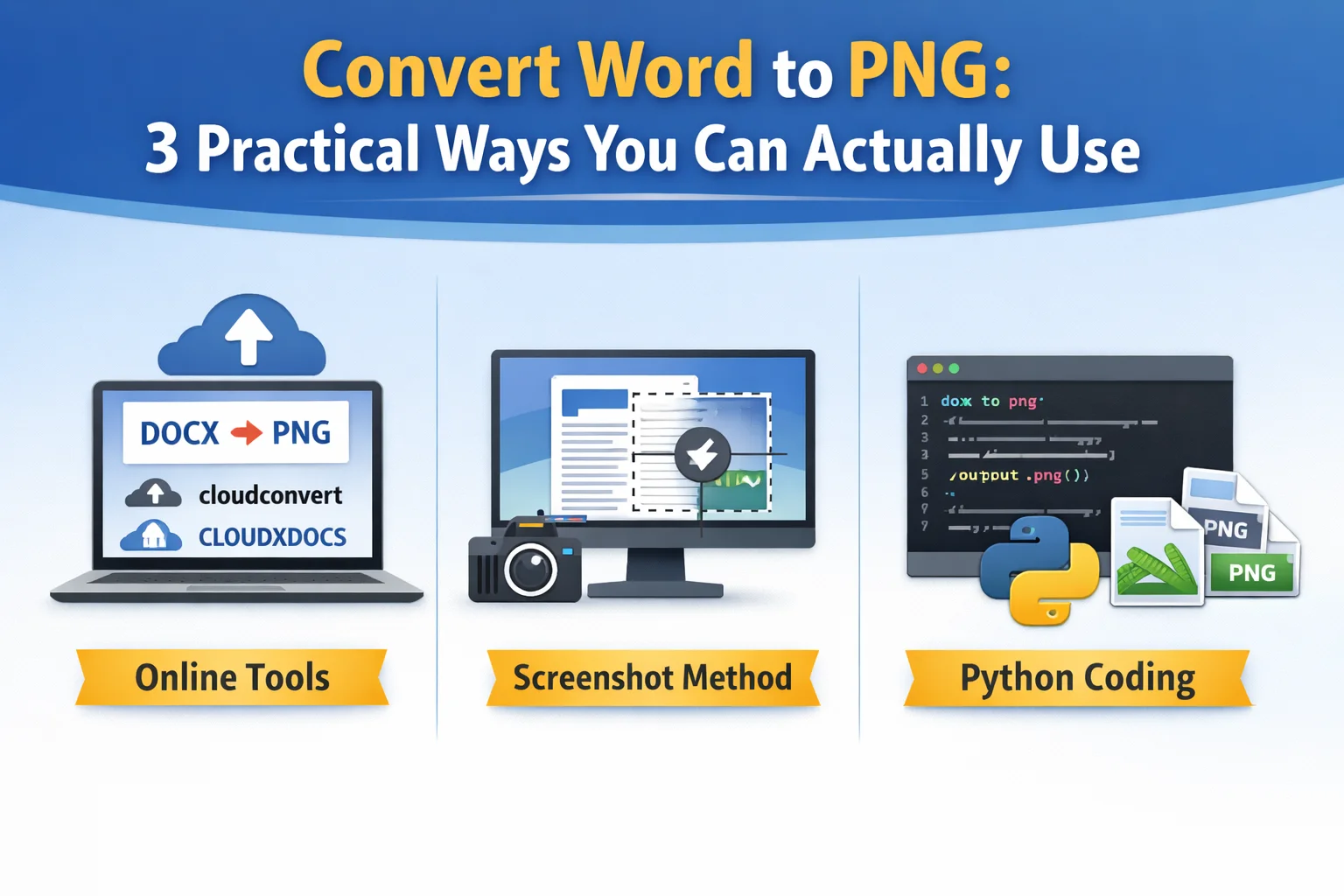
Word 문서를 동료와 공유하거나 온라인에 게시했을 때 레이아웃이 완전히 다르게 보이는 것을 발견한 적이 있습니까? 글꼴이 바뀌고, 간격이 깨지고, 페이지가 더 이상 원하는 대로 표시되지 않습니다. 바로 이럴 때 Word 문서를 PNG 파일로 변환하는 것이 유용합니다. 각 페이지를 이미지로 변환하면 다른 시스템과 장치에서도 원본의 시각적 모양을 그대로 유지할 수 있습니다.
오늘 가이드에서는 Word를 PNG로 변환하는 세 가지 실용적이고 쉬운 방법을 안내하여, 빠른 일회성 해결책이 필요하든 더 안정적인 접근 방식이 필요하든 상황에 가장 적합한 방법을 선택하는 데 도움을 드립니다.
- 온라인 변환기를 사용하여 Word를 PNG로 변환
- 스크린샷으로 Word 문서를 PNG로 변환
- Python으로 Word를 PNG로 변환
- Word를 PNG로 변환하는 올바른 방법 선택
- 자주 묻는 질문
1. 온라인 변환기를 사용하여 Word를 PNG로 변환
온라인 변환기는 사람들이 가장 먼저 시도하는 가장 일반적인 해결책입니다. 브라우저에서 직접 작동하며 기술적인 지식이 필요하지 않습니다. Word 문서를 업로드하면 서비스가 원격 서버에서 처리하고 각 페이지를 PNG 이미지로 내보냅니다.
온라인 Word를 PNG로 변환하는 변환기를 사용하기 전에 파일 형식을 확인하는 것이 좋습니다. 문서가 여전히 이전 .doc 형식인 경우, 대부분의 온라인 도구가 .docx 파일을 더 안정적으로 처리하고 더 일관된 결과를 생성하므로 먼저 doc를 docx로 변환하는 것이 좋습니다.
이 장에서는 특정 Word 문서를 PNG로 변환하는 변환기를 추천하는 대신, 두 가지 인기 있는 옵션이 어떻게 작동하는지 간단히 보여줍니다.
cloudconvert
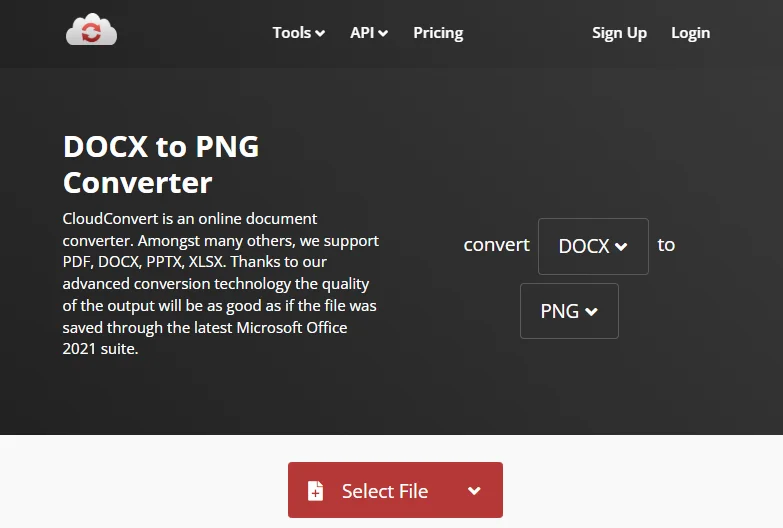
cloudconvert는 다양한 형식을 지원하는 올인원 파일 변환 플랫폼입니다. Word 문서를 PNG와 같은 이미지 파일로 빠르게 변환하는 것 외에도 Excel 파일, 비디오, 오디오 파일 등을 처리할 수 있습니다. 이를 사용하여 Word를 PNG로 변환하는 방법은 간단합니다.
- cloudconvert로 이동하여 Word를 PNG로 변환하도록 선택하거나, cloudconvert의 Word to PNG 변환기를 검색하십시오.
- 파일을 업로드하고 변환을 클릭하십시오.
- 변환이 완료되면 PNG 파일을 로컬 장치에 다운로드하십시오.
CLOUDXDOCS
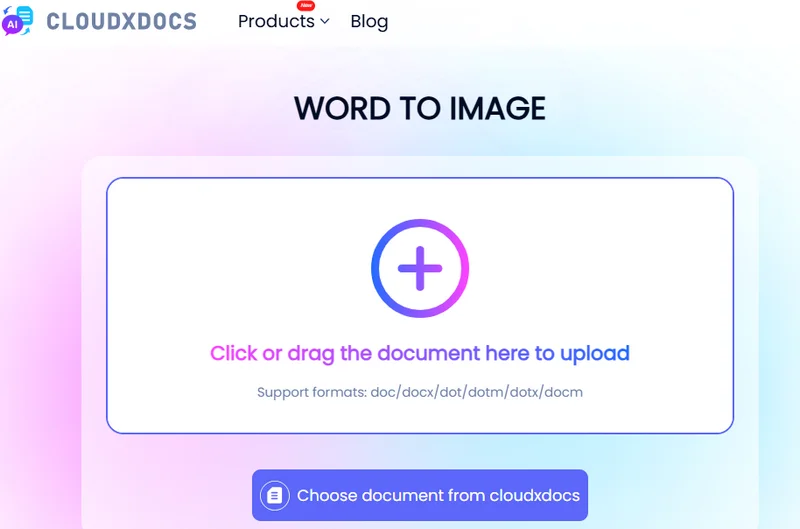
CLOUDXDOCS는 여러 파일 형식 변환을 지원하는 또 다른 웹사이트입니다. 주로 Word 파일, Excel 스프레드시트, PDF 및 PowerPoint 프레젠테이션과 같은 문서를 처리합니다. cloudconvert와 달리 온라인에서 파일을 편집할 수 있으며 AI 기능을 통합하여 다양한 유형의 문서를 지능적으로 처리합니다.
CLOUDXDOCS로 Word를 PNG로 변환하는 것도 마찬가지로 간단합니다.
- CLOUDXDOCS로 이동하여 변환기 → WORD > IMAGE를 선택하십시오.
- 파일을 업로드하면 변환이 자동으로 시작됩니다.
- 다운로드를 클릭하여 변환된 PNG 파일을 로컬 장치에 저장하십시오.
이 두 Word to PNG 변환기는 특히 작거나 가끔씩 하는 작업에 빠르고 편리합니다. 그러나 파일 크기 제한, 제한된 이미지 해상도, 민감한 문서 업로드에 대한 우려와 같은 제한이 따르는 경우가 많습니다. 온라인 도구는 지속적이거나 전문적인 용도보다는 간단한 일회성 변환에 가장 적합합니다.
팁: 하이퍼링크, 주석, 첨부 파일 및 기타 불필요한 요소를 제거하여 Word 문서의 크기를 줄일 수 있습니다.
2. 스크린샷으로 Word 문서를 PNG로 변환
Microsoft Word는 Word 파일을 직접 이미지로 변환하는 기본 제공 기능을 제공하지 않지만, 컴퓨터나 다른 장치의 스크린샷 기능을 사용하여 Word 문서를 PNG로 저장할 수 있습니다. 예를 들어, Windows에서는 Print Screen 키를 사용할 수 있고, macOS에서는 Command (⌘) + Shift + 4를 사용하여 화면의 선택된 영역을 캡처할 수 있습니다. 
이 접근 방식은 실제 변환이라기보다는 수동 해결 방법에 가깝지만, 한두 페이지의 이미지만 필요할 때 유용할 수 있습니다. 일반적인 단계는 다음과 같습니다.
- Word 문서를 열고 PNG로 저장하려는 페이지로 이동합니다.
- 전체 페이지가 화면에 명확하게 맞도록 확대/축소 수준을 조정합니다.
- 시스템 스크린샷 바로 가기를 사용하여 페이지를 캡처합니다.
- 캡처한 이미지를 PNG 형식으로 로컬 장치에 저장합니다.
이미지 품질은 화면 해상도와 확대/축소 설정에 따라 달라지며, 각 페이지는 별도로 캡처해야 한다는 점을 명심하십시오.
3. Python으로 Word를 PNG로 변환
일관된 출력 품질이 필요하거나 한 번에 여러 파일을 변환하려는 사용자에게는 Python을 사용하여 Word 문서를 PNG로 변환하는 것이 가장 안정적인 해결책입니다. 온라인 도구나 스크린샷과 달리 이 접근 방식은 화면 해상도나 수동 작업에 의존하지 않습니다. 대신 문서의 내부 구조와 직접 작동하여 각 페이지를 프로그래밍 방식으로 이미지로 렌더링합니다.
Python에서 이를 달성하는 일반적인 방법은 Free Spire.Doc을 사용하는 것입니다. 이것은 Microsoft Word나 다른 타사 응용 프로그램에 의존하지 않고 Word 파일을 로드하고, 페이지를 반복하고, 이미지로 내보낼 수 있는 경량 문서 처리 라이브러리입니다. ![Free Spire.Doc을 사용하여 Word 문서를 PNG 파일로 변환]/images/art_images/convert-word-png-4.webp)
참고할 수 있는 코드 예제는 다음과 같습니다.
from spire.doc import *
from spire.doc.common import *

# Create a Document object
document = Document()

# Load a Word file
document.LoadFromFile("Desktop/input.docx")

# Loop through the pages in the document
for i in range(document.GetPageCount()):

    # Convert the current page to bitmap image
    imageStream = document.SaveImageToStreams(i, ImageType.Bitmap)

    # Save the bitmap to a PNG file
    with open('Output/ToImage-{0}.png'.format(i),'wb') as imageFile:
        imageFile.write(imageStream.ToArray())

document.Close()
이 접근 방식은 자동화된 시스템, 백엔드 서비스 및 엔터프라이즈 워크플로에서 일반적으로 사용됩니다. 약간의 기술적 설정이 필요하지만 일괄 변환에 잘 작동하며 효율성을 크게 향상시킵니다.
4. Word를 PNG로 변환하는 올바른 방법 선택
필요에 가장 적합한 방법을 신속하게 식별하는 데 도움이 되도록 이 섹션에서는 앞에서 설명한 세 가지 가장 일반적인 Word-to-PNG 솔루션을 비교합니다.
| 방법 | 사용 용이성 | 이미지 품질 | 일괄 지원 | 자동화 | 최적 대상 |
|---|---|---|---|---|---|
| 온라인 도구 | 매우 쉬움, 설정 필요 없음 | 중간, 일반적으로 고정 해상도 | 제한적이거나 지원되지 않음 | 지원되지 않음 | 일회성 변환 및 일반 사용자 |
| 스크린샷 | 쉽지만 완전히 수동 | 낮음에서 중간, 화면 해상도에 따라 다름 | 지원되지 않음 | 지원되지 않음 | 빠른 참조를 위해 단일 페이지 캡처 |
| Free Spire.Doc (Python) | 기본 코딩 지식 필요 | 높음, 제어 가능한 해상도 | 완전 지원 | 완전 지원 | 일괄 처리, 자동화 및 엔터프라이즈 워크플로 |
마지막 생각들
이 가이드에서 다루는 세 가지 접근 방식을 이해하면 Word를 PNG로 변환하는 것이 훨씬 쉬워집니다. 온라인 도구는 빠르고 일회성 변환에 편리하고, 스크린샷은 간단하고 일시적인 요구에만 작동하며, Python과 함께 Free Spire.Doc을 사용하면 일괄 처리 및 자동화에 대한 가장 많은 제어를 제공합니다. 파일 크기, 품질 요구 사항 및 워크플로에 맞는 옵션을 선택하면 Word 문서를 PNG 이미지로 더 효율적으로 변환할 수 있습니다.
Word 문서를 PNG 파일로 변환하는 것에 대한 자주 묻는 질문
Q1: Word 파일을 온라인에서 무료로 PNG로 어떻게 변환할 수 있나요?
cloudconvert 또는 CLOUDXDOCS와 같은 무료 도구를 사용하여 온라인에서 Word 파일을 PNG로 변환할 수 있습니다. 이러한 플랫폼을 사용하면 Word 문서를 업로드하고 출력 형식으로 PNG를 선택한 다음 변환된 이미지를 다운로드할 수 있으며, 일반적으로 파일 크기나 페이지 수에 대한 기본 제한이 있습니다.
Q2: Word를 PNG나 JPG로 어떻게 변환하나요?
cloudconvert를 사용할 때 출력 형식으로 PNG 또는 JPG를 선택하기만 하면 됩니다.
Free Spire.Doc을 사용하면 렌더링된 이미지를 저장할 때 파일 확장자만 변경하면 됩니다.
    with open('Output/ToImage-{0}.jpg'.format(i),'wb') as imageFile:
        imageFile.write(imageStream.ToArray())
Q3: 여러 페이지나 일괄 파일에 가장 적합한 Word to PNG 방법은 무엇인가요?
다중 페이지 문서나 일괄 변환의 경우 Python과 Free Spire.Doc을 사용하는 것이 가장 안정적인 옵션입니다. 코드에서 직접 한 번에 여러 문서를 처리하는 것을 지원합니다.