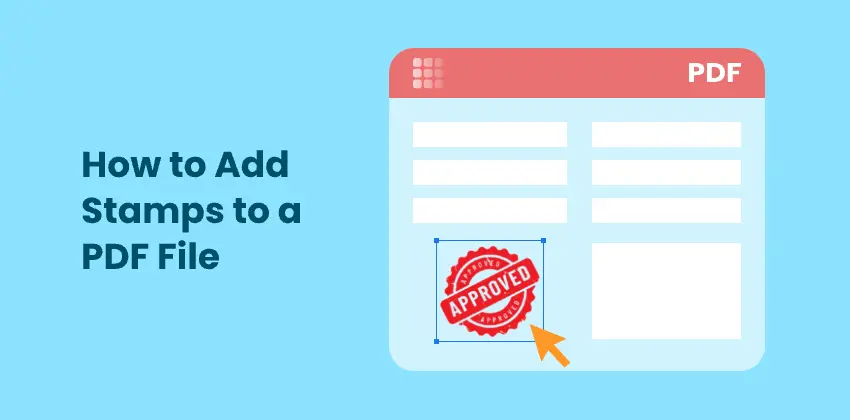
PDF에 스탬프를 추가하는 것은 문서 검토, 승인 및 배포 워크플로에서 일반적인 작업입니다. 스탬프는 종종 파일을 승인됨, 초안 또는 기밀로 표시하거나 회사 로고 및 공식 인감과 같은 시각적 요소를 적용하는 데 사용됩니다.
실제로 PDF 스탬프는 일반적으로 데스크톱 소프트웨어를 통해 수동으로 추가되거나 자동화된 워크플로의 일부로 프로그래밍 방식으로 추가됩니다. 많은 도구가 PDF에 텍스트나 이미지를 배치할 수 있지만, Adobe Acrobat과 같은 PDF 편집기에서 문서를 다시 열 때 이동 및 편집이 가능한 스탬프를 만드는 도구는 거의 없습니다.
이 문서에서는 PDF 파일에 스탬프를 추가하기 위한 두 가지 신뢰할 수 있고 널리 사용되는 접근 방식을 소개합니다.
- Adobe Acrobat, 수동 및 시각적 편집에 적합합니다.
- Python (Spire.PDF), 자동화 및 일괄 처리에 이상적입니다.
각 방법은 텍스트 스탬프와 이미지 스탬프를 모두 추가하는 방법을 보여주므로 워크플로에 가장 적합한 접근 방식을 선택하는 데 도움이 됩니다.
PDF 스탬프란 무엇인가?
PDF 스탬프는 PDF 사양에 정의된 고무 스탬프 주석으로 구현됩니다. 일반 텍스트나 이미지와 비교할 때 스탬프는 다음과 같은 특징이 있습니다.
- Adobe Acrobat에서 자유롭게 이동할 수 있습니다.
- 주석 / 스탬프 패널에 나타납니다.
- 문서 간에 재사용할 수 있습니다.
- 페이지 내용이 아닌 주석으로 명확하게 식별됩니다.
이러한 구별은 나중에 문서를 검토, 수정 또는 감사할 때 매우 중요합니다.
방법 1: Adobe Acrobat을 사용하여 텍스트 및 이미지 스탬프 추가
Adobe Acrobat은 PDF 스탬핑을 위한 내장 지원을 제공하며 수동, 시각적 문서 검토 및 승인에 가장 일반적으로 사용되는 도구 중 하나입니다. 텍스트 기반 및 이미지 기반 스탬프를 모두 추가하고 페이지에서 직접 모양을 조정할 수 있습니다.
Adobe Acrobat에서 텍스트 스탬프 추가
Adobe Acrobat에는 승인됨, 초안, 기밀과 같은 여러 미리 정의된 텍스트 스탬프가 포함되어 있으며 자신만의 스탬프를 만들고 사용자 지정할 수도 있습니다.
단계:
-
Adobe Acrobat에서 PDF를 엽니다.
-
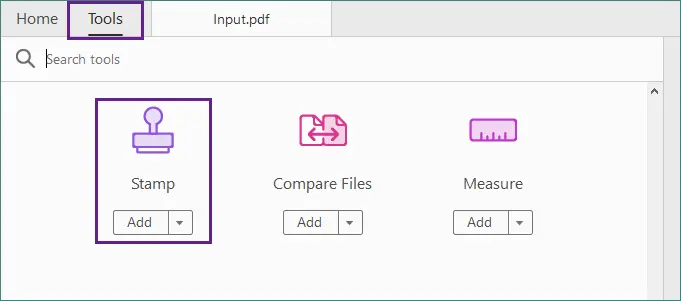
도구 → 스탬프로 이동합니다.
-
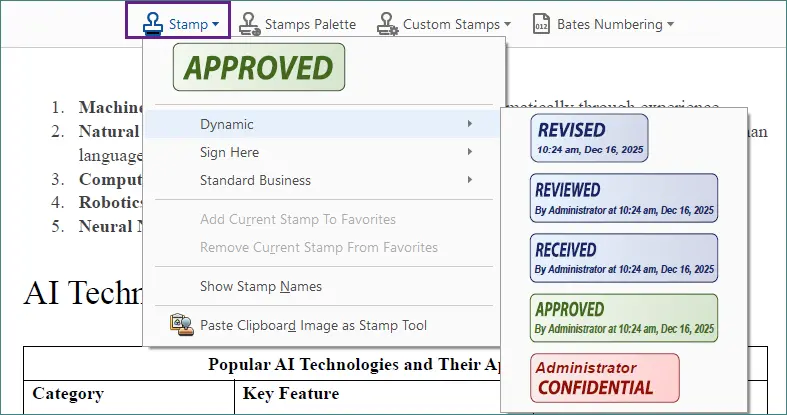
내장된 텍스트 스탬프를 선택합니다.
-
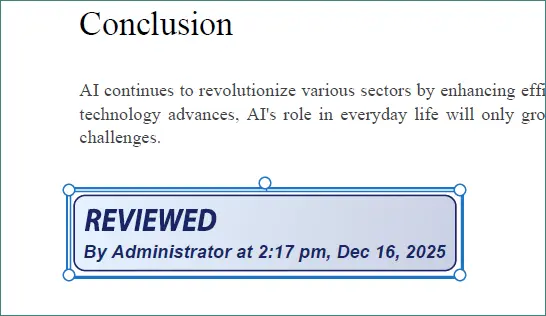
페이지의 아무 곳이나 클릭하여 스탬프를 배치합니다.
-
필요에 따라 스탬프 크기를 조정하거나 위치를 변경합니다.
-
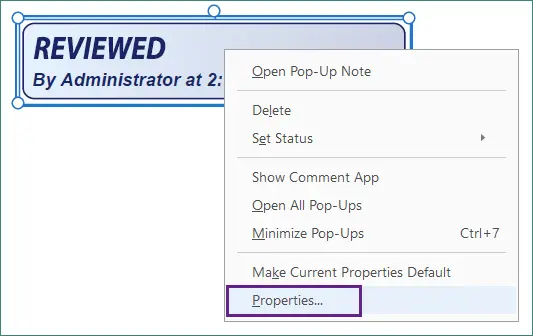
스탬프를 마우스 오른쪽 버튼으로 클릭하고 속성을 선택하여 모양(예: 색상 및 불투명도)과 작성자 또는 제목과 같은 스탬프 세부 정보를 추가로 사용자 지정합니다.
-
문서를 저장합니다.
일단 추가되면 스탬프는 이동 및 편집이 가능하므로 나중에 배치를 조정하거나 속성을 업데이트하기가 쉽습니다.
Adobe Acrobat에서 이미지 스탬프 추가
이미지 스탬프는 일반적으로 회사 로고, 공식 인감 또는 스캔한 서명에 사용됩니다. Acrobat을 사용하면 이미지 파일을 재사용 가능한 사용자 지정 스탬프로 변환할 수 있습니다.
단계:
-
PNG 또는 JPG 형식의 이미지 파일을 준비합니다.
-
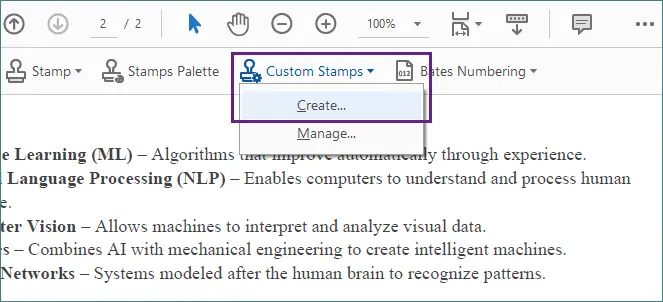
Acrobat에서 도구 → 스탬프 → 사용자 지정 스탬프 → 만들기로 이동합니다.
-
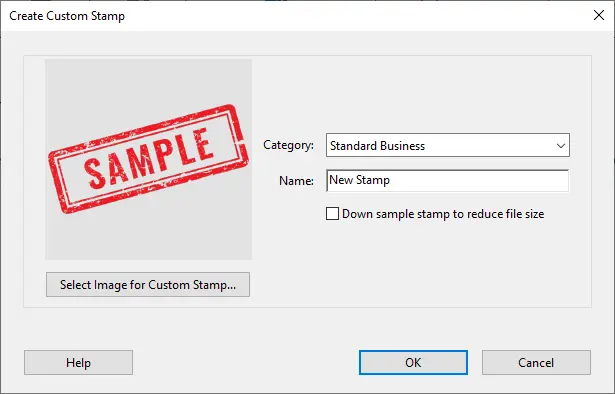
이미지를 가져와 사용자 지정 스탬프로 저장합니다.

-
더 쉽게 재사용할 수 있도록 스탬프를 선택한 범주에 할당합니다.
-
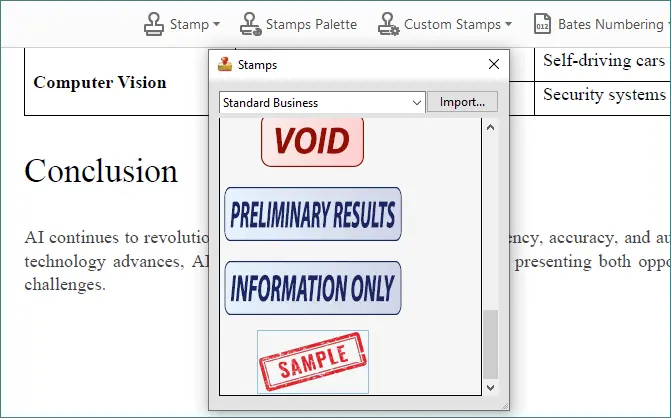
스탬프 도구 또는 스탬프 팔레트를 열고 새로 만든 스탬프를 선택한 다음 클릭하여 페이지에 배치합니다.
-
스탬프의 크기와 위치를 시각적으로 조정합니다.
-
문서를 저장합니다.
이러한 방식으로 생성된 이미지 스탬프는 텍스트 스탬프와 동일하게 작동합니다. 즉, 이동하고, 문서 간에 재사용하고, Acrobat 내에서 직접 관리할 수 있습니다.
Adobe Acrobat의 장점과 한계
장점
- 텍스트 및 이미지 스탬프에 대한 포괄적인 지원.
- 배치 및 모양에 대한 정밀한 시각적 제어.
- 일회성 편집 및 소규모 문서 세트에 적합합니다.
한계
- 완전 수동 워크플로.
- 일괄 처리 또는 자동화를 위해 설계되지 않았습니다.
방법 2: Python(Spire.PDF)을 사용하여 텍스트 및 이미지 스탬프 추가
개발자 및 자동화된 워크플로의 경우 프로그래밍 방식으로 스탬프를 추가하는 것이 가장 효율적이고 확장 가능한 솔루션인 경우가 많습니다. 각 문서에 수동으로 스탬프를 배치하는 대신 스탬프의 모양을 한 번 정의하고 하나 또는 여러 PDF 파일에 일관되게 적용할 수 있습니다.
Spire.PDF for Python은 스탬프 주석을 직접 만들고 적용하기 위한 API를 제공하여 레이아웃, 스타일 및 위치 지정을 정밀하게 제어할 수 있습니다. 이 접근 방식은 특히 다음에 유용합니다.
- 많은 수의 PDF 파일을 일괄 처리합니다.
- 자동화된 승인 또는 검토 워크플로.
- 백엔드 또는 서버 측 문서 생성.
Python을 사용하여 PDF에 텍스트 스탬프 추가
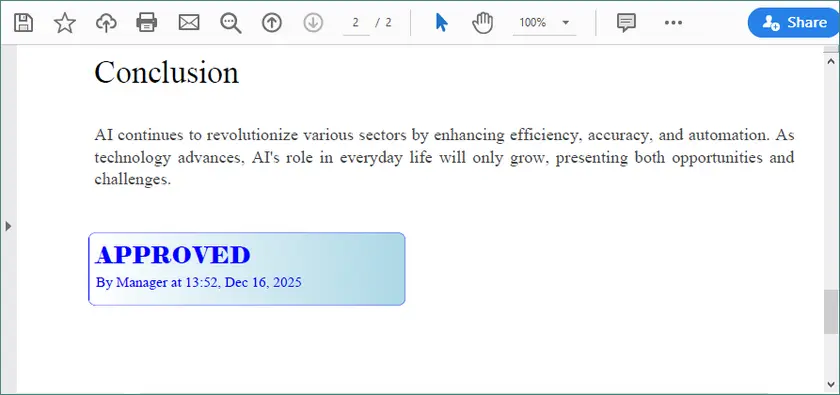
다음 예제에서는 스타일이 지정된 배경으로 사용자 지정 텍스트 스탬프를 만들고 특정 페이지에 적용하는 방법을 보여 줍니다. 스탬프 내용, 글꼴, 색상 및 배치는 모두 프로그래밍 방식으로 조정할 수 있습니다.
from spire.pdf import *
from spire.pdf.common import *

# Load the PDF document
doc = PdfDocument()
doc.LoadFromFile(r"C:\Users\Administrator\Desktop\input.pdf")

# Get the target page (zero-based index)
page = doc.Pages.get_Item(1)

# Create a template for the stamp
w, h, r = 220.0, 50.0, 10.0
template = PdfTemplate(w, h, True)
bounds = template.GetBounds()

# Fonts and brush
title_font = PdfTrueTypeFont("Elephant", 16.0, 0, True)
info_font = PdfTrueTypeFont("Times New Roman", 10.0, 0, True)
brush = PdfSolidBrush(PdfRGBColor(Color.get_Blue()))
linearGradientBrush = PdfLinearGradientBrush(
    bounds,
    PdfRGBColor(Color.get_White()),
    PdfRGBColor(Color.get_LightBlue()),
    PdfLinearGradientMode.Horizontal)

# Draw the stamp background
path = PdfPath()
path.AddArc(bounds.X, bounds.Y, r, r, 180.0, 90.0)
path.AddArc(bounds.X + w - r, bounds.Y, r, r, 270.0, 90.0)
path.AddArc(bounds.X + w - r, bounds.Y + h - r, r, r, 0.0, 90.0)
path.AddArc(bounds.X, bounds.Y + h - r, r, r, 90.0, 90.0)
path.AddLine(bounds.X, bounds.Y + h - r, bounds.X, bounds.Y + r / 2)
template.Graphics.DrawPath(PdfPen(brush), path)
template.Graphics.DrawPath(linearGradientBrush, path)

# Draw text
template.Graphics.DrawString("APPROVED", title_font, brush, PointF(5.0, 5.0))
template.Graphics.DrawString(
f"By Manager at {DateTime.get_Now().ToString('HH:mm, MMM dd, yyyy')}",
    info_font, brush, PointF(5.0, 28.0)
)

# Create and apply the stamp
rect = RectangleF(50.0, 500.0, w, h)
stamp = PdfRubberStampAnnotation(rect)
appearance = PdfAppearance(stamp)
appearance.Normal = template
stamp.Appearance = appearance
page.AnnotationsWidget.Add(stamp)

# Save the result
doc.SaveToFile("output/TextStamp.pdf", FileFormat.PDF)
doc.Dispose()
출력 파일을 Adobe Acrobat에서 열면 수동으로 추가된 스탬프처럼 스탬프를 이동, 크기 조정 및 관리할 수 있습니다.
Python을 사용하여 PDF에 이미지 스탬프 추가
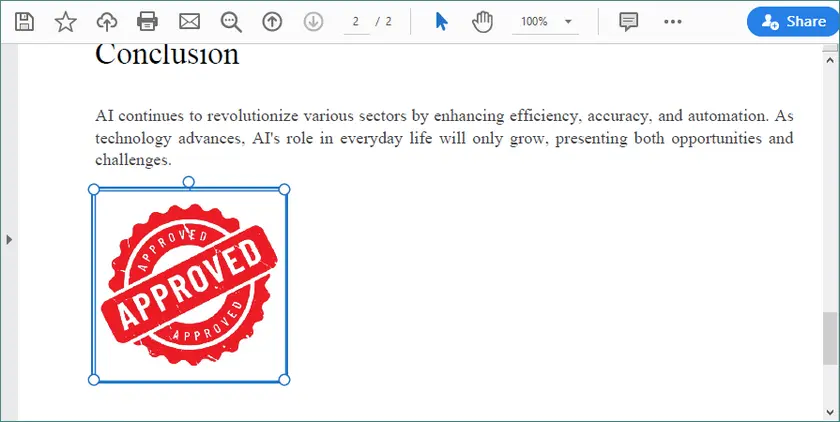
이미지 스탬프는 일반적으로 로고, 인감 또는 시각적 승인 표시에 사용됩니다. 이 프로세스는 텍스트 스탬핑과 유사하지만 템플릿이 그려진 그래픽 대신 이미지로 만들어집니다.
from spire.pdf import *
from spire.pdf.common import *

# Load the PDF document
doc = PdfDocument()
doc.LoadFromFile(r"C:\Users\Administrator\Desktop\input.pdf")

# Get the target page
page = doc.Pages.get_Item(1)

# Load the image
image = PdfImage.FromFile(r"C:\Users\Administrator\Desktop\approved-stamp.png")
w, h = float(image.Width), float(image.Height)

# Create a template and draw the image
template = PdfTemplate(w, h, True)
template.Graphics.DrawImage(image, 0.0, 0.0, w, h)

# Define the stamp position
rect = RectangleF(50.0, 500.0, w, h)

# Create and apply the image stamp
stamp = PdfRubberStampAnnotation(rect)
appearance = PdfAppearance(stamp)
appearance.Normal = template
stamp.Appearance = appearance
page.AnnotationsWidget.Add(stamp)

# Save and close
doc.SaveToFile("output/ImageStamp.pdf", FileFormat.PDF)
doc.Dispose()
이미지 스탬프는 Adobe Acrobat에서 위치를 변경하거나 크기를 조정할 수 있으며 Acrobat 인터페이스를 통해 생성된 스탬프와 일관되게 작동합니다.
Adobe Acrobat 대신 Python을 선택해야 하는 경우
다음과 같은 경우 Python 기반 접근 방식이 더 나은 옵션입니다.
- 동일한 스탬프를 여러 PDF 파일에 적용해야 합니다.
- 스탬프 콘텐츠는 동적으로 생성되어야 합니다(예: 날짜, 사용자 이름 또는 상태 값).
- PDF 처리는 자동화된 또는 백엔드 워크플로의 일부입니다.
Adobe Acrobat은 시각적인 일회성 편집에 이상적이며, Python은 스탬핑을 확장해야 할 때 뛰어납니다.
더 고급 PDF 처리 시나리오를 탐색하려면 헤더 및 바닥글 추가, PDF 페이지 워터마킹 또는 프로그래밍 방식으로 문서에 주석 달기 및 서명에 대한 자습서와 같은 다른 Spire.PDF 프로그래밍 리소스를 참조할 수도 있습니다. 이러한 항목은 PDF 워크플로를 더욱 확장하는 데 도움이 될 수 있습니다.
기능 비교
| 기능 | Adobe Acrobat | Python (Spire.PDF) |
|---|---|---|
| 텍스트 스탬프 | 예 | 예 |
| 이미지 스탬프 | 예 | 예 |
| 고무 스탬프 주석 | 예 | 예 |
| Acrobat에서 이동 가능 | 예 | 예 |
| 일괄 처리 | 아니요 | 예 |
| 자동화 | 아니요 | 예 |
마지막 생각들
PDF에 스탬프를 추가하는 것은 문서를 얼마나 자주 사용하는지, 얼마나 많은 제어가 필요한지에 따라 다양한 방법으로 처리할 수 있습니다.
- Adobe Acrobat은 시각적 정확성이 중요한 수동 작업에 적합한 선택입니다. 문서와의 직접적인 상호 작용이 필요한 가끔의 스탬핑, 검토 및 승인에 잘 작동합니다.
- Spire.PDF가 포함된 Python은 자동화된 워크플로에 더 적합합니다. 텍스트 및 이미지 스탬프를 프로그래밍 방식으로 적용할 수 있으므로 일괄 처리 또는 기존 시스템에 스탬핑을 통합하는 데 이상적입니다.
두 가지 접근 방식 모두 상태 레이블 및 로고 또는 인감과 같은 이미지 기반 표시를 포함한 일반적인 스탬핑 요구 사항을 지원합니다. 워크플로에 맞는 방법을 선택하면 PDF 스탬핑을 효율적이고 일관되며 관리하기 쉽게 유지할 수 있습니다.
자주 묻는 질문
Q1. 텍스트나 이미지를 추가하는 것과 스탬프 주석을 추가하는 것의 차이점은 무엇입니까?
텍스트나 이미지는 일반적으로 고정된 페이지 콘텐츠로 추가됩니다. 스탬프 주석은 Adobe Acrobat과 같은 PDF 편집기에서 이동, 크기 조정 및 관리할 수 있는 대화형 요소입니다.
Q2. 일부 PDF 도구의 스탬프가 Adobe Acrobat에서 편집할 수 없는 이유는 무엇입니까?
많은 도구는 주석을 만드는 대신 콘텐츠를 페이지에 병합합니다. 병합된 콘텐츠는 정적이 되어 스탬프로 위치를 변경하거나 재사용할 수 없습니다.
Q3. Python으로 추가한 스탬프를 나중에 Adobe Acrobat에서 편집할 수 있습니까?
예. 스탬프 주석이 프로그래밍 방식으로 생성되면 Acrobat에서 추가된 것과 동일하게 작동하며 완전히 편집할 수 있습니다.
Q4. PDF 편집기 대신 프로그래밍 방식 스탬핑은 언제 사용해야 합니까?
자동화, 일괄 처리 또는 동적 콘텐츠에 프로그래밍 방식 스탬핑을 사용하십시오. PDF 편집기는 빠르고 수동적인 편집에 더 좋습니다.