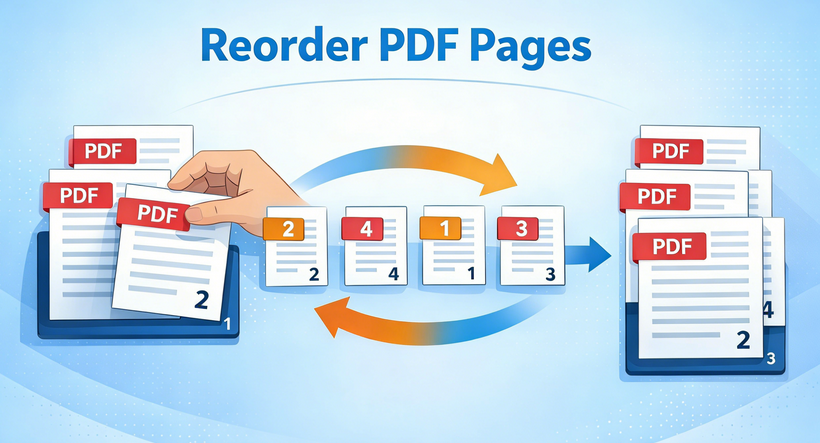
PDF를 다운로드했는데 페이지 순서가 완전히 뒤죽박죽인 것을 발견한 적이 있습니까? 순서가 잘못된 것을 인지하지 못한 채 문서를 스캔했거나, 여러 PDF에서 특정 페이지만 추출하여 새 문서로 만들어야 할 수도 있습니다. PDF 페이지 재정렬은 전문가, 학생, 일반 사용자가 정기적으로 마주치는 흔하지만 종종 답답한 작업입니다.
이 종합 가이드에서는 간단한 온라인 도구부터 강력한 Python 자동화에 이르기까지 PDF 페이지를 재정렬하는 여러 가지 방법을 살펴보겠습니다. 빠른 수정이 필요하든 프로그래밍 방식의 솔루션을 구현하고 싶든 여기에서 올바른 접근 방식을 찾을 수 있습니다.
- PDF 페이지 재정렬이 필요한 이유
- 무료 온라인 PDF 페이지 재정렬 도구
- 데스크톱 PDF 페이지 순서 편집기 도구
- 대량 PDF 재정렬을 위한 Python 자동화 방법
- PDF 페이지 재정렬을 위한 모범 사례
- PDF 페이지 정리에 대한 자주 묻는 질문
PDF 페이지 재정렬이 필요한 이유
PDF는 서식을 보존하면서 문서를 공유하기 위한 보편적인 표준이 되었지만 편집 가능한 형식의 유연성이 부족합니다. PDF 파일의 페이지 순서를 바꾸는 기능은 다음에 필수적입니다.
- 논리적 흐름 조정이 필요한 보고서 및 프레젠테이션
- 페이지가 실수로 섞인 스캔된 문서
- 장 또는 부록의 재구성이 필요한 학술 논문
- 요약본을 앞으로 옮겨야 하는 비즈니스 문서
- 여러 소스의 페이지를 결합하여 사용자 지정 PDF 만들기
무료 온라인 PDF 페이지 재정렬 도구
온라인 도구는 소프트웨어를 다운로드하고 싶지 않고 가끔씩 PDF의 페이지 순서를 변경해야 하는 경우에 적합합니다. 대부분은 무료이고 사용자 친화적이며 브라우저가 있는 모든 장치에서 작동하므로 기술적인 기술이 필요하지 않습니다.
최고 추천: iLovePDF (PDF 정리)
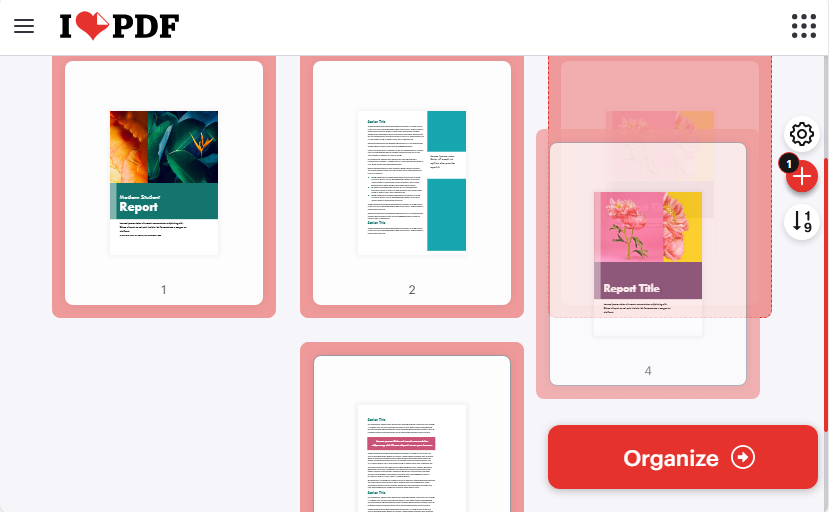
ILovePDF는 페이지 재정렬, 삭제 또는 회전을 위해 특별히 설계된 전용 “PDF 정리” 기능이 있는 가장 인기 있는 무료 온라인 PDF 도구 중 하나입니다. 일괄 처리(드문 무료 기능) 및 클라우드 스토리지 통합을 지원합니다.
iLovePDF로 온라인에서 PDF 페이지를 재정렬하는 단계:
- iLovePDF PDF 정리 도구를 방문하세요.
- 장치, Google Drive, Dropbox 또는 URL에서 PDF를 업로드하세요.
- 드래그 앤 드롭 인터페이스를 사용하여 페이지를 재정렬하세요. (필요한 경우 페이지를 회전하거나 원하지 않는 페이지를 삭제할 수도 있습니다.)
- 재정렬 후 "정리"를 클릭하고 재정렬된 PDF 파일을 다운로드하세요.
대체 온라인 도구:
- PDF Candy: 사용자 친화적인 인터페이스; 출력을 클라우드 스토리지에 직접 저장할 수 있습니다.
- Sejda: 개인 정보 보호에 중점을 둔 대안; 민감한 문서나 대용량 PDF에 적합합니다.
관련 기사: Adobe 없이 무료로 PDF에서 페이지를 추출하는 방법
데스크톱 PDF 페이지 순서 편집기 도구
잦은 PDF 편집, 민감한 문서(예: 법률 계약서, 의료 기록) 또는 오프라인 사용의 경우 데스크톱 도구가 우수합니다. 모든 처리가 장치에서 로컬로 이루어져 최대의 데이터 보안을 보장합니다.
최고 추천: PDF24 Creator (무료, 오프라인 및 휴대용)
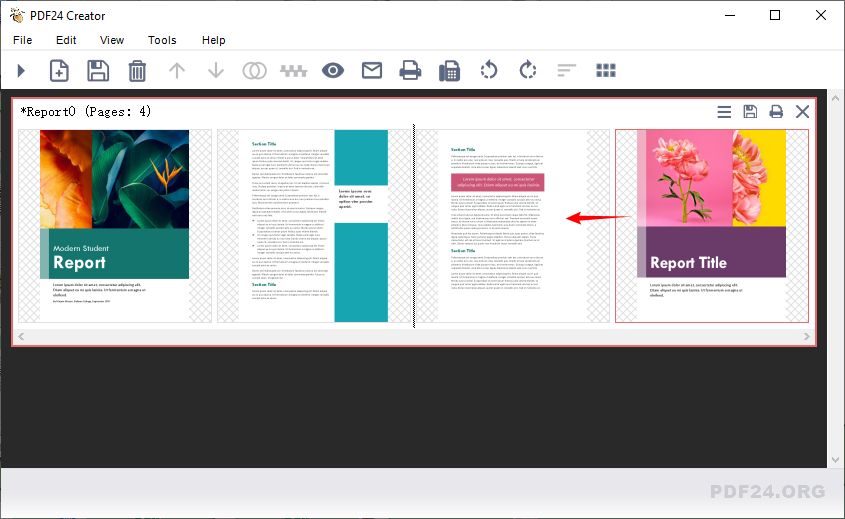
PDF24 Creator는 PDF 페이지 재정렬에 탁월하고 전체 PDF 편집 기능(병합, 분할, 회전 등)을 제공하는 100% 무료, 광고 없는 데스크톱 도구입니다. 오프라인으로 작동하며 Windows(7/8/10/11)와 호환됩니다.
PDF24 Creator로 PDF 페이지를 재정렬하는 단계:
- PDF24 Creator를 다운로드하고 실행하세요.
- PDF24 도구 상자를 열고 “PDF 정리”를 클릭하세요.
- "파일 > 열기"를 클릭하거나 인터페이스로 드래그 앤 드롭하여 PDF 파일을 가져옵니다.
- 페이지 순서를 바꾸려면 원하는 페이지를 클릭하여 원하는 위치로 드래그하기만 하면 됩니다.
- 새 순서에 만족하면 "저장"을 클릭하여 정리된 PDF 파일을 내보냅니다.
기타 데스크톱 옵션:
- 미리보기 (Mac): 내장되어 있어 설치가 필요 없습니다. 썸네일 보기를 사용하여 페이지를 드래그하세요.
- Adobe Acrobat Pro (유료): 고급 PDF 워크플로 자동화가 필요한 파워 유저 및 기업을 위한 프리미엄 구독 기반 도구입니다.
전문가 팁: 재정렬 후 페이지 번호를 추가하여 독자가 PDF 문서를 더 쉽게 탐색할 수 있도록 할 수 있습니다.
대량 PDF 재정렬을 위한 Python 자동화 방법
일괄 PDF 재정렬(예: 한 번에 100개 이상의 PDF 재정렬)을 자동화하거나 페이지 재정렬을 Python 워크플로에 통합해야 하는 경우, Free Spire.PDF for Python은 강력한 무료 라이브러리입니다. 개발자, 데이터 분석가 또는 대량의 PDF로 작업하는 모든 사람에게 이상적입니다.
PDF 페이지 재정렬을 위한 Python 코드
이 코드는 PDF를 로드하고 PDF 페이지의 순서를 변경한 다음 새 파일에 저장합니다.
from spire.pdf.common import *
from spire.pdf import *

# PdfDocument 인스턴스 생성
pdf = PdfDocument()

# PDF 파일 로드
pdf.LoadFromFile("Report.pdf")

# PDF 파일의 페이지 재정렬
pdf.Pages.ReArrange([3, 2, 0, 1])

# 결과 파일 저장
pdf.SaveToFile("RearrangePDFPageOrder.pdf", FileFormat.PDF)
pdf.Close()
사용자 지정 팁:
- 파일 경로: 파일 찾을 수 없음 오류를 방지하려면 입력 및 출력 파일을 절대 경로(예: "C:/Documents/Report.pdf") 또는 유효한 상대 경로(예: "./data/Report.pdf")로 바꾸세요.
- 페이지 순서: 페이지 순서를 조정하려면 [3, 2, 0, 1] 목록(0부터 시작하는 인덱스)을 수정하세요. 목록 길이가 PDF의 총 페이지 수와 일치하는지 확인하세요.
- 일괄 처리: 폴더의 모든 PDF를 재정렬하려면 함수를 루프로 래핑하세요(파일을 반복하려면 os.listdir() 사용).
결과:
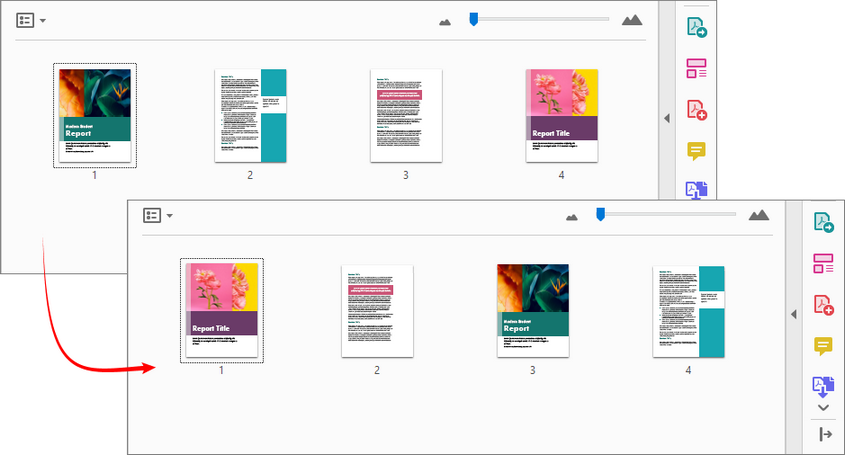
Free Spire.PDF for Python을 사용하면 여러 PDF의 페이지를 병합하고 사용자 지정 순서로 정렬할 수도 있습니다.
PDF 페이지 재정렬을 위한 모범 사례
실수를 방지하고 원활한 워크플로를 보장하려면 다음 팁을 따르세요.
시작하기 전:
- 원본 문서의 백업 사본 만들기
- PDF가 보안/암호화되었는지 확인 (먼저 암호 제거가 필요할 수 있음)
- 업데이트가 필요할 수 있는 페이지 번호 또는 참조 확인
프로세스 중:
- 다중 페이지 보기를 사용하여 전체 구조 이해
- 여러 페이지를 이동할 때 논리적 그룹화 고려
- 문서 내 상호 참조가 여전히 유효한지 확인
재정렬 후:
- 전체 문서를 스크롤하여 흐름 확인
- 소프트웨어가 지원하는 경우 책갈피 또는 링크 업데이트
- 페이지를 추가하거나 조작한 경우 파일 크기 최적화 고려
결론
올바른 도구를 사용하면 PDF 페이지 재정렬이 간단합니다. 대부분의 사용자에게 iLovePDF와 같은 온라인 플랫폼은 다운로드가 필요 없는 빠른 솔루션을 제공합니다. 기밀 파일을 처리하거나 오프라인으로 작업하는 경우 PDF24 Creator와 같은 데스크톱 소프트웨어는 데이터를 안전하게 제어할 수 있도록 합니다. 자동화 또는 일괄 처리를 위해 Free Spire.PDF가 포함된 Python은 유연하고 스크립트 가능한 접근 방식을 제공합니다.
워크플로에 맞는 방법을 선택하고 지저분하고 순서가 맞지 않는 PDF를 몇 분 만에 정리되고 사용하기 쉬운 파일로 바꾸세요.
PDF 페이지 정리에 대한 자주 묻는 질문
Q: 이 PDF 재정렬 도구는 정말 무료인가요?
A: 예, 나열된 모든 도구는 무료 등급을 제공합니다. 일부는 파일 크기 또는 페이지 제한이 있습니다.
Q: 이 방법들이 스캔/이미지 기반 PDF에서도 작동하나요?
A: 예, 스캔한 PDF의 순서를 바꿀 수 있지만 이미지로 남아 있습니다. 스캔한 PDF 내의 텍스트를 편집해야 하는 경우 먼저 OCR(광학 문자 인식)을 수행해야 합니다.
Q: 전체 페이지 순서를 역순으로(마지막 페이지에서 첫 페이지로) 바꿀 수 있는 방법이 있나요?
A: 예, iLovePDF 및 PDF24 Creator와 같은 도구에서는 페이지 순서 역순 버튼을 제공합니다. Python을 사용하면 역순 인덱스 목록(예: 10페이지 문서의 경우 [9, 8, 7, ..., 0])을 생성할 수 있습니다.
Q: 자동화된 PDF 재정렬 작업을 예약할 수 있나요?
A: Python 스크립트를 사용하면 예—cron(Linux) 또는 작업 스케줄러(Windows)와 같은 작업 스케줄러를 사용하여 설정된 시간에 재정렬 스크립트를 자동으로 실행할 수 있습니다.