PDF 편집을 방지하고 싶을 때 문서를 병합하는 것이 가장 간단하고 효과적인 해결책인 경우가 많습니다. 하지만 많은 사용자들이 병합된 PDF가 실제로 무엇을 의미하는지, 어떻게 만드는지에 대해 잘 모릅니다.
이 기사에서는 PDF 병합이 무엇을 의미하는지 설명하고 Adobe Acrobat, Google Chrome, 온라인 도구 및 프로그래밍 라이브러리를 사용하는 등 여러 가지 실용적인 접근 방식을 사용하여 PDF 문서를 병합하는 방법을 보여드리겠습니다. 이를 통해 Windows와 Mac 모두에서 PDF를 쉽게 보호할 수 있습니다.
- PDF 병합이란 무엇을 의미하나요
- Adobe Acrobat에서 PDF를 병합하는 방법
- Acrobat 없이 PDF를 병합하는 방법
- Free Spire.PDF를 사용하여 프로그래밍 방식으로 PDF 병합
- Mac에서 PDF 문서를 병합하는 방법
- PDF 병합에 대한 자주 묻는 질문
PDF 병합이란 무엇을 의미하며 왜 필요한가요
특정 도구에 대해 알아보기 전에 PDF 파일의 맥락에서 "병합"이 실제로 무엇을 의미하는지, 그리고 일상적인 워크플로우에서 왜 중요한지 명확히 할 가치가 있습니다.
PDF를 병합한다는 것은 텍스트, 주석 또는 이미지와 같은 대화형 요소를 정적 페이지 콘텐츠로 변환하는 것을 의미합니다. 문서는 동일한 시각적 모양을 유지하지만 사용자는 더 이상 새 단락에 입력하거나 확인란을 선택하거나 주석을 수정할 수 없습니다. 즉, 병합은 작업 중이거나 초안인 PDF를 최종적이고 편집 불가능한 버전으로 바꿉니다.
이는 최종 보고서를 제출하거나, 계약서를 공유하거나, 송장을 발행하거나, 문서를 보관해야 할 때 특히 유용합니다. 병합은 의도하지 않은 편집을 방지하고 PDF가 여러 장치와 뷰어에서 일관되게 표시되도록 합니다. 또한 병합은 암호로 PDF를 보호하는 것과는 다르다는 점에 유의해야 합니다. 암호 보호는 주로 파일을 열거나 편집할 수 있는 사람을 제어하지만 PDF 콘텐츠를 수정하는 기능을 영구적으로 제거하지는 않습니다.
Adobe Acrobat에서 PDF를 병합하는 방법
Adobe Acrobat은 고급 PDF 작업을 처리할 때 사람들이 가장 먼저 떠올리는 도구인 경우가 많습니다. PDF 표준을 완벽하게 지원하므로 양식, 주석 또는 기타 대화형 요소가 포함된 문서를 안정적으로 병합할 수 있는 방법을 제공합니다.
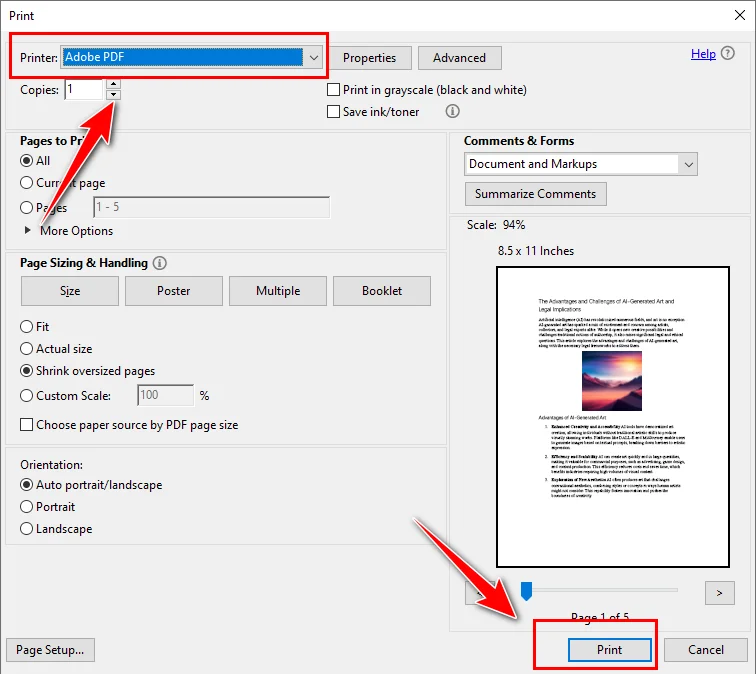
Adobe Acrobat을 사용하면 인쇄 기능을 통해 문서를 다시 만들어 PDF 파일을 병합할 수 있습니다. 이 접근 방식은 원본과 동일하게 보이지만 편집할 수 없는 정적 PDF 파일을 생성합니다.
- Adobe Acrobat에서 PDF 파일을 엽니다.
- 인쇄물 제작 도구를 사용하여 양식 필드와 주석을 병합하거나, 파일 → 인쇄로 이동하여 프린터로 “Adobe PDF”를 선택하여 문서를 병합된 PDF로 다시 만듭니다.
- 결과 파일을 새 병합된 PDF로 저장합니다.
PDF로 자주 작업하고 데스크톱 기반의 시각적 인터페이스를 선호한다면 Adobe Acrobat은 강력한 선택입니다. 그러나 유료 라이선스가 필요하며 자동화되거나 대규모 처리용으로 설계되지 않았습니다.
Acrobat 없이 PDF를 병합하는 방법
모든 사람이 Adobe Acrobat에 액세스할 수 있는 것은 아니며, 많은 사용자가 유료 소프트웨어를 설치하지 않고 PDF를 병합하는 방법을 찾습니다. 이러한 경우 대체 방법으로도 작업을 완료할 수 있지만 몇 가지 절충안이 포함될 수 있습니다.
Google Chrome을 사용하여 PDF를 병합하는 방법
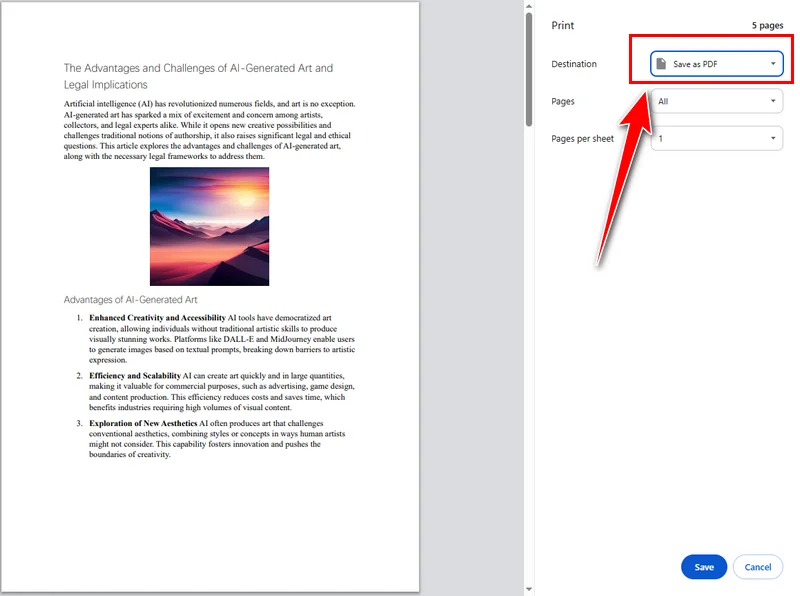
Google Chrome은 추가 소프트웨어를 설치하지 않고도 PDF 문서를 병합할 수 있는 간단하고 안정적인 방법을 제공합니다. Chrome에서 PDF를 열고 새 PDF 파일로 인쇄하면 정적 문서로 변경됩니다.
다음은 Chrome으로 PDF를 병합하는 자세한 단계입니다.
- Google Chrome에서 PDF 파일을 엽니다.
- Ctrl + P(Mac에서는 Cmd + P)를 눌러 인쇄 대화 상자를 엽니다.
- 대상 프린터로 PDF로 저장을 선택합니다.
- 저장을 클릭하여 병합된 PDF 파일을 생성합니다.
이 방법은 무료이며 Windows와 Mac 모두에서 작동합니다. 그러나 PDF 처리에 대한 제어가 제한적이며 Google Chrome은 브라우저 기반 환경에 의존하므로 오프라인 또는 제어된 워크플로우에는 적합하지 않습니다.
온라인 도구를 사용하여 무료로 PDF를 병합하는 방법
온라인 PDF 도구는 브라우저에서 직접 실행되고 설치가 필요 없기 때문에 인기가 있습니다. Smallpdf 및 Sejda PDF와 같은 서비스를 사용하면 사용자가 PDF 파일을 신속하게 병합할 수 있으므로 가끔씩 단기적인 작업을 위한 일반적인 선택이 됩니다.
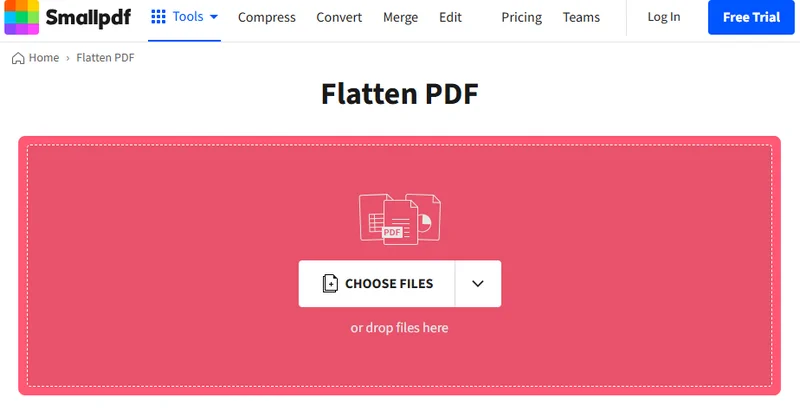
이러한 도구는 일반적으로 간단한 브라우저 기반 워크플로우를 따릅니다. Smallpdf를 예로 들면 프로세스는 일반적으로 다음과 같이 작동합니다.
- 온라인 도구의 웹사이트로 이동합니다.
- 병합하려는 PDF 파일을 업로드하면 도구가 자동으로 처리합니다.
- 병합된 PDF 파일을 다운로드하여 로컬 장치에 저장합니다.
이러한 도구는 PDF를 무료로 병합해야 하고 문서에 민감한 정보가 포함되어 있지 않은 경우에 유용합니다. 즉, 파일 크기 및 사용 제한과 같은 제한이 있는 경우가 많습니다. 전문적이거나 기밀인 문서의 경우 이러한 요소를 고려해야 합니다.
Free Spire.PDF를 사용하여 프로그래밍 방식으로 PDF 병합하는 방법
자동화된 시스템으로 작업하는 개발자의 경우 PDF 병합은 일회성 작업이 아니라 더 큰 워크플로우의 일부인 경우가 많습니다. 이러한 경우 Free Spire.PDF for Python을 사용하면 코드를 통해 대화형 양식 필드를 병합하여 PDF 문서를 병합할 수 있으므로 원본 모양을 유지하면서 최종 출력을 편집할 수 없도록 할 수 있습니다.
일반적인 아이디어는 간단합니다. PDF를 로드하고, 양식 병합을 활성화하고, 결과를 저장합니다. 양식 필드가 병합되면 모든 사용자 입력 데이터가 페이지에 직접 렌더링되고 문서는 정적 PDF가 됩니다.
from spire.pdf.common import *
from spire.pdf import *

# Specify the input and output PDF file paths
input_file = "Form.pdf"
output_file = "FlattenAll.pdf"

# Create an object of the PdfDocument class
doc = PdfDocument()
# Load a PDF file
doc.LoadFromFile(input_file)

# Flatten all forms in the PDF file
doc.Form.IsFlatten = True

# Save the result file
doc.SaveToFile(output_file)
doc.Close()
이 접근 방식은 병합을 자동화된 시스템에 통합해야 하거나, 파일을 일괄 처리하거나, 대용량 PDF 문서를 처리할 때 특히 유용합니다.
Mac에서 PDF 문서를 병합하는 방법
macOS에서는 Chrome 및 온라인 도구 외에도 미리보기를 사용하여 PDF를 병합할 수도 있습니다. 내장 응용 프로그램인 미리보기를 사용하면 타사 소프트웨어를 설치하지 않고도 Mac에서 직접 PDF를 병합할 수 있으므로 빠르고 안전하며 오프라인 작업을 위한 편리하고 간단한 옵션입니다.
작동 방식은 다음과 같습니다.
- 미리보기에서 PDF 파일을 엽니다.
- 인쇄를 선택하고 출력을 새 PDF 파일로 저장합니다.

이 방법은 소규모 프로젝트에 적합합니다. 그러나 PDF를 읽기 전용으로 만들거나, 양식 필드를 편집하거나, 프로그래밍 방식으로 문서를 처리하는 등 병합 이상의 고급 PDF 작업이 필요한 경우 Adobe Acrobat 또는 Free Spire.PDF가 더 나은 선택이 될 것입니다.
PDF 병합에 대한 자주 묻는 질문
Q1: PDF 파일을 어떻게 병합하나요?
Adobe Acrobat, Google Chrome, 온라인 PDF 도구를 사용하거나 Free Spire.PDF와 같은 라이브러리를 사용하여 프로그래밍 방식으로 PDF 파일을 병합할 수 있습니다.
Q2: PDF 병합 단축키는 무엇인가요?
일반적으로 Adobe Acrobat에서는 Ctrl + P를 사용하여 인쇄하여 PDF를 병합할 수 있으며 다른 도구는 다른 바로 가기 조합에 의존할 수 있습니다.
Q3: PDF를 압축하는 것이 병합하는 것과 같나요?
아니요. PDF를 압축하면 파일 크기가 줄어들고, 병합하면 대화형 요소가 제거되고 문서를 편집할 수 없게 됩니다.
결론
모든 상황에 맞는 단일 최상의 방법은 없습니다. Adobe Acrobat은 수동, 데스크톱 기반 워크플로우에 적합합니다. Google Chrome 및 온라인 도구는 빠르고 가끔씩 수행하는 작업에 적합합니다. 자동화된 문서 처리의 경우 Free Spire.PDF가 가장 뛰어난 유연성과 제어 기능을 제공합니다.
각 방법의 작동 방식을 이해하면 자신의 필요에 따라 PDF 문서를 효율적으로 병합할 수 있습니다.