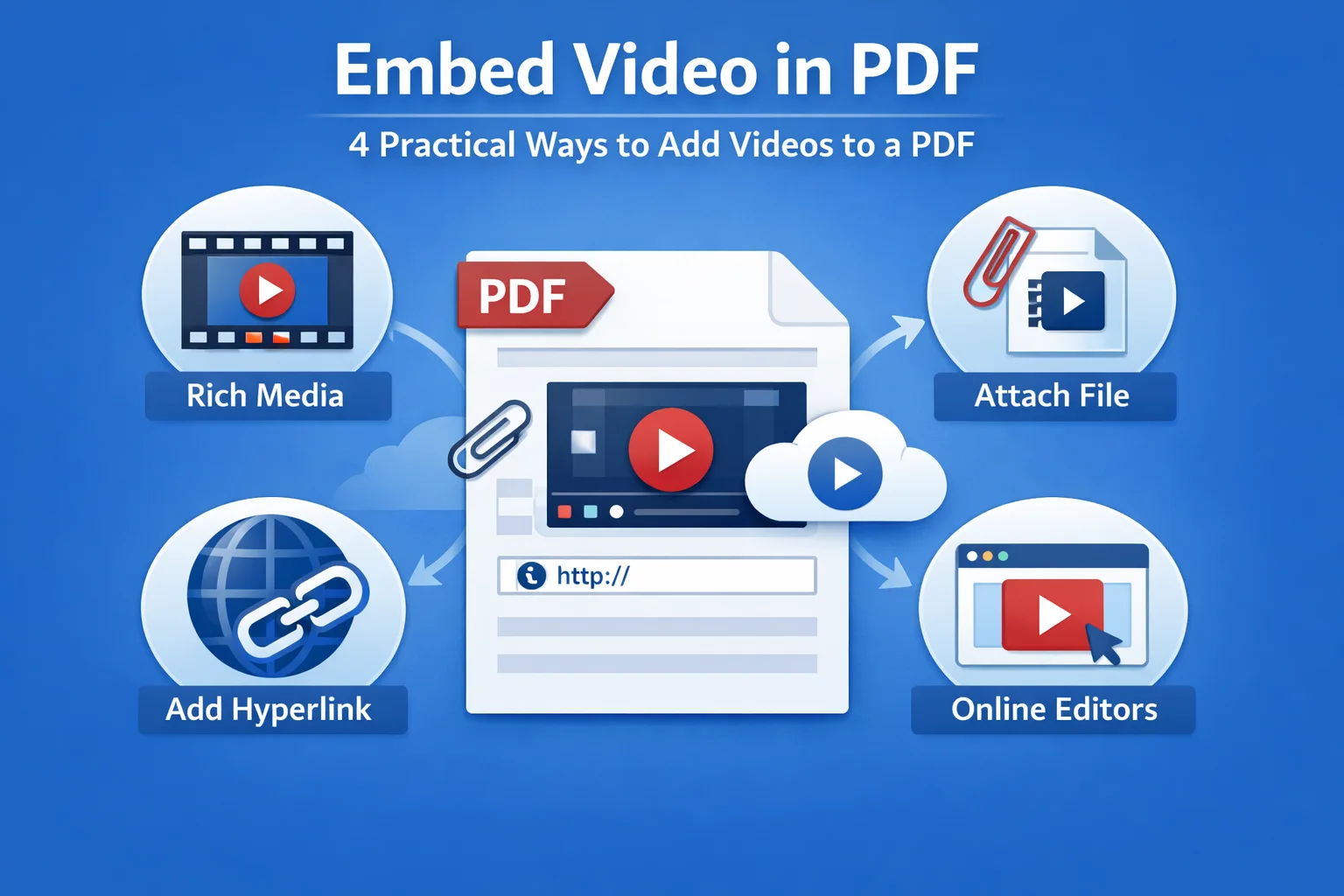
PDF에 비디오를 포함할 수 있나요? 대답은 '예'입니다. PDF 문서는 멀티미디어를 위해 설계되지 않았지만 PDF에 비디오를 추가하는 여러 가지 방법이 있습니다. 이 가이드에서는 PDF 문서에 비디오를 포함하는 4가지 실용적인 방법을 안내하고, 작동 방식과 관련된 도구를 설명합니다. 오늘 여러분에게 가장 적합한 방법을 찾아보세요!
- PDF 문서에서 비디오가 작동하는 방식 이해하기
- 방법 1 – 리치 미디어로 비디오 포함
- 방법 2 – PDF에 비디오 파일 첨부
- 방법 3 – 하이퍼링크를 통해 비디오 추가
- 방법 4 – 온라인 편집기
- 4가지 방법 비교표
- 자주 묻는 질문
PDF 문서에서 비디오가 작동하는 방식 이해하기
특정 방법을 살펴보기 전에 한 가지 주요 한계를 이해하는 것이 도움이 됩니다. PDF는 비디오 중심 형식이 아닙니다. PDF 파일에 비디오를 포함할 때, 비디오를 파일 내에 저장하거나, 첨부 파일로 추가하거나, 로컬에 저장되거나 YouTube와 같은 플랫폼에서 호스팅되는 비디오에 연결하는 것입니다.
이러한 차이점은 비디오가 오프라인에서 재생될 수 있는지, PDF 파일 크기가 얼마나 커지는지, 그리고 문서가 다른 PDF 리더에서 얼마나 일관되게 작동하는지에 직접적인 영향을 미치기 때문에 중요합니다. 이러한 고려 사항을 염두에 두고 PDF에 비디오를 포함하는 주요 방법을 자세히 살펴보겠습니다.
방법 1 – 리치 미디어로 비디오 포함 (진정한 포함 비디오)
이것은 PDF에 비디오를 포함하는 가장 가까운 방법입니다. 리치 미디어 기능은 비디오를 문서 내에 저장하고 페이지에서 직접 재생할 수 있도록 하는 특수 PDF 주석을 사용합니다.
기술적인 관점에서 볼 때, 이것은 비디오 파일이 PDF 구조의 일부로 포함되는 PDF 리치 미디어 주석에 의존합니다. 예상대로 작동하면 비디오가 인라인으로 나타나고 오프라인에서도 재생할 수 있습니다.
그러나 이 방법에는 중요한 주의 사항이 있습니다. 리치 미디어 지원은 사용되는 PDF 리더에 크게 의존합니다. 실제로 Adobe Acrobat으로 포함된 비디오가 Adobe Acrobat 또는 Adobe Reader에서는 완벽하게 재생되지만 동일한 PDF를 다른 PDF 뷰어에서 열었을 때 재생되지 않거나 전혀 나타나지 않는 상황에 직면할 수 있습니다. 이러한 이유로 리치 미디어는 보기 환경을 미리 알고 있고 Adobe 호환 리더가 보장되는 시나리오에 가장 적합합니다.
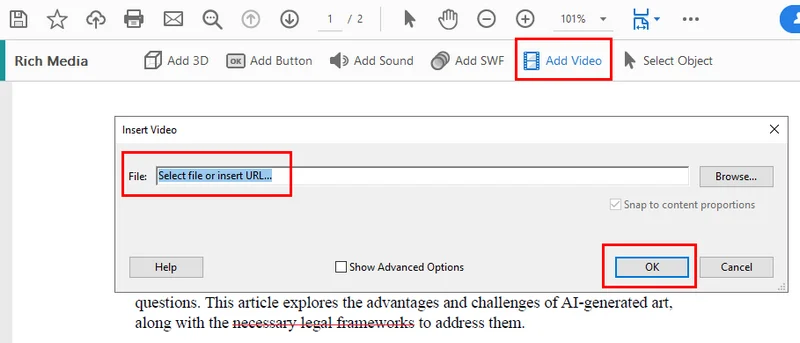
일반적인 단계 (Adobe Acrobat Pro):
- Adobe Acrobat Pro에서 PDF 파일을 엽니다.
- 도구 패널로 이동하여 리치 미디어를 찾습니다.
- 비디오 추가를 클릭한 다음 페이지에서 비디오가 나타나야 할 영역을 드래그하여 정의합니다.
- 로컬 비디오 파일을 선택하거나 비디오 URL을 입력하고 확인을 클릭하여 확인합니다.
이 방법을 지원하는 도구:
- Adobe Acrobat Pro
장단점:
- 비디오가 PDF 내에 저장되어 오프라인에서 재생할 수 있습니다.
- 제한된 호환성 및 특정 PDF 리더에 대한 의존성.
방법 2 – PDF에 비디오 파일 첨부
PDF 문서에 비디오를 포함하는 또 다른 방법은 첨부 파일로 추가하는 것입니다. 이 방법에서는 비디오 파일이 PDF 패키지 내에 저장되지만 페이지에 직접 표시되지는 않습니다.
비디오는 사용자가 수동으로 열 수 있는 첨부 파일로 나타납니다. 이것은 덜 상호작용적으로 느껴질 수 있지만, 다른 PDF 리더에서 훨씬 더 넓은 호환성을 제공하며 리치 미디어 재생과 관련된 많은 제한을 피할 수 있습니다.
Adobe Acrobat 사용
Adobe Acrobat을 사용하면 비디오 파일을 포함된 파일로 PDF에 첨부할 수 있습니다. 첨부된 비디오는 첨부 파일 패널이나 페이지에 배치된 파일 아이콘을 통해 액세스할 수 있습니다.
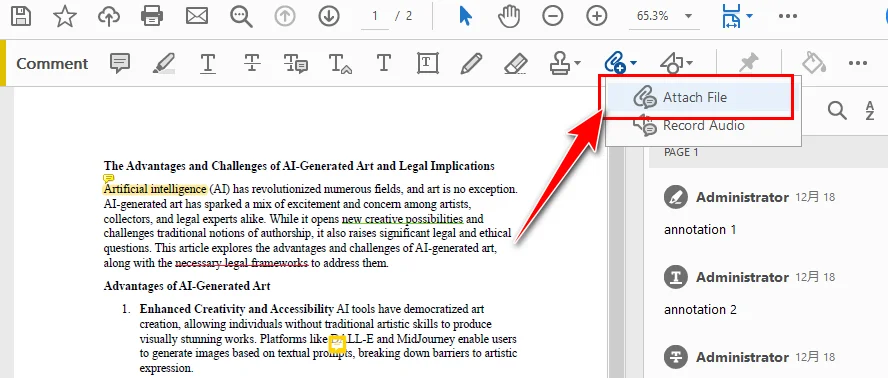
일반적인 단계:
- Adobe Acrobat에서 PDF 파일을 엽니다. 도구 패널 또는 오른쪽 사이드바에서 주석을 선택합니다.
- 상단 도구 모음에서 파일 첨부(새 첨부 파일 추가)를 클릭합니다.
- 페이지에서 첨부 아이콘이 나타날 위치를 클릭한 다음 비디오 파일을 선택합니다.
- 필요한 경우 첨부 설정을 사용자 지정하고 확인을 클릭하여 비디오 파일 추가를 마칩니다.
이 방법은 모든 관련 자료를 단일의 독립적인 문서로 함께 전달해야 할 때 일반적으로 사용됩니다.
Free Spire.PDF 사용
Free Spire.PDF를 사용하면 프로그래밍 방식으로 PDF에 비디오를 첨부 파일로 포함할 수 있습니다. 이 PDF 라이브러리는 개발자가 자동으로 PDF 문서에 첨부 파일을 추가하는 데 도움이 됩니다. 다음 예제는 Python을 사용하지만 전체적인 작업 흐름은 Java 및 C#에서도 유사합니다.
일반적인 단계:
- Python 환경에 Free Spire.PDF를 설치하고 필요한 모듈을 가져옵니다.
- 기존 PDF 문서를 로드하고 첨부할 비디오 파일을 준비합니다.
- 비디오 파일을 포함된 첨부 파일로 PDF에 추가합니다.
- 업데이트된 PDF 문서를 저장합니다.

다음은 따라할 수 있는 전체 코드입니다.
from spire.pdf import *
from spire.pdf.common import *

# Create a PdfDocument object
doc = PdfDocument()

# Load a sample PDF file
doc.LoadFromFile("\\Input.pdf")

# Create PdfAttachment objects based on external files
attachment = PdfAttachment("\\sample.mp4")

# Add the attachments to PDF
doc.Attachments.Add(attachment)

# Save to file
doc.SaveToFile("\\Attachment.pdf")
이 방법은 자동화되거나 프로그래밍 방식의 워크플로에서 특히 유용하며, 특히 PDF를 대량으로 생성하거나 비디오 파일을 지원 자료로 통합할 때 유용합니다.
사용 사례:
- 모든 지원 파일을 함께 묶어야 하는 법률 문서.
- 기술적 결과물 또는 프로젝트 인계.
- 인라인 재생보다 파일 완전성이 더 중요한 시나리오.
전반적으로 PDF에 비디오 파일을 첨부하는 것은 신뢰성과 단순성 사이의 균형을 맞춥니다. 가장 부드러운 시청 경험을 제공하지는 않을 수 있지만 전문적인 환경에서는 신뢰할 수 있는 옵션으로 남아 있습니다.
방법 3 – 하이퍼링크를 통해 비디오 추가 (가장 호환성이 높음)
하이퍼링크를 사용하여 PDF에 비디오를 포함하는 것은 가장 일반적이고 직접적인 방법입니다. 기술적으로 말하면 비디오는 PDF에 포함되지 않습니다. 대신 문서는 비디오 파일을 가리키는 클릭 가능한 링크를 포함합니다.
실제로 이것은 대부분의 사람들이 PDF에 비디오를 포함하는 방법을 물을 때 의미하는 것입니다. 이것은 거의 모든 PDF 리더에서 작동하며 PDF 파일 크기를 작게 유지하고 많은 보안 문제를 피할 수 있습니다.
비디오 콘텐츠는 다음에 호스팅될 수 있습니다.
- YouTube 또는 기타 온라인 비디오 플랫폼.
- 사용자 장치의 로컬 비디오 파일.
- 클라우드 스토리지 서비스.
Adobe Acrobat 사용
Adobe Acrobat을 사용하면 텍스트, 이미지 또는 페이지의 특정 영역에 하이퍼링크를 추가할 수 있습니다. 독자가 링크를 클릭하면 비디오가 기본 브라우저나 미디어 플레이어에서 열립니다.
일반적인 단계:
- Adobe Acrobat에서 PDF 문서를 엽니다.
- 비디오 링크를 배치할 텍스트, 이미지 또는 영역을 마우스 오른쪽 버튼으로 클릭하고 링크 만들기를 선택합니다.
- 링크 동작을 파일 열기(로컬 비디오 파일의 경우) 또는 웹 페이지 열기(온라인 비디오의 경우)로 설정합니다.
- 다음을 클릭한 다음 비디오 파일을 선택하거나 비디오 URL을 입력합니다.

이 방법은 간단하고 신뢰할 수 있어 교육용 문서 및 온라인용 PDF에 일반적으로 선택됩니다.
Free Spire.PDF 사용
Free Spire.PDF를 사용하면 PDF에 하이퍼링크를 추가할 수도 있습니다. 구현은 코드를 통해 이루어지지만 수동 오류에 대해 걱정할 필요가 없습니다.
일반적인 단계:
- 기존 PDF 문서를 로드합니다.
- 텍스트 검색 방법을 사용하여 대상 텍스트를 찾고 링크 영역으로 정의합니다.
- 하이퍼링크 대상을 비디오 URL 또는 로컬 비디오 파일로 설정합니다.
- 업데이트된 PDF 문서를 저장합니다.
다음은 따라할 수 있는 코드 예제입니다.
from spire.pdf.common import *
from spire.pdf import *

# Create a PdfDocument instance
pdf = PdfDocument()

# Load a PDF file
pdf.LoadFromFile("input.pdf")

# Get the first page
page = pdf.Pages.get_Item(0)

# Find all occurrences of the specified text on the page
collection = page.FindText("Christmas Songs", TextFindParameter.IgnoreCase)

# Loop through all occurrences of the specified text
for find in collection.Finds:
    # Create a hyperlink annotation
    uri = PdfUriAnnotation(find.Bounds)
    # Set the URL of the hyperlink
    uri.Uri = "https://youtu.be/ombP9z_ir8c?si=Wq2U-HWeSyJQda-0"
    # Set the border of the hyperlink annotation
    uri.Border = PdfAnnotationBorder(1.0)
    # Set the color of the border
    uri.Color = PdfRGBColor(Color.get_Blue())
    # Add the hyperlink annotation to the page
    page.AnnotationsWidget.Add(uri)

#Save the result file
pdf.SaveToFile("SearchTextAndAddHyperlink.pdf")
pdf.Close()
이 방법은 PDF가 일괄적으로 생성되거나 수정되는 자동화된 워크플로에서 특히 유용합니다.
이것이 가장 일반적인 방법인 이유:
- 간단하고 구현하기 쉽습니다.
- 장치 및 PDF 리더 전반에 걸쳐 최고의 호환성.
- PDF 파일 크기에 미치는 영향이 최소화됩니다.
- 보안 및 안정성 위험이 낮습니다.
대부분의 비즈니스, 교육 및 문서화 시나리오에서 하이퍼링크를 통해 비디오를 추가하는 것이 가장 안전하고 실용적인 솔루션입니다.
방법 4 – 온라인 편집기: 제어보다 편리함
온라인 PDF 편집기는 새로운 포함 방법을 도입하는 것이 아니라 별도의 사용 시나리오를 제공하기 때문에 별도의 섹션에서 논의합니다. 이를 통해 PDF를 업로드하고 타사 응용 프로그램을 설치하지 않고도 온라인으로 비디오 링크를 삽입할 수 있습니다.
일반적인 단계 (온라인 PDF 편집기, 예: Smallpdf):
- 온라인 편집기에 PDF 파일을 업로드합니다.
- 비디오를 나타내는 썸네일 이미지를 삽입합니다.
- 비디오 URL에 대한 클릭 가능한 링크를 추가합니다(이미지 또는 근처 텍스트).
- 업데이트된 PDF를 다운로드하고 테스트합니다.
장점과 위험:
- 설치가 필요 없습니다.
- 잠재적인 개인 정보 보호 및 규정 준수 문제.
- 제한된 파일 크기 및 기능 제어.
온라인 도구는 가볍고 민감하지 않은 작업에 적합하지만 일반적으로 기업 또는 장기 워크플로에는 이상적이지 않습니다.
비교: 어떤 방법을 선택해야 할까요?
| 방법 | 오프라인 재생 | 파일 크기 | 호환성 | 최고의 도구 |
|---|---|---|---|---|
| 리치 미디어 | 예 | 큼 | 낮음 | Adobe Acrobat Pro |
| 첨부 파일 | 예 | 큼 | 중간 | Adobe Acrobat, Spire.PDF |
| 하이퍼링크 | 아니요 | 작음 | 높음 | Adobe Acrobat, Spire.PDF |
| 온라인 편집기 | 아니요 | 작음 | 높음 | 웹 기반 PDF 도구 |
각 방법은 다른 목적을 제공합니다. 오프라인 재생이 필요한 경우 리치 미디어가 옵션이 될 수 있습니다. 신뢰성과 가독성이 가장 중요하다면 하이퍼링크가 일반적으로 더 나은 선택입니다.
결론
PDF에 비디오를 포함하는 것은 단 하나의 완벽한 방법을 찾는 것보다 각 방법의 장단점을 이해하는 것에 가깝습니다. 기술을 청중 및 배포 시나리오에 맞추면 올바른 솔루션을 선택하는 것이 훨씬 쉬워집니다.
FAQ: PDF 문서에 비디오 포함하기
Q1: PDF 문서에 비디오를 포함하고 오프라인에서 재생할 수 있나요?
예, 하지만 비디오가 리치 미디어나 첨부 파일로 추가된 경우에만 가능합니다. 하이퍼링크는 로컬 비디오 파일을 가리킬 수 있지만, 연결된 파일을 사용할 수 없기 때문에 다른 장치에서는 오프라인 재생이 일반적으로 실패합니다.
Q2: 일부 PDF 리더에서 포함된 비디오가 재생되지 않는 이유는 무엇인가요?
많은 PDF 리더는 보안상의 이유로 리치 미디어 기능을 제한하거나 완전히 차단합니다. 결과적으로 포함된 비디오는 Adobe Acrobat 및 일부 호환 뷰어에서만 안정적으로 작동할 수 있습니다.
Q3: PDF는 비디오나 GIF와 같은 애니메이션 콘텐츠를 지원할 수 있나요?
예. PDF는 리치 미디어, 파일 첨부 또는 하이퍼링크를 통해 비디오를 지원할 수 있으며 GIF는 이미지로 삽입할 수 있습니다. 그러나 지원은 PDF 리더 및 플랫폼에 따라 다릅니다.