PowerPoint 슬라이드를 더 전문적이고 맞춤화된 모습으로 만들고 싶으신가요? 사용자 지정 그림을 배경으로 설정하는 것은 프레젠테이션의 시각적 효과를 크게 향상시킬 수 있는 기본 기술입니다. 올바른 배경 그림은 프레젠테이션을 돋보이게 하면서 콘텐츠를 읽기 쉽게 유지합니다.
빠른 수동 수정을 원하는 일반 사용자이든, Python을 사용하여 여러 파일에 걸쳐 PowerPoint에서 그림을 배경으로 만들어야 하는 개발자이든, 이 가이드는 알아야 할 모든 것을 다룹니다.
PowerPoint에서 그림을 배경으로 만드는 방법 (수동)
대부분의 사용자에게 Microsoft PowerPoint의 기본 제공 기능은 프레젠테이션을 사용자 지정하는 가장 직접적이고 접근하기 쉬운 방법입니다. 타사 소프트웨어를 설치할 필요가 없으므로 직관적인 인터페이스를 통해 PowerPoint에 배경 이미지를 추가하고 결과를 즉시 확인할 수 있습니다. 이 수동 접근 방식은 각 슬라이드의 시각적 효과에 대한 정밀하고 창의적인 제어가 필요한 개별 파일을 처리하는 데 적합합니다.
- 1단계: 슬라이드의 빈 공간을 마우스 오른쪽 버튼으로 클릭하고 상황에 맞는 메뉴에서 배경 서식을 선택하여 화면 오른쪽에 설정 패널을 표시합니다.
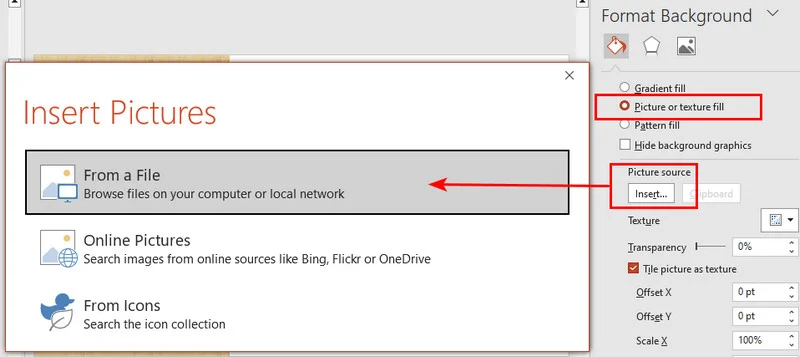
- 2단계: 창의 채우기 섹션에서 그림 또는 질감 채우기 옵션을 선택합니다. 삽입 버튼을 클릭하여 컴퓨터에서 파일을 업로드하거나 온라인 라이브러리에서 선택합니다.
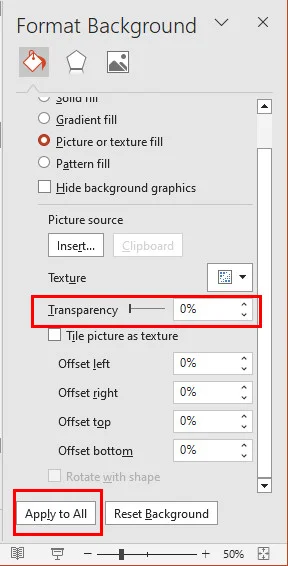
- 3단계: 기본적으로 선택 항목은 현재 슬라이드에만 영향을 줍니다. 전체 덱에 걸쳐 PowerPoint의 배경으로 그림을 만들려면 창 하단의 모두 적용 버튼을 클릭합니다.
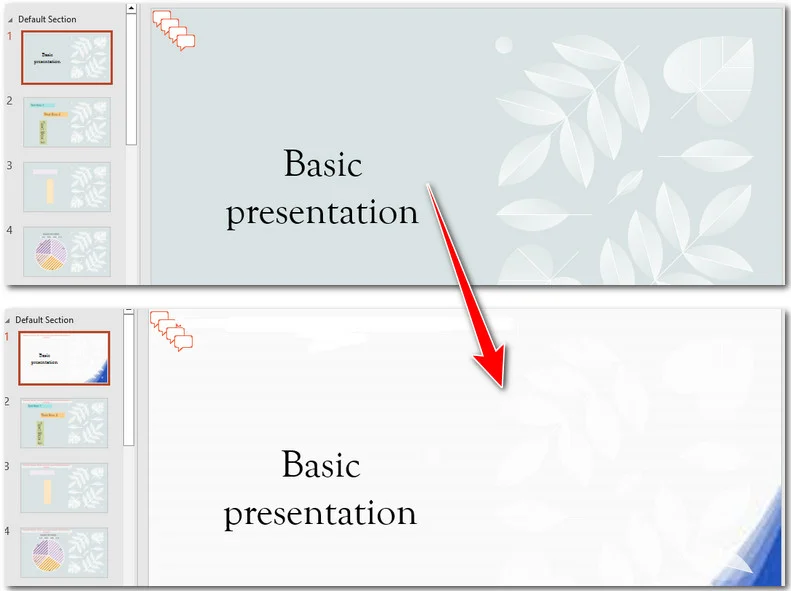
- 4단계: 이미지가 너무 선명하여 텍스트에 방해가 되는 경우 투명도 슬라이더를 사용합니다. 이것은 배경 이미지를 더 투명하게 만드는 가장 쉬운 방법으로, 이미지가 완벽한 시각적 컨텍스트를 제공하면서 콘텐츠가 초점으로 유지되도록 합니다.
전문가 팁: 이미 배경을 적용했고 다른 스타일이나 질감으로 바꾸고 싶다면, 더 고급 사용자 지정 방법을 위해 PowerPoint 슬라이드 배경 변경 방법에 대한 이 가이드를 탐색할 수 있습니다.
Python을 사용하여 PowerPoint 배경 이미지 설정하는 방법
수동 조정은 단일 PowerPoint 프레젠테이션에는 효과적이지만 수십 또는 수백 개의 파일을 처리해야 할 때는 비효율적이 됩니다. 개발자와 데이터 분석가에게는 일관성을 보장하고 시간을 절약하기 위해 워크플로를 자동화하는 것이 더 나은 선택입니다.
Free Spire.Presentation for Python과 같은 라이브러리를 사용하면 프로그래밍 방식으로 PowerPoint에 그림 배경을 높은 정밀도로 여러 슬라이드에 걸쳐 추가할 수 있습니다.
방법 1: 특정 슬라이드의 배경 그림 설정
이 접근 방식은 특정 슬라이드 인덱스를 대상으로 하여 고유한 제목 페이지나 챕터 구분선을 만드는 데 적합합니다. Python을 통해 PowerPoint에 그림 배경을 추가하는 과정은 간단합니다. 먼저 프레젠테이션을 로드하고 원하는 슬라이드에 액세스한 다음, 배경 채우기 유형을 그림으로 정의하고 마지막으로 배경 이미지를 포함하고 슬라이드 크기에 맞게 늘리도록 설정합니다.
다음은 PowerPoint 파일의 첫 번째 슬라이드에 그림을 배경으로 만드는 방법을 보여주는 샘플 코드입니다:
from spire.presentation import *

# Create a Presentation object and load your file
ppt = Presentation()
ppt.LoadFromFile("/input/pre1.pptx")

# Access the first slide (Index 0)
slide = ppt.Slides[0]

# Access and configure the slide background
background = slide.SlideBackground
background.Type = BackgroundType.Custom
background.Fill.FillType = FillFormatType.Picture

# Load the image and embed it into the presentation
image_path = r"/bg.jpg"
image_stream = Stream(image_path)
imageData = ppt.Images.AppendStream(image_stream)

# Set the image to stretch and fill the entire slide area
background.Fill.PictureFill.FillType = PictureFillType.Stretch
background.Fill.PictureFill.Picture.EmbedImage = imageData

# Save the updated document
ppt.SaveToFile("/output/CustomBackground.pptx", FileFormat.Pptx2013)
ppt.Dispose()
방법 2: 전체 프레젠테이션의 배경 그림 설정
모든 단일 슬라이드에 걸쳐 PowerPoint의 배경으로 그림을 만들려면 가장 효율적인 접근 방식은 간단한 for 루프를 사용하는 것입니다. 특정 인덱스를 대상으로 하는 대신 전체 슬라이드 컬렉션을 반복하여 각 슬라이드에 배경 설정을 자동으로 적용합니다. 이렇게 하면 슬라이드 수에 관계없이 덱 전체에 일관된 시각적 테마가 보장됩니다.
따라할 수 있는 코드 예제는 다음과 같습니다:
from spire.presentation import *

# Initialize the presentation and load the file
ppt = Presentation()
ppt.LoadFromFile("/input/pre1.pptx")

# Prepare the image once to be reused across all slides
image_path = r"/bg.jpg"
image_stream = Stream(image_path)
imageData = ppt.Images.AppendStream(image_stream)

# Iterate through each slide in the presentation
for slide in ppt.Slides:
    # Access and configure the background for the current slide
    background = slide.SlideBackground
    background.Type = BackgroundType.Custom
    background.Fill.FillType = FillFormatType.Picture

    # Set the embedded image and fill mode
    background.Fill.PictureFill.FillType = PictureFillType.Stretch
    background.Fill.PictureFill.Picture.EmbedImage = imageData

# Save the updated document to the output folder
ppt.SaveToFile("/output/BatchBackground.pptx", FileFormat.Pptx2013)
ppt.Dispose()
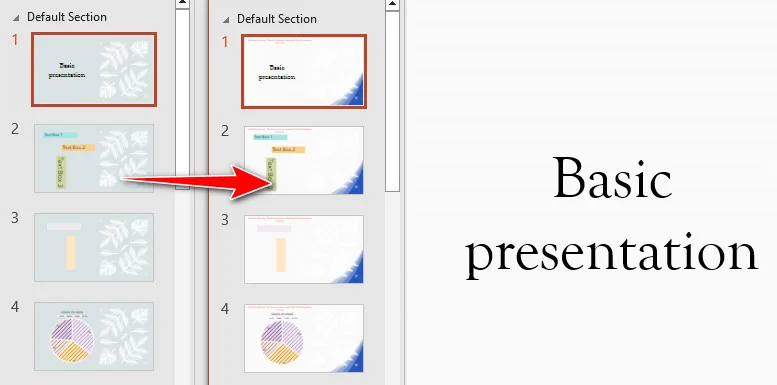
참고: 오래된 브랜딩을 지우거나 슬라이드를 깨끗한 상태로 재설정해야 하는 경우, PowerPoint 슬라이드에서 배경을 제거하는 방법에 대한 이 전문 가이드를 확인하십시오.
고급 트릭: 배경에 슬라이드 마스터 사용
슬라이드 마스터는 프레젠테이션의 "청사진"입니다. 여기에 배경을 설정하면 덱에 추가된 모든 새 슬라이드가 자동으로 동일한 디자인을 상속하여 균일한 스타일을 유지하는 확실한 방법을 제공합니다. 여기에 시각적 요소를 정의하면 모든 새 슬라이드가 자동으로 동일한 디자인을 상속하여 균일한 브랜드 아이덴티티를 유지하는 확실한 방법을 제공합니다.
마스터 배경을 수동으로 설정하는 방법
- 1단계: 상단 리본의 보기 탭으로 이동하여 슬라이드 마스터를 클릭하여 템플릿 편집 모드로 들어갑니다.
- 2단계: 최상위 마스터 슬라이드(왼쪽 창에서 가장 큰 축소판)를 선택하여 모든 레이아웃에 변경 사항을 전체적으로 적용합니다.
- 3단계: 슬라이드를 마우스 오른쪽 버튼으로 클릭하고 배경 서식을 선택한 다음 그림 또는 질감 채우기를 선택하여 이미지를 삽입합니다.
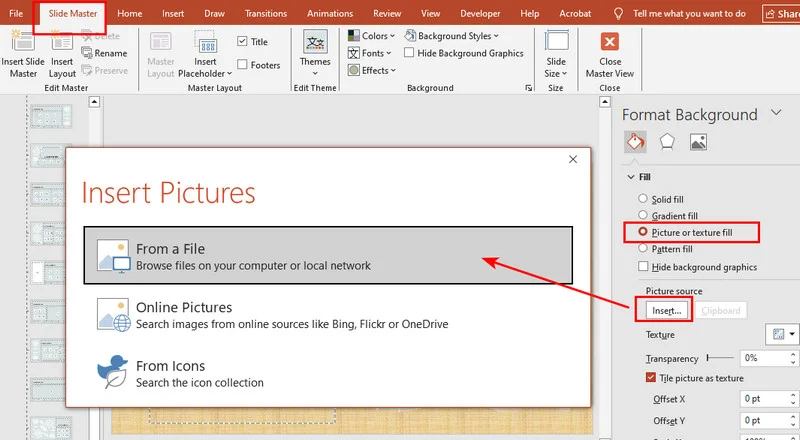
- 4단계: 리본에서 마스터 보기 닫기를 클릭하여 영구적으로 잠긴 배경이 있는 일반 편집 모드로 돌아갑니다.
마스터 슬라이드를 위한 Python 자동화
기업 템플릿을 관리하는 사람들을 위해 Free Spire.Presentation for Python을 사용하여 이 프로세스를 자동화할 수 있습니다. Masters[0] 컬렉션에 액세스하여 템플릿 수준에 배경을 적용하여 최소한의 코드로 완벽한 브랜드 정렬을 보장합니다.
코드 예제는 다음과 같습니다:
from spire.presentation import *

# Initialize the Presentation object and load the file
ppt = Presentation()
ppt.LoadFromFile("/input/pre1.pptx")

# Prepare the image resource (Load once to save memory)
image_path = r"/bg.jpg"
image_stream = Stream(image_path)
imageData = ppt.Images.AppendStream(image_stream)

# Iterate through all Slide Masters in the presentation
for master in ppt.Masters:
    # Access the background of the slide master
    background = master.SlideBackground

    # Set the background type to custom
    background.Type = BackgroundType.Custom

    # Set the background fill type to Picture
    background.Fill.FillType = FillFormatType.Picture

    # Set the picture fill mode to Stretch to ensure it covers the full slide
    background.Fill.PictureFill.FillType = PictureFillType.Stretch

    # Embed the image data into the master background
    background.Fill.PictureFill.Picture.EmbedImage = imageData

# Save the updated document to the output folder
ppt.SaveToFile("/output/MasterBackground.pptx", FileFormat.Pptx2013)
ppt.Dispose()
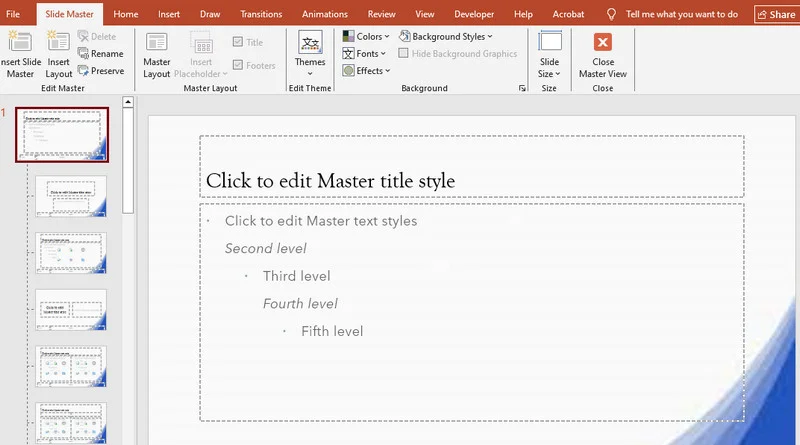
결론
직관적인 MS Office 도구를 선호하든 몇 줄의 Python 코드를 작성하든, PowerPoint에서 그림을 배경으로 만드는 방법을 마스터하는 것은 필수적인 기술입니다. 수동 방법은 단일 PowerPoint 프레젠테이션에 예술적 뉘앙스를 제공하는 반면, 자동화는 대량 처리를 쉽게 처리할 수 있도록 지원합니다. 슬라이드 마스터를 사용하여 일관성을 유지하고 가독성을 위해 투명도를 조정함으로써 다음 프레젠테이션이 시각적으로 뛰어나고 전문적으로 세련되도록 보장할 수 있습니다.
FAQ: PowerPoint 배경 마스터하기
Q1: 배경 이미지가 늘어나지 않게 맞추려면 어떻게 해야 하나요?
이미지가 슬라이드의 종횡비(일반적으로 16:10 또는 16:9)와 일치하는지 확인하십시오. 배경 서식 창에서 오프셋 설정을 사용하여 슬라이드 프레임 내에서 이미지 위치를 조정합니다. Python에서는 Stretch를 사용하여 슬라이드를 채우지만 왜곡을 피하기 위해 이미지의 종횡비가 올바른지 확인하십시오
Q2: 모든 슬라이드에 한 번에 그림 배경을 적용하려면 어떻게 해야 하나요?
배경 서식 창에 이미지를 삽입한 후 하단의 모두 적용 버튼을 클릭합니다. 더 영구적인 템플릿을 원하면 보기 > 슬라이드 마스터로 이동하여 최상위 마스터 슬라이드에 배경을 설정하면 생성하는 모든 새 슬라이드에 자동으로 적용됩니다.
Q3: 모바일 PowerPoint나 웹에서 배경 이미지를 추가할 수 있나요?
모바일에서는 편집 > 디자인 > 배경 서식을 탭하여 갤러리에서 업로드합니다. 웹 이미지의 경우 삽입 > 그림 > 온라인 그림을 사용한 다음 배경 설정을 통해 적용합니다. 이렇게 하면 이미지가 링크되는 것이 아니라 제대로 포함됩니다.
Q4: 복잡한 배경 위에서 텍스트를 읽기 쉽게 만들려면 어떻게 해야 하나요?
가장 효과적인 방법은 배경 서식 창에서 투명도 슬라이더를 조정하는 것입니다. 50%–70%로 설정하면 이미지가 부드러워져 텍스트가 돋보이면서 시각적 컨텍스트를 유지할 수 있습니다. Python에서는 PictureFill의 Transparency 속성을 조정하여 이를 달성할 수 있습니다.