판매 로그, 재고 기록, 설문 응답과 같은 원시 비즈니스 데이터는 종종 길고 구조화되지 않은 목록으로 존재합니다. 이러한 행을 수동으로 살펴보며 패턴을 찾고, 지표를 비교하거나, 요약을 작성하는 일은 생산적인 업무 시간을 잡아먹고 인적 계산 오류를 유발합니다.
Excel 피벗 테이블은 바로 이 문제를 해결합니다. Excel의 가장 강력한 기본 도구 중 하나인 피벗 테이블을 사용하면 복잡한 수식을 작성하지 않고도 데이터 세트를 동적으로 재구성, 집계, 필터링 및 탐색할 수 있습니다. 몇 번의 클릭만으로 데이터에 대한 분석 관점을 전환할 수 있습니다.
이 가이드에서는 수동 설정과 자동화 접근 방식을 모두 다루며 Excel에서 피벗 테이블을 추가하는 방법을 설명합니다. 스프레드시트 분석을 처음 배우는 초보자, 반복 보고서를 간소화하려는 사무실 분석가, 자동화된 데이터 파이프라인을 구축하는 개발자 모두 프로젝트에 피벗 테이블을 활용할 수 있는 실행 가능한 단계를 찾을 수 있습니다.
- 피벗 테이블이란?
- 사전 작업: 원본 데이터 준비
- Excel에서 피벗 테이블 만들기(수동)
- Python으로 Excel에 피벗 테이블 삽입하기(자동화)
- 전문가 팁 & 고급 사용자 지정
- 자주 묻는 질문(FAQ)
피벗 테이블이란?
피벗 테이블은 Excel에 내장된 데이터 요약 도구입니다. 평면 데이터 세트를 가져와 필드를 여러 영역으로 끌어다 놓는 방식으로 동적으로 재구성할 수 있게 하여, 원본을 수정하지 않고도 여러 관점에서 데이터를 볼 수 있습니다.
피벗 테이블은 다음과 같은 사용 사례에 탁월합니다:
- 다양한 제품, 지역 또는 비즈니스 부문의 판매 합계 비교
- 총 수익 대비 제품 판매 비율 기여도 계산
- 날짜를 월 또는 분기로 그룹화하여 시간 경과에 따른 추세 파악
- 슬라이서 및 계산된 필드를 사용한 대화형 보고서와 대시보드 구축
사전 작업: 원본 데이터 준비
Excel에서 피벗 테이블을 추가하기 전에 원본 데이터가 올바르게 구조화되어 있어야 합니다. 잘 정리되지 않은 데이터는 예기치 않은 피벗 테이블 동작의 가장 큰 원인입니다.
데이터가 피벗 준비 상태가 되도록 다음 규칙을 따르세요:
- 단일 헤더 행 사용: 각 열에는 고유하고 설명적인 이름이 하나씩 있어야 합니다. 헤더에 병합된 셀을 사용하지 마세요.
- 빈 행 또는 열 제거: 모든 행은 단일 레코드를 나타내야 하며, 데이터 세트 내에 빈 행이나 열이 없어야 합니다.
- 일관된 데이터 형식: 열당 하나의 데이터 형식을 유지하세요(예: 날짜 열에는 날짜만, 판매 열에는 숫자 값만).
- 부분합 또는 총합계 행 없음: 미리 존재하는 요약 행은 Excel의 데이터 감지를 혼란스럽게 할 수 있습니다.
전문가 팁: 먼저 데이터 세트를 Excel 표로 변환하세요(삽입 > 표). 원본 데이터가 커지면 피벗 테이블을 새로 고쳐 새 행을 자동으로 포함할 수 있습니다.
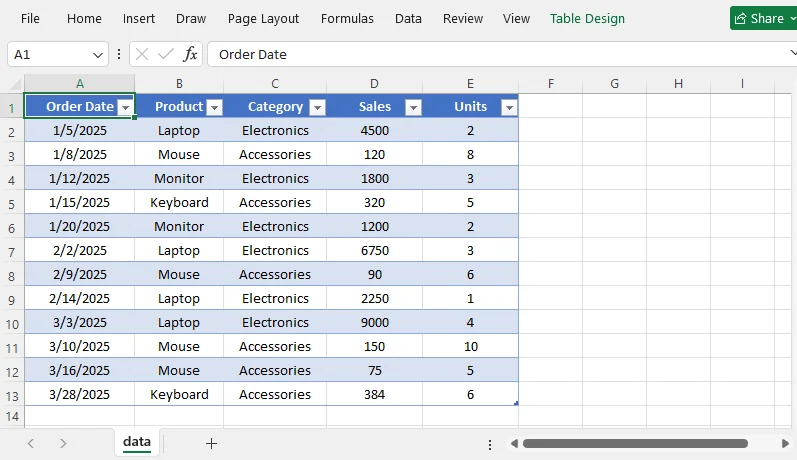
잘 구조화된 데이터 세트는 다음과 같습니다:
Excel에서 피벗 테이블 만들기(수동 방법)
1단계: 데이터 범위 선택
대상 데이터 세트 내부의 아무 셀이나 클릭합니다. Excel이 전체 연속 데이터 범위를 자동으로 감지합니다. 데이터가 비연속적이면 클릭하고 드래그하여 열 머리글을 포함한 전체 범위를 수동으로 선택하세요.
2단계: 피벗 테이블 삽입
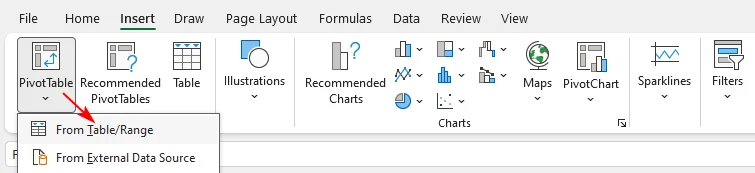
- Excel 리본에서 삽입 탭으로 이동합니다.
- 피벗 테이블을 클릭합니다. 드롭다운에서 표/범위에서를 선택합니다.
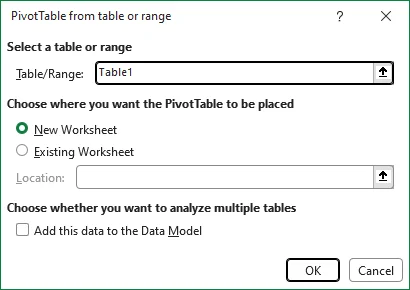
- 피벗 테이블 만들기 대화 상자가 열립니다. 표/범위가 올바른지 확인합니다.
- 피벗 테이블을 배치할 위치를 선택합니다:
- 새 워크시트: 새 빈 시트에 피벗 보고서를 배치합니다(대부분의 사용자에게 권장)
- 기존 워크시트: 현재 시트에서 보고서를 배치할 셀 위치를 선택합니다.
- 확인을 클릭합니다. 빈 피벗 테이블 캔버스와 피벗 테이블 필드 패널이 화면 오른쪽에 나타납니다.
키보드 단축키: 피벗 테이블을 즉시 추가하려면 데이터 내부를 클릭하고 Alt + N + V + T를 누르세요.
3단계: 필드 창을 사용하여 피벗 테이블 만들기
피벗 테이블 필드 패널에는 모든 열 머리글이 나열됩니다. 아래 네 영역에 필드를 끌어다 놓아 보고서를 만드세요:
| 영역 | 기능 | 일반적인 예 |
|---|---|---|
| 행 | 범주를 행 레이블로 세로로 표시합니다 | 제품, 지역, 직원 |
| 열 | 나란히 비교할 수 있도록 범주를 가로로 정렬합니다 | 월, 분기 |
| 값 | 숫자 필드에 대해 계산을 실행하며 기본값은 합계입니다. 개수, 평균, 최대 또는 최소로 전환할 수 있습니다 | 매출, 수익, 단위 수량 |
| 필터 | 전체 보고서에 높은 수준의 전역 필터를 적용합니다 | 연도, 제품 카테고리 |
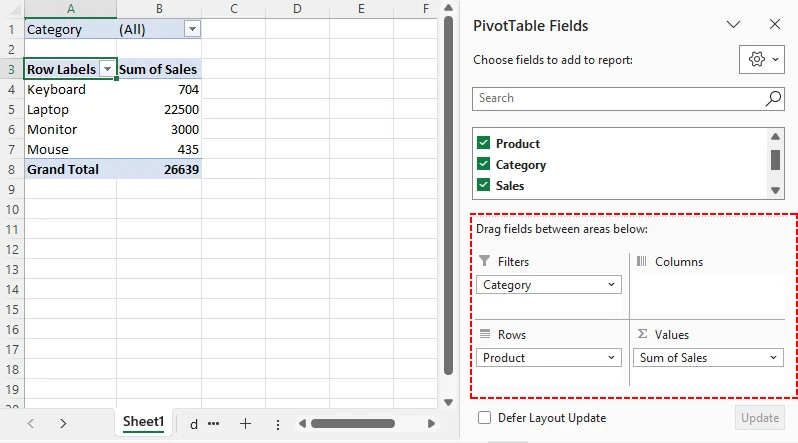
실용적인 피벗 테이블 예:
- “Product”를 행으로 끌기
- “Sales”를 값으로 끌기
- “Category”를 필터로 끌기
이제 제품별 총매출을 보여주는 요약이 생겼고, 한 번에 하나의 카테고리를 볼 수 있는 필터가 있습니다.
Python으로 Excel에 피벗 테이블 삽입하기(자동화)
반복적인 보고 워크플로에서는 수동 Excel 작업이 비효율적입니다. Free Spire.XLS for Python 라이브러리를 사용하여 프로그래밍 방식으로 피벗 테이블을 생성할 수 있습니다. 이 솔루션은 로컬 Microsoft Office 설치 없이 실행되므로 예약된 자동화 및 서버 측 데이터 파이프라인에 이상적입니다.
필수 조건
먼저 pip를 통해 패키지를 설치하세요:
pip install Spire.XLS.Free
Python 코드 예제: 피벗 테이블 추가
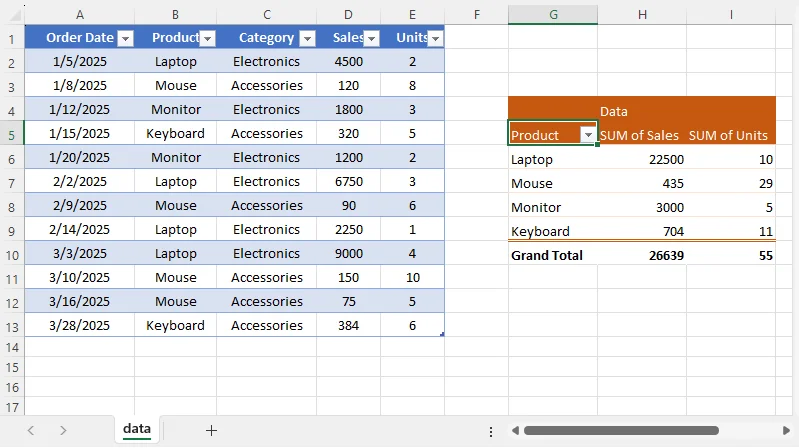
다음 예제는 기존 Excel 파일을 로드하고, 데이터 범위를 기반으로 피벗 테이블을 추가하고, 행 및 값 필드를 구성하고, 기본 제공 스타일을 적용한 다음, 결과를 저장합니다.
from spire.xls import *
from spire.xls.common import *

# Create a Workbook object
workbook = Workbook()

# Load a sample Excel document
workbook.LoadFromFile("Source.xlsx")

# Get the first worksheet
sheet = workbook.Worksheets[0]

# Select the data source range
cellRange = sheet.Range["A1:E13"]
piVotCache = workbook.PivotCaches.Add(cellRange)

# Add a PivotTable to the worksheet and set the location and cache of it
pivotTable = sheet.PivotTables.Add("Pivot Table", sheet.Range["G4"], piVotCache)

# Add "Product" fields to rows area
productField = pivotTable.PivotFields["Product"]
productField.Axis = AxisTypes.Row
pivotTable.Options.RowHeaderCaption = "Product"

# Add "Sales" and "Units" fields to values area
pivotTable.DataFields.Add(pivotTable.PivotFields["Sales"], "SUM of Sales", SubtotalTypes.Sum)
pivotTable.DataFields.Add(pivotTable.PivotFields["Units"], "SUM of Units", SubtotalTypes.Sum)

# Apply a built-in style to the pivot table
pivotTable.BuiltInStyle = PivotBuiltInStyles.PivotStyleMedium3

# Set column width
sheet.SetColumnWidth(7, 12)
sheet.SetColumnWidth(8, 12)
sheet.SetColumnWidth(9, 12)

# Save the document
workbook.SaveToFile("PivotTable.xlsx", ExcelVersion.Version2016)
workbook.Dispose()
코드 분석
-
Workbook.LoadFromFile()는 원시 원본 데이터가 있는 입력 Excel 파일을 엽니다 -
PivotCaches.Add()는 원본 데이터 셀 범위를 참조하는 피벗 캐시를 만듭니다 -
PivotTables.Add()는 지정한 워크시트 셀에 피벗 테이블을 렌더링합니다 -
Axis = AxisTypes.Row는 Product 필드를 행 그룹화 영역에 할당합니다 -
DataFields.Add()는 숫자 메트릭을 추가하고 집계 논리를 설정합니다(이 예제에서는 Sum) -
BuiltInStyle은 미리 서식이 지정된 시각적 스타일을 적용합니다 -
SaveToFile()은 완성된 통합 문서를 .xlsx로 내보냅니다
출력 결과:
전문가 팁: Free Spire.XLS를 사용하면 Excel에서 피벗 차트를 만들고 피벗 테이블 출력을 프로그래밍 방식으로 시각화할 수도 있습니다.
전문가 팁 & 고급 사용자 지정
상호 작용과 시각적 효과를 높이려면
- 슬라이서 추가: 피벗 테이블 데이터 세트에 원클릭 시각적 필터링을 사용하도록 설정합니다
- 피벗 차트: 피벗 테이블을 피벗 차트와 함께 사용하여 집계된 결과를 그래픽으로 시각화합니다
- 기본 필드 레이블 이름 바꾸기: “Sum of Sales”와 같이 자동 생성된 레이블을 더 깔끔한 사용자 지정 이름으로 바꾸어 가독성을 높입니다
피벗 테이블 출력 서식 지정 및 새로 고침
- 숫자 서식: 피벗 테이블의 숫자를 마우스 오른쪽 버튼으로 클릭하고 셀 서식을 선택하여 통화, 백분율 또는 사용자 지정 소수점 서식을 적용합니다.
-
레이아웃: 디자인 탭(피벗 테이블 도구 아래)으로 이동하여 레이아웃을 조정합니다. 가독성을 높이려면:
- 보고서 레이아웃을 테이블 형식으로 설정
- 띠 모양 행 사용
- 필요하지 않다면 부분합 끄기
- 새로 고침: 피벗 테이블은 원본 데이터가 변경될 때 자동으로 업데이트되지 않습니다. 행을 추가하거나 편집한 후 다음 방법으로 피벗 테이블을 새로 고치세요:
- 피벗 테이블 내부 아무 곳이나 마우스 오른쪽 버튼으로 클릭하고 새로 고침을 선택
- 또는 피벗 테이블 분석 > 새로 고침으로 이동
마무리
Excel 피벗 테이블은 지저분한 원시 데이터를 실행 가능한 요약으로 바꿔 지루한 수동 계산을 없애줍니다. 빠른 임시 분석에는 Excel의 수동 클릭 방식 워크플로를 사용하세요. 반복적이고 대규모 보고의 경우 Python으로 피벗 테이블 생성을 자동화하여 수동 작업과 인적 오류를 줄이세요.
안정적인 피벗 테이블 출력은 잘 준비된 원본 데이터에 달려 있습니다. 기본 필드 구성으로 시작한 다음 슬라이서, 차트, 사용자 지정 서식을 추가하여 강력하고 대화형인 비즈니스 보고서를 작성하세요.
자주 묻는 질문(FAQ)
Q: 피벗 테이블을 추가하는 가장 빠른 방법은 무엇인가요?
A: 데이터 범위 내부를 클릭한 후 키보드 단축키 Alt + N + V + T를 사용하세요. Excel이 범위를 자동으로 감지하고 피벗 테이블 만들기 대화 상자를 엽니다.
Q: 피벗 테이블과 피벗 차트의 차이점은 무엇인가요?
A: 피벗 테이블은 데이터를 표 형태로 요약합니다. 피벗 차트는 해당 요약을 기반으로 한 시각적 그래프입니다. 피벗 테이블에서 직접 피벗 차트를 만들 수 있으며, 피벗 차트는 테이블의 필터 및 필드와 연결된 상태로 유지됩니다.
Q: Excel을 열지 않고도 Excel에서 피벗 테이블을 만들 수 있나요?
A: 예. Free Spire.XLS와 같은 Python 라이브러리를 사용하면 원본 데이터 파일에서 프로그래밍 방식으로 피벗 테이블을 생성할 수 있습니다. 이는 자동화된 보고 워크플로와 서버 측 처리에 이상적입니다.
Q: 하나의 피벗 테이블 원본으로 여러 시트를 사용할 수 있나요?
A: 직접적으로는 안 됩니다. 먼저 Power Query를 사용하여 데이터를 결합하거나 테이블을 데이터 모델에 추가해야 합니다. 그런 다음 결합된 데이터에서 피벗 테이블을 만들 수 있습니다.
Q: 행 영역에 둘 이상의 필드를 추가하려면 어떻게 하나요?
A: 여러 필드를 행 영역으로 끌어다 놓습니다. 끌어다 놓는 순서에 따라 그룹화 계층이 결정됩니다. 위아래로 끌어 순서를 재정렬할 수 있습니다.