Excel 파일(.xlsx 또는 .xls)은 대용량 데이터 세트를 구성하고 분석하는 데 널리 사용되지만 일반 텍스트 형식만 허용하는 시스템에서는 공유하거나 사용하기 어려울 수 있습니다. Excel을 TXT로 변환하면 호환성이 향상되어 공유 및 자동화 처리가 더 쉬워집니다. 이 기사에서는 빠른 수동 솔루션을 찾고 있든 자동화된 일괄 처리 프로세스를 찾고 있든 Excel을 텍스트로 쉽게 변환하는 데 도움이 되는 4가지 간단한 방법을 안내합니다.
- 일반적인 텍스트 형식 간의 차이점 이해
- 방법 1: Excel 데이터를 복사하여 텍스트 편집기에 붙여넣기 (빠르고 간단)
- 방법 2: Microsoft Excel을 사용하여 Excel을 텍스트로 저장 (기본적이고 신뢰할 수 있음)
- 방법 3: 무료 온라인 도구를 사용하여 Excel을 TXT로 변환 (소프트웨어 필요 없음)
- 방법 4: C#을 사용하여 Excel을 TXT로 일괄 변환 (자동화된 프로세스)
- 비교: 어떤 Excel to TXT 방법이 당신에게 적합한가
- Excel을 텍스트로 변환하기 위한 실용적인 팁
- 일반적인 문제 및 해결 방법
일반적인 텍스트 형식 간의 차이점 이해
Excel 파일을 텍스트로 변환할 때 데이터 호환성과 무결성을 보장하려면 올바른 텍스트 형식을 선택하는 것이 중요합니다. 다음은 이 변환에 사용되는 몇 가지 일반적인 텍스트 형식입니다.
- 탭으로 구분된 텍스트(.txt): 탭(\t)을 구분 기호로 사용하며 대부분의 Windows 응용 프로그램에 적합합니다.
- 유니코드 텍스트(.txt): 유니코드 인코딩(예: UTF-16)을 사용하며, 특히 중국어 및 아랍어와 같은 비라틴 문자와 같은 다국어 데이터를 처리하는 데 이상적입니다.
- CSV(쉼표로 구분된 값)(.csv): 쉼표를 구분 기호로 사용하는 텍스트 형식으로, 데이터베이스와 스프레드시트 간의 데이터 교환에 일반적으로 사용됩니다.
각 형식에는 장점이 있습니다. 이러한 옵션을 이해하면 필요에 맞는 올바른 형식을 선택하는 데 도움이 될 수 있습니다.
방법 1: Excel 데이터를 복사하여 텍스트 편집기에 붙여넣기 (빠르고 간단)
Excel 데이터를 복사하여 텍스트 편집기에 붙여넣는 것은 Excel을 TXT로 변환하는 가장 쉬운 방법 중 하나입니다. 이 방법은 전체 워크시트가 아닌 특정 범위의 Excel 셀만 텍스트로 변환해야 할 때 이상적입니다.
빠른 변환 단계:
-
Excel 스프레드시트에서 변환하려는 데이터 범위를 강조 표시합니다.
-
복사하려면 Ctrl+C(Windows) 또는 Cmd+C(Mac)를 누릅니다.
-
텍스트 편집기(메모장, TextEdit 등)를 엽니다.
-
붙여넣으려면 Ctrl+V(Windows) 또는 Cmd+V(Mac)를 누릅니다.
-
.txt로 파일을 저장합니다.
중요 참고 사항:
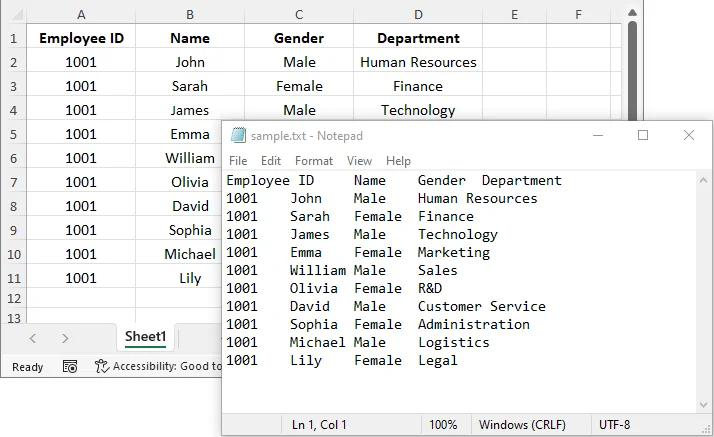
- 텍스트 편집기에 붙여넣은 데이터는 일반적으로 탭 구분 기호를 사용하므로 열은 탭으로 구분됩니다.
- 대용량 데이터 세트는 시스템의 클립보드 용량에 따라 서식 문제나 잘림이 발생할 수 있습니다. 필요한 경우 대용량 데이터 세트를 더 작은 청크로 분할하는 것을 고려하십시오.
사용 시기: 작고 일회성인 변환이나 스프레드시트의 일부만 필요할 때 가장 좋습니다.
방법 2: Microsoft Excel을 사용하여 Excel을 텍스트로 저장 (기본적이고 신뢰할 수 있음)
Microsoft Excel은 Excel 파일을 텍스트로 직접 저장하는 기본 제공 다른 이름으로 저장 기능을 제공하며, 이는 신뢰할 수 있고 널리 사용됩니다.
단계별 가이드:
-
Microsoft Excel을 시작합니다. 파일 > 열기를 클릭한 다음 Excel 파일을 찾아 선택합니다.
-
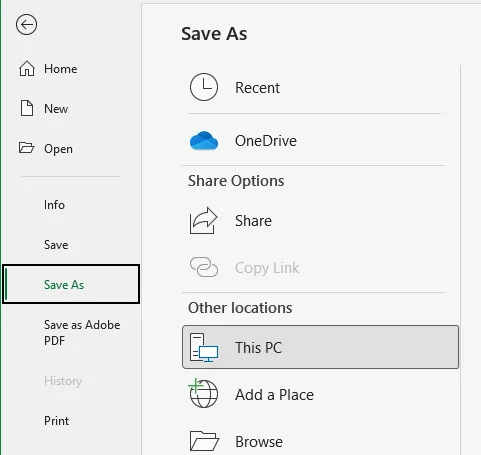
변환하려는 시트로 이동하여 파일 > 다른 이름으로 저장을 클릭합니다.
-
기본 텍스트 형식을 선택합니다.
- 파일 형식 드롭다운 메뉴에서 텍스트(탭으로 구분)(.txt)", 유니코드 텍스트(.txt) 또는 CSV(쉼표로 구분)(.csv)(CSV도 일반 텍스트 형식임)와 같은 원하는 텍스트 또는 CSV 형식을 선택합니다.
- 텍스트(탭으로 구분)를 선택하면 데이터가 탭으로 구분됩니다. CSV를 선택하면 쉼표로 구분됩니다. 다국어 문서의 경우 유니코드 텍스트를 선택하십시오.
-
텍스트 파일을 저장할 위치를 선택하고 저장을 클릭합니다.
고려 사항:
- 이 방법은 활성 워크시트만 저장합니다. 통합 문서에 여러 시트가 있는 경우 각 시트에 대해 프로세스를 반복합니다.
- Excel은 일부 기능(예: 서식, 수식)이 손실될 수 있음을 경고합니다. TXT 파일에는 원시 텍스트만 포함되므로 이는 예상된 결과입니다.
사용 시기: 이 방법은 Excel이 설치되어 있고 단일 시트 변환을 위한 신뢰할 수 있고 간단한 솔루션을 원하는 사용자에게 적합합니다.
관심 있을 만한 다른 글: TXT 파일을 Excel 스프레드시트로 빠르게 변환하는 방법
방법 3: 무료 온라인 도구를 사용하여 Excel을 TXT로 변환 (소프트웨어 필요 없음)
Excel이 없거나 모바일 친화적인 솔루션을 선호하는 사용자를 위해 많은 무료 온라인 도구는 인터넷에 연결된 모든 장치에서 Excel 파일을 TXT로 변환할 수 있는 유연성을 제공합니다.
추천 온라인 Excel to TXT 변환기:
- CloudConvert: Excel to TXT를 포함한 광범위한 파일 변환을 지원합니다.
- Convertio: XLS/XLSX를 TXT로 변환하는 사용자 친화적이고 인기 있는 도구입니다.
- Cloudxdocs: 빠르고 안정적이며 Excel to TXT 변환 등을 지원합니다.
온라인에서 Excel을 TXT로 변환하는 단계:
-
선택한 온라인 변환기 웹사이트(예: Cloudxdocs)로 이동합니다.

-
변환하려는 Excel 파일을 업로드하거나 지정된 영역으로 끌어다 놓습니다.
-
이 도구는 Excel 파일을 자동으로 처리하고 변환합니다.
-
변환이 완료되면 TXT 파일을 장치에 다운로드합니다.
보안 경고:
민감하거나 독점적인 데이터가 포함된 파일을 공용 온라인 변환기에 업로드할 때는 주의하십시오. 타사 서버에 데이터를 저장하거나 처리할 수 있습니다. 기밀 비즈니스 데이터의 경우 항상 오프라인 방법이나 적절한 데이터 보호 기능이 있는 엔터프라이즈급 솔루션을 사용하십시오.
사용 시기: 소프트웨어 설치 없이 빠른 변환이 필요한 개인용 또는 민감하지 않은 데이터에 가장 적합합니다.
방법 4: C#을 사용하여 Excel을 TXT로 일괄 변환 (자동화된 프로세스)
한 번에 여러 Excel 파일을 변환하려는 개발자나 팀을 위해 C#은 Spire.XLS for .NET과 같은 라이브러리를 통해 효율적인 솔루션을 제공합니다. 이 방법은 일괄 변환, 자동화 및 대규모 데이터 처리 워크플로에 통합하는 데 적합합니다.
Spire.XLS for .NET이란 무엇입니까?
Spire.XLS for .NET은 Microsoft Excel 없이 TXT 및 PDF를 포함한 여러 형식으로 Excel XLSX 또는 XLS 파일을 생성, 수정 및 변환하기 위한 .NET 라이브러리입니다.

설치 요구 사항:
진행하기 전에 NuGet을 통해 필요한 라이브러리를 설치하거나 공식 웹사이트에서 다운로드하십시오.
Install-Package Spire.XLS
코드 예제:
라이브러리가 설치되면 다음 코드를 C# 프로젝트에 추가하여 Excel 파일을 텍스트 파일로 일괄 변환합니다.
using Spire.Xls;
using System;
using System.IO;
using System.Text;

namespace ExcelToTXT
{
    class Program
    {
        static void Main(string[] args)
        {
            // Specify the directory containing the Excel files
            string inputDirectory = @"C:\ExcelFiles\";

            // Get all Excel files in the directory
            string[] excelFiles = Directory.GetFiles(inputDirectory, "*.xlsx");

            foreach (var file in excelFiles)
            {
                // Create a Workbook instance
                Workbook workbook = new Workbook();

                // Load the Excel file
                workbook.LoadFromFile(file);

                // Access the first sheet
                Worksheet sheet = workbook.Worksheets[0];

                // Generate output file name based on the input file name
                string outputFileName = Path.Combine(inputDirectory, Path.GetFileNameWithoutExtension(file) + ".txt");

                // Save the worksheet as a comma-delimited text file
                sheet.SaveToFile(outputFileName, ",", Encoding.UTF8);

                Console.WriteLine($"Converted {file} to {outputFileName}");
            }
        }
    }
}
이 스크립트는 지정된 디렉토리에서 여러 Excel 파일을 로드하고 각 파일의 첫 번째 시트를 텍스트 파일로 변환합니다. 출력 파일은 원본 Excel 시트와 동일한 이름이지만 .txt 확장자로 저장됩니다.
코드 사용자 지정 옵션:
-
.xls 파일 처리:
.xlsx 대신 .xls 파일을 처리해야 하는 경우 파일 확장자 필터를 수정하기만 하면 됩니다.
string[] excelFiles = Directory.GetFiles(inputDirectory, "*.xls"); -
모든 시트 변환:
모든 시트를 변환하려면 루프를 사용하여 각 워크시트를 반복합니다.
foreach (Worksheet sheet in workbook.Worksheets) { string outputFileName = Path.Combine(inputDirectory, Path.GetFileNameWithoutExtension(file) + "_" + sheet.Name + ".txt"); sheet.SaveToFile(outputFileName, ",", Encoding.UTF8); } -
구분 기호 변경:
코드는 쉼표를 구분 기호로 사용합니다. 탭이나 파이프와 같은 다른 구분 기호로 변경할 수 있습니다.
sheet.SaveToFile(outputFileName, "\t", Encoding.UTF8); // For tab-delimited sheet.SaveToFile(outputFileName, "|", Encoding.UTF8); // For pipe-delimited -
특정 셀 범위 변환:
특정 셀 범위(예: A1:D10)만 변환하려면 인쇄 영역을 설정할 수 있습니다.
sheet.PageSetup.PrintArea = "A1:D10";  // Define the range
sheet.SaveToFile(outputFileName, ",", Encoding.UTF8);  // Convert the range to txt
사용 시기: 이 방법은 일괄 처리에서 여러 Excel 파일의 변환을 자동화해야 하는 개발자, 데이터 엔지니어 또는 팀에 이상적입니다.
비교: 어떤 Excel to TXT 방법이 당신에게 적합합니까?
다음은 사용 용이성, 일괄 처리, 사용자 지정 옵션, 보안 및 기술 요구 사항과 같은 요소를 기반으로 네 가지 Excel to TXT 변환 방법을 비교하는 비교표입니다.
| 방법 | 사용 용이성 | 일괄 처리 | 사용자 지정 | 보안 | 필요한 기술 |
|---|---|---|---|---|---|
| 복사 및 붙여넣기 | 쉬움 | 아니요 | 사용자 지정 없음 | 높음 | 낮음 |
| Excel 다른 이름으로 저장 기능 | 쉬움 | 아니요 | 높음 | 높음 | 낮음 |
| 온라인 변환기 | 쉬움 | 아니요 | 낮음 | 낮음 | 낮음 |
| C# 자동화 | 보통 | 예 | 우수 | 높음 | 높음(C# 지식 필요) |
올바른 변환 방법을 선택하기 위한 빠른 가이드
- 빠르고 소규모 데이터 변환의 경우 → 복사 및 붙여넣기
- 신뢰할 수 있는 단일 시트 변환의 경우 → Excel 다른 이름으로 저장 기능
- 소프트웨어 설치 없이 빠른 변환의 경우 → 온라인 변환기
- 대량 변환 또는 자동화 요구의 경우 → C# 자동화
Excel을 텍스트로 변환하기 위한 실용적인 팁
- 원본 Excel 파일 백업: 변환을 시작하기 전에 중요한 데이터 손실을 방지하기 위해 원본 파일의 백업이 있는지 확인하십시오.
- 올바른 구분 기호 선택: 용도에 따라 올바른 구분 기호를 선택해야 합니다. 예를 들어 텍스트 편집기에서 가독성을 높이려면 탭으로 구분된 것을 사용하고 데이터 가져오기 도구와의 호환성을 위해 쉼표로 구분된 것을 사용하십시오.
- 온라인 도구로 대용량 파일 피하기: 많은 온라인 변환기에는 크기 제한(일반적으로 50MB-100MB)이 있습니다. 대용량 파일의 경우 오프라인 방법을 사용하거나 C# 자동화를 통해 일괄 처리를 고려하십시오.
- 변환된 데이터 확인: 변환 후에는 항상 텍스트 파일을 열고 특히 중요한 데이터 세트의 경우 데이터 무결성을 확인하십시오.
일반적인 문제 및 해결 방법
- 특수 문자가 잘못 표시됨: 중국어, 아랍어 또는 기타 비라틴 알파벳과 같은 특수 문자를 보존하려면 유니코드 인코딩을 사용하십시오. 이는 Excel 또는 자동화된 C# 변환을 통해 내보낼 때 쉽게 수행할 수 있습니다.
- TXT 파일의 추가 빈 줄: 빈 행이 나타나면 Notepad++와 같은 텍스트 편집기에서 찾기 및 바꾸기를 사용하여 추가 줄 바꿈을 삭제하여 제거할 수 있습니다.
- 값 대신 수식 표시: 이를 방지하려면 셀을 복사하고 변환하기 전에 값으로만 붙여넣으십시오. 이렇게 하면 계산된 값(수식 아님)이 TXT 파일에 저장됩니다.
- 여러 시트가 변환되지 않음: Excel에서 수동으로 저장하는 경우 한 번에 하나의 시트만 저장됩니다. C# 자동화를 사용하여 여러 시트를 일괄 변환하십시오.
자주 묻는 질문
Q1: 모바일 장치에서 Excel을 TXT로 변환할 수 있습니까?
A1: 예, Cloudxdocs와 같은 온라인 도구를 사용하면 모바일 장치에서 Excel 파일을 변환할 수 있습니다. 그러나 민감한 데이터를 공용 웹사이트에 업로드할 때는 주의하십시오.
Q2: 변환 후 Excel 데이터가 왜곡되어 보이는 이유는 무엇입니까?
A2: 이것은 일반적으로 문자 인코딩 문제입니다. 비 ASCII 문자를 처리할 때는 적절한 변환을 위해 유니코드 인코딩 텍스트 형식을 선택해야 합니다.
Q3: 특정 구분 기호를 사용하여 Excel을 TXT로 변환할 수 있습니까?
A3: 예, 사용하는 방법이나 도구에 따라 Excel을 TXT로 변환할 때 구분 기호를 사용자 지정할 수 있습니다. 예를 들어 Excel의 다른 이름으로 저장 기능을 사용하여 Excel을 CSV(쉼표로 구분)로 저장한 다음 파일 확장자를 .txt로 변경하거나 C#에서 프로세스를 자동화하여 구분 기호를 더 많이 제어할 수 있습니다.
Q4: CSV와 TXT 파일 형식의 차이점은 무엇입니까?
A4: 둘 다 텍스트 기반 형식이지만 CSV 파일은 데이터를 쉼표로 구분하므로 표 형식 데이터에 이상적입니다. TXT 파일은 다양한 구분 기호(예: 탭, 공백 또는 파이프)를 사용할 수 있으며 종종 더 간단하거나 유연한 데이터 저장에 사용됩니다.
Q5: Excel에서 여러 시트를 한 번에 TXT로 변환할 수 있습니까?
A5: Excel의 기본 제공 "다른 이름으로 저장" 기능은 활성 시트만 변환합니다. 여러 시트를 변환하려면 프로세스를 반복하거나 C#을 사용하여 변환을 자동화해야 합니다.
마지막 말
Excel을 TXT로 변환하는 것에 대해 알아야 할 모든 것입니다! Excel 파일 변환에 대한 질문, 팁 또는 요령이 있으면 커뮤니티와 자유롭게 공유하십시오. 여러분의 의견을 듣고 함께 배우고 싶습니다!