고객 목록을 병합하든 설문 조사 결과를 가져오든, 중복된 열은 오류와 혼란을 초래할 수 있습니다. Excel에는 중복 행을 제거하는 기본 제공 버튼이 있지만, 기본 제공 도구는 기본적으로 가로로 검색하지 않기 때문에 중복 열을 삭제하는 것은 더 어렵습니다. 이 가이드에서는 간단한 "행/열 바꾸기" 트릭부터 고급 Python 자동화에 이르기까지 Excel에서 중복 열을 삭제하는 가장 효과적인 4가지 방법을 살펴보겠습니다. 기술 수준에 관계없이 이러한 방법을 사용하면 중복 열을 찾아 제거하여 데이터의 정확성을 유지할 수 있습니다.
- 행/열 바꾸고 삭제: 보편적인 해결 방법
- 도우미 행을 사용하여 수동으로 중복 식별
- UNIQUE로 중복 열 즉시 삭제
- Python으로 열 삭제 자동화
- 요약: 어떤 방법을 선택해야 할까요?
행/열 바꾸기 및 삭제를 사용하여 Excel에서 중복 열을 삭제하는 방법
Excel의 "중복 제거" 도구는 행에서만 작동하므로 가장 현명한 방법은 데이터를 90도 회전하는 것입니다. 이 접근 방식은 원본 워크시트의 열을 행으로 바꾸어 표준 "중복 제거" 도구를 사용하여 중복 열을 삭제할 수 있도록 합니다.
행/열 바꾸기 방법을 사용하는 단계:
-
데이터 복사: 셀 범위를 선택하고
Ctrl + C를 누릅니다. - 행/열 바꾸어 붙여넣기: 빈 영역을 마우스 오른쪽 버튼으로 클릭하고 행/열 바꾸기 아이콘을 선택합니다(또는 선택하여 붙여넣기 > 행/열 바꾸기 사용). 이제 열이 행이 됩니다.
- 중복 제거: 데이터 탭으로 이동하여 중복 제거를 클릭합니다. 이제 Excel이 원래 열이었던 중복 행을 식별하고 삭제합니다.
- 다시 행/열 바꾸기: 정리된 데이터를 복사하고 행/열 바꾸기 붙여넣기 옵션을 다시 사용하여 원래 열 레이아웃으로 되돌립니다.
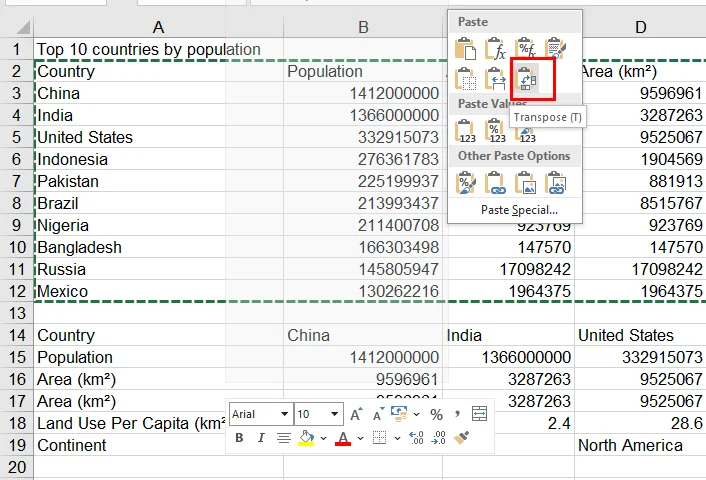

참고: 행/열 바꾸기 방법은 간단한 데이터(텍스트 및 숫자)에 가장 적합한 영리한 솔루션입니다. 레이아웃을 변경하면 셀 참조가 중단될 수 있으므로 이 방법을 사용하면 수식 오류(#REF!) 또는 사소한 서식 변경이 발생할 수 있습니다. 시작하기 전에 통합 문서의 백업 복사본을 저장하여 원본 데이터를 안전하게 유지하는 것이 좋습니다.
도우미 행을 사용하여 Excel에서 중복 열 식별
삭제하기 전에 오류를 방지하기 위해 시각적 확인을 선호하는 경우 조건부 서식과 결합된 도우미 행을 사용할 수 있습니다. 이 접근 방식을 사용하면 완전한 수동 감독으로 중복 열을 찾을 수 있습니다.
중복 열을 강조 표시하는 단계:
-
도우미 행 만들기: 맨 위에 새 행을 삽입합니다(예: 1행).
-
데이터 결합: 셀 A2에 다음과 같은 수식을 입력하고 모든 열에 걸쳐 드래그합니다.
=CONCAT(A3:A12)이렇게 하면 각 열의 전체 내용이 비교를 위해 단일 텍스트 문자열로 병합됩니다.
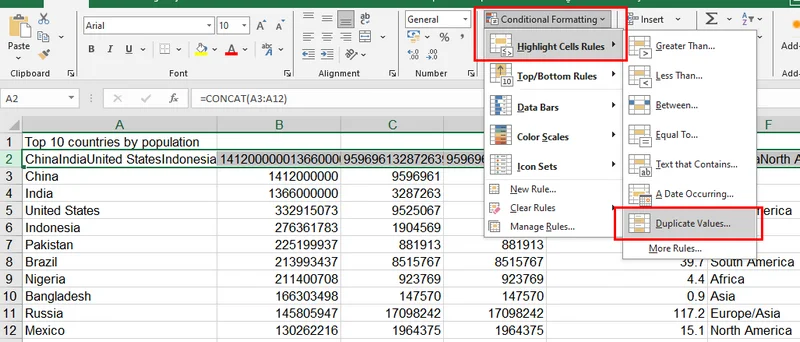
- 강조 표시: 2행을 선택하고 홈 > 조건부 서식 > 셀 강조 규칙 > 중복 값으로 이동합니다.
- 삭제: 강조 표시된 머리글이 있는 열은 중복입니다. 이제 수동으로 검토하고 유사한 열을 직접 삭제할 수 있습니다.
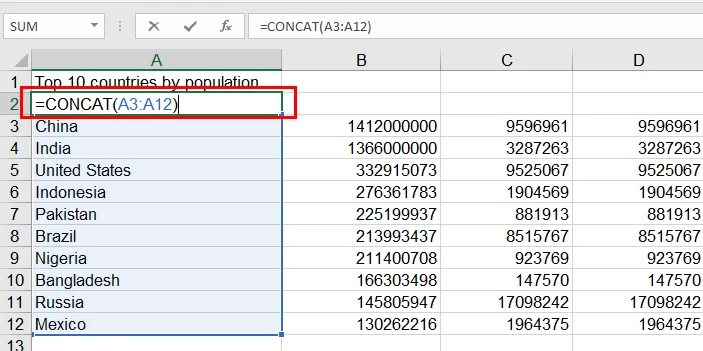
참고: A3:A12를 실제 데이터 범위로 바꾸십시오. 열에 Excel의 셀당 32,767자 제한을 초과하는 방대한 텍스트가 포함된 경우 아래의 Python 솔루션을 대신 사용하는 것이 좋습니다.
UNIQUE 함수를 사용하여 Excel에서 중복 열 즉시 제거
Microsoft 365 또는 Excel 2021 사용자의 경우 UNIQUE 함수가 가장 빠르고 안전한 방법일 수 있습니다. 원본 데이터를 수정하지 않고 동적으로 중복 열이 없는 데이터 세트를 생성할 수 있습니다.
사용 방법:
-
정리된 데이터가 나타날 빈 셀을 클릭합니다.
-
=UNIQUE(A1:F10, TRUE)두 번째 매개변수
TRUE는 Excel에 행 대신 열을 비교하도록 지시합니다. -
Enter 키를 누르면 Excel이 테이블의 깨끗한 버전을 스필하여 출력에서 중복 열을 효과적으로 제거합니다.
참고: 이 방법은 Google Sheets에서도 완벽하게 작동합니다. 그러나 UNIQUE 함수는 Microsoft 365, Excel 2021 및 이후 버전에서만 사용할 수 있습니다. Excel 2019 또는 2016과 같은 이전 버전을 사용하는 경우 이 함수를 사용할 수 없으며 대신 행/열 바꾸기 또는 도우미 행 방법을 사용하는 것이 좋습니다.
Python으로 Excel 열 삭제 자동화
수백 개의 열이 있는 방대한 스프레드시트를 처리하는 데이터 분석가에게 수동 클릭은 효율적인 옵션이 아닙니다. Free Spire.XLS for Python을 사용하여 프로그래밍 방식으로 Excel 파일에서 중복 열을 삭제하는 것이 좋습니다.
이 전문 라이브러리는 종종 표준 Excel 도구가 중복을 놓치게 하는 숨겨진 공백을 제거하는 것과 같은 고정밀 정리를 허용합니다.
설치: pip install Spire.Xls.Free
Python 스크립트:
다음 스크립트는 오른쪽에서 왼쪽으로 열을 반복하고 동일한 데이터가 있는 열을 식별하며 중복을 자동으로 삭제합니다.
from spire.xls import *
from spire.xls.common import *

# Workbook 개체를 만들고 샘플 파일을 로드합니다.
workbook = Workbook()
workbook.LoadFromFile("/input/Population.xlsx")

# 세 번째 워크시트를 가져옵니다.
sheet = workbook.Worksheets[2]

# 마지막 행 및 열 인덱스를 가져옵니다.
lastRow = sheet.LastRow
lastCol = sheet.LastColumn
seen_columns = set()

# 오른쪽에서 왼쪽으로 열을 반복합니다.
for col in range(lastCol, 0, -1):
    column_values = []

    # 열의 모든 셀 내용을 가져옵니다.
    for row in range(1, lastRow + 1):
        cell_text = sheet.Range[row, col].Text
        column_values.append(cell_text.strip() if cell_text else "")

    # 열 값을 고유 식별자로 병합합니다.
    column_key = "|".join(column_values)

    if column_key in seen_columns:
        # 중복 열을 삭제합니다.
        sheet.DeleteColumn(col)
        print(f"삭제된 중복 열: {col}")
    else:
        seen_columns.add(column_key)

# 수정된 통합 문서를 저장합니다.
workbook.SaveToFile("/output/RemovedDuplicateColumns.xlsx", ExcelVersion.Version2016)
workbook.Dispose()
원본 워크시트와 출력 파일의 미리보기: 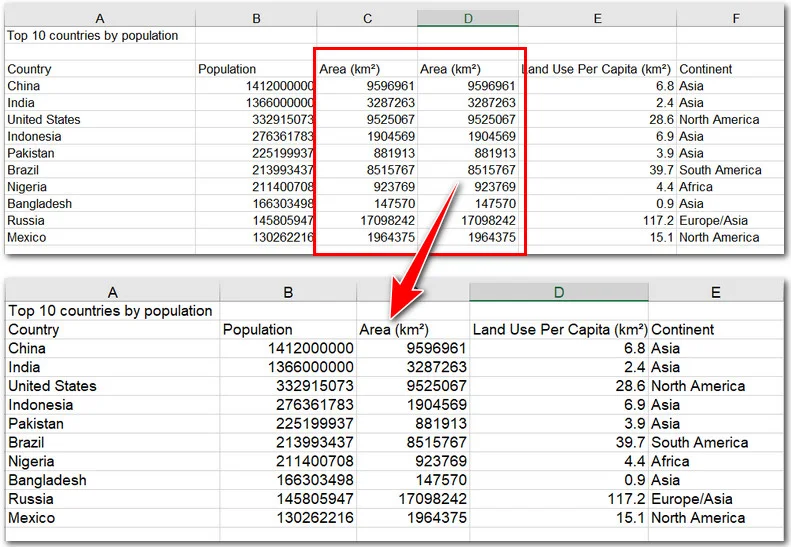
요약: 어떤 방법을 선택해야 할까요?
Excel에서 중복 열을 제거하는 방법은 데이터 세트 크기와 버전에 따라 다릅니다. 마무리하기 위해, 프로젝트에 가장 적합한 솔루션을 신속하게 식별하는 데 도움이 되도록 세 가지 주요 차원(최상의 사용 사례, 기본 작업 및 난이도)에 걸쳐 네 가지 방법을 비교했습니다.
마무리하기 위해, 프로젝트에 가장 적합한 솔루션을 신속하게 식별하는 데 도움이 되도록 위에서 설명한 네 가지 방법을 세 가지 주요 차원(최상의 사용 사례, 기본 작업 및 난이도)에 걸쳐 비교했습니다.
| 기능 | 행/열 바꾸기 방법 | 도우미 행 | UNIQUE 함수 | Python 스크립트 |
|---|---|---|---|---|
| 최적 대상 | 일반 사용자 | 수동 검토 | Excel 365/2021 사용자 | 자동화/빅데이터 |
| 작업 | 물리적 삭제 | 시각적 강조 표시 | 동적 목록 | 프로그래밍 방식 삭제 |
| 난이도 | 초급 | 초급 | 중급 | 고급 |
결론
영리한 "행/열 바꾸기" 해결 방법을 사용하든 전문적인 Python 스크립트를 사용하든, 이러한 기술을 마스터하면 데이터가 전문적이고 오류 없이 유지됩니다. Excel에서 중복 열을 삭제하는 방법을 아는 것은 모든 진지한 데이터 정리자에게 필수적인 기술입니다. 대량 삭제를 수행하기 전에 항상 파일의 백업을 저장하는 것을 잊지 마십시오. 스프레드시트를 간소화할 준비가 되셨습니까? 오늘 이 방법 중 하나를 시도해 보세요!