XLSB 파일은 Microsoft Excel에서는 잘 작동하지만, 일부 스프레드시트 애플리케이션과 데이터 처리 도구는 이 형식을 완전히 지원하지 않습니다. XLSB 통합 문서를 공유하거나 다른 애플리케이션에서 사용해야 하는 경우, XLSX로 변환하는 것이 실용적인 해결책인 경우가 많습니다.
이 가이드에서는 네 가지 방법을 다룹니다. 개별 파일을 위한 Excel의 기본 제공 다른 이름으로 저장 기능과 온라인 변환기, 단일 변환 자동화를 위한 VBA, 일괄 처리를 위한 C#입니다.
XLSB를 XLSX로 변환하는 방법 중 어떤 것을 사용해야 할까요?
| 방법 | 적합한 용도 | 장점 | 단점 |
|---|---|---|---|
| Microsoft Excel | 개별 XLSB 파일 변환 | 기본 형식 지원, 결과 검토 용이 | 데스크톱 Excel 필요, 수동 프로세스 |
| 온라인 변환기 | 빠른 일회성 변환 | 설치 불필요, 사용 용이 | 파일 업로드 필요, 호환성 문제 발생 가능 |
| VBA 매크로 | Excel에서 개별 변환 자동화 | 재사용 가능한 매크로, Excel에서 직접 실행 | Windows용 Excel 및 기본 VBA 설정 필요 |
| C# | .NET 애플리케이션에서 일괄 변환 | Excel 없이 여러 파일 처리 | .NET 환경 및 호환 라이브러리 필요 |
중요: XLSX는 VBA 매크로나 Excel 4.0 매크로 시트를 유지할 수 없습니다. 이는 지원되는 Excel 파일 형식에 대한 Microsoft 가이드에 설명되어 있습니다. XLSB 통합 문서에 유지해야 하는 매크로가 포함되어 있다면 대신 XLSM으로 저장하는 것이 좋습니다.
방법 1: Excel의 기본 제공 다른 이름으로 저장 기능
단일 XLSB 파일의 경우 Microsoft Excel의 기본 제공 다른 이름으로 저장 기능을 사용하면 XLSX로 간단하게 변환할 수 있습니다. 저장하기 전에 통합 문서를 검토할 수 있습니다. 타사 소프트웨어나 데이터 업로드가 필요하지 않습니다.
단계별 가이드
-
데스크톱 Excel에서 파일 > 열기 > 찾아보기를 선택한 다음
.xlsb파일을 선택합니다. 보호된 보기에서 열리면 원본을 신뢰하는 경우에만 편집 사용을 클릭합니다. -
중요한 워크시트, 수식, 차트 및 기타 콘텐츠가 예상대로 표시되는지 확인합니다.
-
파일 > 다른 이름으로 저장 > 찾아보기로 이동하거나 Windows용 Excel에서 F12를 누릅니다.
-
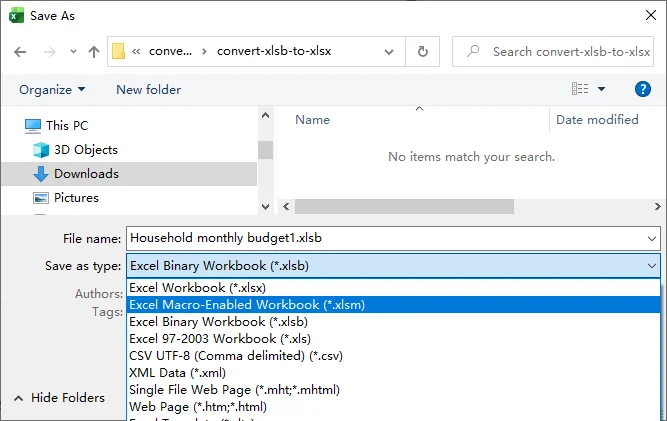
파일 형식에서 Excel 통합 문서 (*.xlsx)를 선택하고 파일 이름을 입력합니다.
-
저장을 클릭하고 호환성 경고를 검토한 다음, XLSX 파일을 다시 열어 결과를 확인합니다.
방법 2: XLSB를 XLSX로 변환하는 무료 온라인 변환기
Microsoft Excel이 설치되어 있지 않거나 Linux, ChromeOS 또는 모바일 장치에서 XLSB 파일을 변환해야 하는 경우, 온라인 변환기가 편리한 대안이 됩니다. 다음 단계에서는 Vertopal을 예로 사용합니다.
단계별 가이드
-
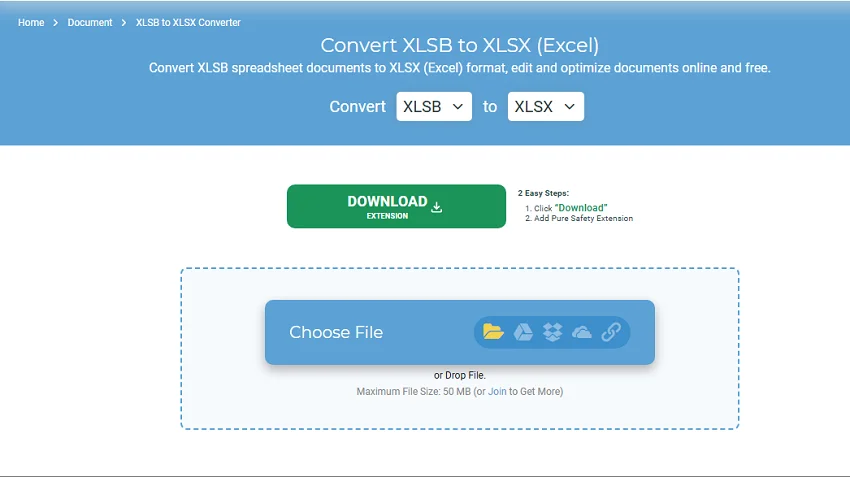
Vertopal XLSB-XLSX 변환기를 방문합니다.
-
파일 선택을 클릭하고 통합 문서를 선택합니다(최대 파일 크기 50MB).
-
계속을 클릭한 다음 변환을 클릭하여 변환을 시작합니다.
-
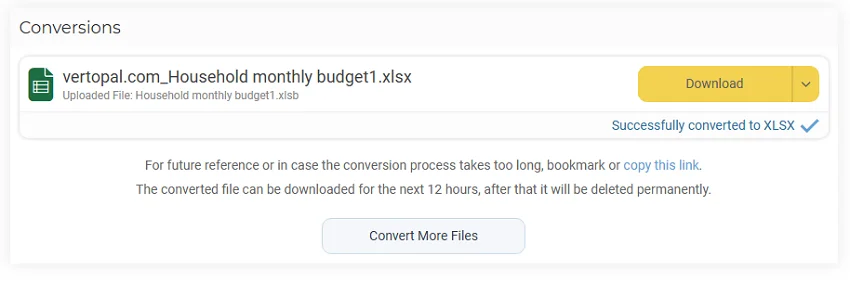
변환된 XLSX 파일을 다운로드하고 열어 내용을 확인합니다.
업로드 전: 온라인 변환기는 일반적으로 파일을 타사 서비스로 전송해야 합니다. 해당 서비스가 데이터 처리 요구 사항을 충족하지 않는 한 기밀 또는 민감한 통합 문서를 업로드하지 마세요. 파일 크기 제한과 사용 가능한 옵션은 서비스마다 다르며, 복잡한 Excel 기능은 정확히 유지되지 않을 수 있습니다.
방법 3: VBA를 사용한 자동 변환
Excel에서 동일한 변환을 반복해야 하는 경우, VBA 매크로를 사용하면 매번 수동으로 다른 이름으로 저장을 사용하지 않고도 프로세스를 자동화할 수 있습니다. 아래 예제는 XLSB 통합 문서 하나를 XLSX로 변환합니다.
XLSB에서 XLSX로 변환하기 위한 VBA 코드
아래 매크로 스크립트는 Excel의 Workbook.SaveAs 메서드를 사용하여 XLSX 복사본을 저장하며, 원본 파일은 변경되지 않습니다.
실행하기 전에 파일 경로를 통합 문서에 맞게 업데이트하세요.
Sub ConvertXlsbToXlsx()
    Dim sourcePath As String, outputPath As String
    Dim wb As Workbook
    Dim oldAlerts As Boolean
    Dim oldSecurity As MsoAutomationSecurity

    sourcePath = "C:\XLSB\Report.xlsb"
    outputPath = "C:\XLSB\Report.xlsx"

    oldAlerts = Application.DisplayAlerts
    oldSecurity = Application.AutomationSecurity
    On Error GoTo Failed

    ' Avoid overwriting an existing XLSX file
    If Dir(outputPath) <> "" Then
        MsgBox "Output file already exists: " & outputPath, vbExclamation
        Exit Sub
    End If

    Application.DisplayAlerts = False
    Application.AutomationSecurity = msoAutomationSecurityForceDisable

    ' Open XLSB and save as XLSX
    Set wb = Workbooks.Open(Filename:=sourcePath, UpdateLinks:=0, ReadOnly:=True)
    wb.SaveAs Filename:=outputPath, FileFormat:=xlOpenXMLWorkbook
    MsgBox "Converted: " & outputPath, vbInformation

CleanUp:
    On Error Resume Next
    If Not wb Is Nothing Then wb.Close SaveChanges:=False
    Application.DisplayAlerts = oldAlerts
    Application.AutomationSecurity = oldSecurity
    Exit Sub

Failed:
    MsgBox "Conversion failed: " & Err.Description, vbExclamation
    Resume CleanUp
End Sub
VBA 매크로를 실행하는 방법
- Windows용 Excel을 열고 빈 통합 문서를 만듭니다.
- Alt + F11을 눌러 VBA 편집기를 엽니다. 삽입 > 모듈을 선택하고 코드를 붙여넣습니다.
-
C:\XLSB를 만들고 그 안에Report.xlsb라는 파일을 넣습니다. 또는 코드의sourcePath및outputPath를 자신의 파일 경로에 맞게 업데이트하세요. - Excel로 돌아가서 Alt + F8을 누르고
ConvertXlsbToXlsx를 선택한 다음 실행을 클릭합니다. 신뢰할 수 있는 원본의 매크로만 실행하세요. -
C:\XLSB\Report.xlsx를 열어 변환된 파일을 검토합니다.
나중에 매크로를 다시 사용해야 하는 경우 VBA 코드가 포함된 통합 문서를 별도의 Excel 매크로 사용 통합 문서 (*.xlsm) 파일로 저장하세요.
참고: 이 매크로는 Excel의 AutomationSecurity 설정을 사용하여 원본 통합 문서를 열 때 VBA 매크로를 비활성화하지만, Excel 4.0 매크로 프롬프트는 계속 표시될 수 있습니다. 표준 호환성 경고는 표시되지 않으므로 사용하기 전에 변환된 파일을 검토하세요.
방법 4: C#을 사용한 일괄 변환
.NET 애플리케이션이나 반복적인 파일 처리 작업의 경우 C#을 사용하면 Microsoft Excel을 설치하지 않고도 여러 XLSB 통합 문서를 변환할 수 있습니다. 다음 예제에서는 Spire.XLS for .NET을 사용합니다.
1단계: Spire.XLS for .NET 설치
Visual Studio에서 도구 > NuGet 패키지 관리자 > 패키지 관리자 콘솔을 열고 다음 명령을 실행합니다:
Install-Package Spire.XLS
2단계: XLSB 파일을 XLSX로 일괄 변환
원본 XLSB 파일을 C:\XLSB에 배치합니다. 프로그램은 C:\XLSX를 만들고 기존 출력을 건너뛰며 오류를 보고하면서 나머지 파일을 계속 처리합니다.
using System;
using System.IO;
using Spire.Xls;

class Program
{
    static void Main()
    {
        string inputFolder = @"C:\XLSB";
        string outputFolder = @"C:\XLSX";

        if (!Directory.Exists(inputFolder))
        {
            Console.WriteLine("Source folder not found: " + inputFolder);
            return;
        }

        Directory.CreateDirectory(outputFolder);

        foreach (string inputFile in Directory.EnumerateFiles(inputFolder))
        {
            if (!string.Equals(Path.GetExtension(inputFile), ".xlsb",
                               StringComparison.OrdinalIgnoreCase))
                continue;

            string outputFile = Path.Combine(
                outputFolder,
                Path.GetFileNameWithoutExtension(inputFile) + ".xlsx");

            if (File.Exists(outputFile))
            {
                Console.WriteLine("Skipped (already exists): " + outputFile);
                continue;
            }

            Workbook workbook = null;
            try
            {
                workbook = new Workbook();
                workbook.LoadFromFile(inputFile);
                workbook.SaveToFile(outputFile, ExcelVersion.Version2016);
                Console.WriteLine("Converted: " + Path.GetFileName(inputFile));
            }
            catch (Exception ex)
            {
                Console.WriteLine("Failed: " + Path.GetFileName(inputFile)
                                  + " - " + ex.Message);
            }
            finally
            {
                if (workbook != null)
                    workbook.Dispose();
            }
        }
    }
}
Workbook.LoadFromFile()은 각 원본 통합 문서를 로드하고, SaveToFile()은 이를 XLSX로 저장합니다. ExcelVersion.Version2016은 파일 버전을 지정하며, Excel 2016이 설치되어 있어야 하는 것은 아닙니다. .NET의 다른 통합 문서 저장 시나리오는 C#에서 Excel 파일을 저장하는 방법을 참조하세요.
참고: Spire.XLS 평가판은 제한을 적용하거나 평가 안내를 추가할 수 있습니다. 제한 없이 라이브러리를 살펴보려면 임시 라이선스를 요청할 수 있습니다.
차이점 이해: XLSB와 XLSX
XLSB와 XLSX는 모두 워크시트, 수식, 차트 및 서식을 지원하지만 통합 문서 데이터를 저장하는 방식은 다릅니다:
- XLSB(Excel 이진 통합 문서): 통합 문서 데이터를 이진 형식으로 저장합니다. 특히 크거나 복잡한 통합 문서의 경우 더 작은 파일 크기와 더 빠른 열기 또는 저장 시간을 제공할 수 있습니다.
- XLSX(Excel 통합 문서): 압축된 XML 기반 형식을 사용하며 Excel의 기본 통합 문서 형식입니다. 타사 스프레드시트 애플리케이션과 데이터 처리 도구에서 더 폭넓게 지원됩니다.
호환성이 주된 고려 사항이라면 일반적으로 XLSX가 더 나은 선택입니다. Excel에서 주로 큰 통합 문서를 다루고 더 넓은 호환성이 필요하지 않다면 원본 XLSB를 유지하는 것이 더 실용적일 수 있습니다. .xlsb의 이름을 .xlsx로 바꾸는 것만으로는 파일의 내부 형식이 변환되지 않습니다.
XLSB를 XLSX로 변환한 후 확인할 사항
변환된 통합 문서가 정상적으로 열리더라도 예상치 못한 변경이 포함되어 있을 수 있으며, 특히 타사 변환기를 사용한 경우 더 그렇습니다. 공유하거나 가져오기 전에 워크플로에 중요한 사항을 확인하세요:
-
수식 및 결과. 주요 계산과 시트 간 참조에서
#REF!또는#VALUE!와 같은 오류가 있는지 확인합니다. 필요한 경우 Excel에서 수식 보기를 통해 기본 수식을 검사합니다. - 통합 문서 구조. 시트 이름, 숨겨진 시트 및 중요한 명명된 범위를 확인합니다.
- 차트 및 기타 기능. 통합 문서에서 차트, 피벗 테이블, 조건부 서식 및 데이터 연결을 사용하는 경우 이를 검사합니다.
- 파일 크기 및 호환성. XLSX 파일이 원본 XLSB보다 클 수 있습니다. 사용하려는 애플리케이션에서 파일을 제대로 열고 사용할 수 있는지 확인합니다.
자주 묻는 질문
암호로 보호된 XLSB 파일을 XLSX로 변환할 수 있나요?
예, 파일을 여는 데 필요한 암호가 있는 경우 가능합니다. Excel에서 암호를 입력한 다음 다른 이름으로 저장을 사용하여 XLSX 파일을 만듭니다. 공유하기 전에 새 파일의 보호 설정을 확인하세요. 온라인 변환기는 암호화된 통합 문서를 지원하지 않을 수 있습니다. Excel 파일 보호에 대한 Microsoft 지침을 참조하세요.
XLSB 통합 문서에서 워크시트 하나만 변환할 수 있나요?
예. Excel에서 워크시트 탭을 마우스 오른쪽 단추로 클릭하고 이동 또는 복사를 선택한 다음 (새 통합 문서)를 선택하고 복사본 만들기를 선택합니다. 새 통합 문서를 XLSX로 저장합니다. 시트를 별도 통합 문서로 복사하면 참조에 영향을 줄 수 있으므로 다른 워크시트에 종속된 수식이나 차트가 있는지 확인하세요. 워크시트 복사에 대한 Microsoft 지침을 참조하세요.
원본 XLSB에 연결된 다른 통합 문서가 새 XLSX 파일을 자동으로 사용하나요?
아니요. 새 XLSX 복사본을 저장해도 다른 통합 문서에 저장된 참조가 자동으로 업데이트되지는 않습니다. 다른 통합 문서가 여전히 원본 XLSB에 연결되어 있는 경우 해당 통합 문서를 열고 데이터 > 쿼리 및 연결 > 통합 문서 링크로 이동합니다. 연결된 통합 문서 옆의 추가 명령 (...)을 클릭하고 원본 변경을 선택한 다음 새 XLSX 파일을 선택합니다. 통합 문서 링크에 대한 Microsoft 가이드를 참조하세요.
결론
통합 문서 하나의 경우 Excel의 다른 이름으로 저장이 일반적으로 가장 간단한 방법입니다. Excel을 사용할 수 없을 때는 온라인 변환기가 도움이 될 수 있으며, VBA는 단일 변환을 자동화하고 C#은 전체 폴더를 일괄 처리할 수 있습니다. 변환된 파일을 확인할 때까지 원본 XLSB를 보관하세요.