Excel에서 행 정렬은 데이터를 정리하여 읽고, 비교하고, 분석하기 쉽게 만드는 간단한 방법입니다. 값을 기준으로 레코드를 정렬하거나, 항목을 알파벳순으로 배치하거나, 날짜를 오래된 것부터 최신 순으로 정렬해야 할 때 Excel에는 이를 위한 기본 제공 도구가 있습니다. 핵심은 개별 셀이 아니라 전체 행을 정렬하여 관련 데이터가 함께 유지되도록 하는 것입니다. 이 가이드에서는 하나 이상의 열을 기준으로 Excel에서 행을 정렬하는 방법, 데이터를 왼쪽에서 오른쪽으로 정렬하는 방법, Python으로 행 정렬을 자동화하는 방법을 설명합니다.
Excel에서 열을 기준으로 전체 행을 정렬하는 방법
Excel에서 단일 열을 기준으로 행을 정렬하는 것은 레코드를 특정 순서로 정렬해야 할 때 유용합니다. Excel에서는 각 행의 관련 값을 함께 유지하면서 데이터를 오름차순 또는 내림차순으로 정렬할 수 있습니다. 간단한 작업에는 빠른 정렬 명령을 사용하거나, 정렬 대화 상자를 사용하여 정렬 열과 순서를 지정할 수 있습니다.
오름차순 또는 내림차순으로 행 정렬
하나의 열로만 정렬해야 하는 경우 가장 빠른 방법은 데이터 탭의 정렬 명령을 사용하는 것입니다. Excel은 데이터 형식에 따라 숫자, 텍스트, 날짜를 오름차순 또는 내림차순으로 정렬할 수 있습니다.
- 1단계: Excel 워크시트를 열고 정렬 기준으로 사용할 열의 셀을 선택합니다. 예를 들어 판매 수익을 기준으로 제품을 정렬하려면 매출 열의 셀을 클릭합니다.
-
2단계: 데이터로 이동한 다음 다음 옵션 중 하나를 선택합니다.
- A에서 Z로 정렬: 숫자는 가장 작은 값에서 가장 큰 값으로, 텍스트는 알파벳순으로, 날짜는 오래된 날짜에서 최신 날짜로 정렬합니다.
- Z에서 A로 정렬: 숫자는 가장 큰 값에서 가장 작은 값으로, 텍스트는 역 알파벳순으로, 날짜는 최신 날짜에서 오래된 날짜로 정렬합니다.
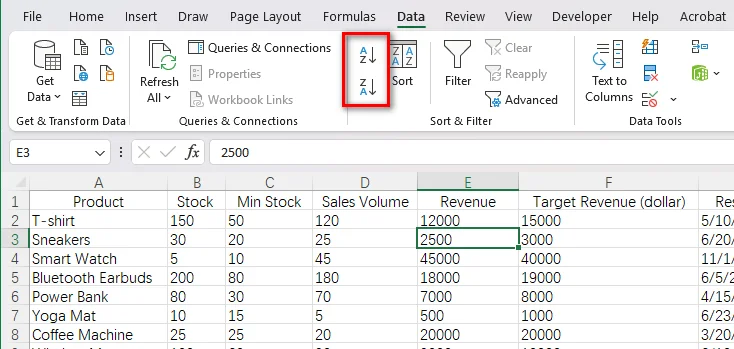
- 3단계: Excel에 정렬 경고 대화 상자가 표시되면 선택 영역 확장을 선택하고 정렬을 클릭합니다. 이 옵션은 하나의 열만 정렬하는 대신 선택한 값이 있는 전체 행을 함께 이동합니다.
정렬 후에는 행의 모든 값이 동일한 레코드와 연결된 상태로 유지됩니다. 동일한 과정을 사용하여 수량, 이름, 판매 수치, 날짜 등 다른 기준으로 행을 정렬할 수 있습니다.
정렬 대화 상자를 사용하여 특정 열로 행 정렬
더 정밀하게 정렬하려면 Excel의 정렬 대화 상자를 사용하여 데이터 범위, 정렬 기준 열, 정렬 순서를 지정할 수 있습니다. 이는 특정 범위를 정렬하거나 정렬 기준을 명시적으로 정의해야 할 때 특히 유용합니다.
- 1단계: 관련 열을 포함하여 정렬할 전체 데이터 범위를 선택합니다. 워크시트에 머리글 행이 있으면 선택 항목에 포함합니다.
- 2단계: 데이터 → 정렬로 이동하여 정렬 대화 상자를 엽니다.
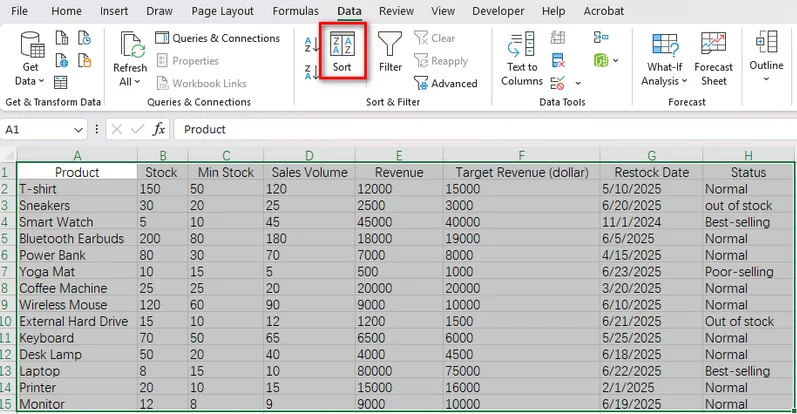
- 3단계: 선택한 범위에 열 머리글이 있으면 내 데이터에 머리글이 있습니다를 선택합니다. 이렇게 하면 Excel이 머리글 행을 인식하고 정렬된 레코드에서 제외하는 데 도움이 됩니다.
-
4단계: 정렬 옵션을 구성합니다.
- 열: 매출과 같이 정렬 기준으로 사용할 열을 선택합니다.
- 정렬 기준: 표준 값 기반 정렬을 위해 셀 값을 선택합니다.
- 순서: 데이터 형식에 따라 가장 작은 값에서 가장 큰 값, 가장 큰 값에서 가장 작은 값, A에서 Z 등 적절한 순서를 선택합니다.
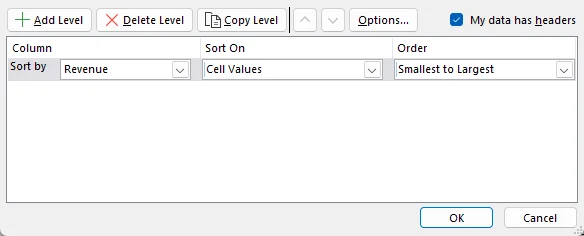
- 5단계: 확인을 클릭하여 정렬을 적용합니다.
함께 읽기: Excel에서 필터 지우기 또는 제거: 6가지 방법(수동 및 자동)
Excel에서 여러 열을 기준으로 행 정렬
단일 열을 기준으로 정렬할 때 동일한 값을 가진 레코드는 해당 정렬 기준 아래에 묶여 유지됩니다. 이러한 레코드를 더 세분화하려면 Excel에서 여러 정렬 수준을 정의할 수 있으므로, 먼저 한 열을 기준으로 정렬한 다음 동일한 값을 가진 레코드를 다른 열에 따라 정렬할 수 있습니다.
- 1단계: 데이터 범위를 선택하고 데이터 → 정렬로 이동합니다.
- 2단계: 기본 정렬 조건을 구성합니다. 예를 들어 열에서 상태를 선택하고 순서에서 A에서 Z를 선택합니다.
- 3단계: 수준 추가를 클릭하여 두 번째 정렬 조건을 만듭니다.
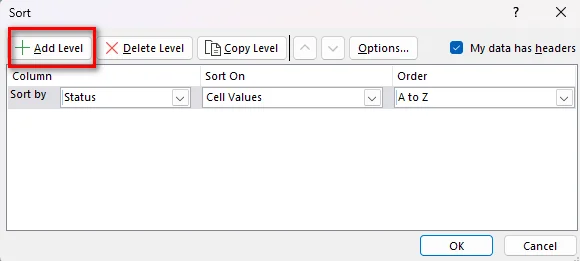
- 4단계: 두 번째 수준을 매출로 설정한 다음 가장 큰 값에서 가장 작은 값을 선택합니다.
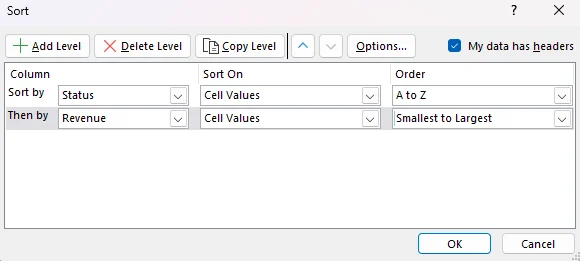
- 5단계: 확인을 클릭하여 데이터를 정렬합니다.
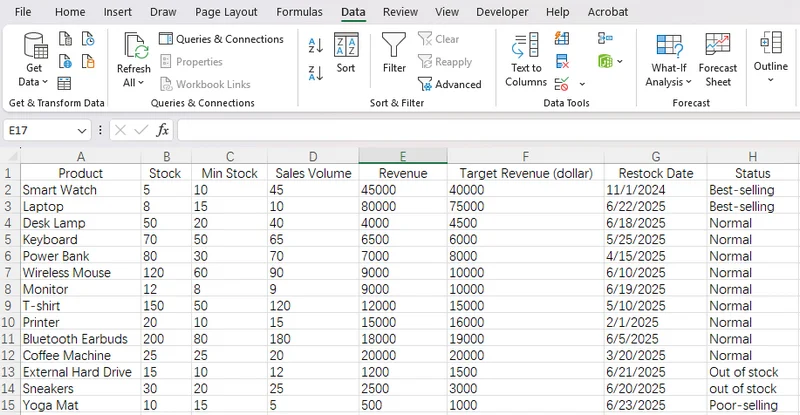
정렬을 적용하면 상태별로 행이 그룹화되고 각 그룹 내에서 매출별로 정렬됩니다. 관련된 모든 값이 함께 유지되므로 동일한 상태의 레코드를 더 쉽게 비교할 수 있습니다.
Excel에서 왼쪽에서 오른쪽으로 행 정렬
때로는 데이터가 세로가 아니라 가로로 배열되어 있을 수 있습니다. 예를 들어 워크시트에서 월을 열 전체에 나열하고 판매 수치를 단일 행에 표시할 수 있습니다. 이 경우 열을 기준으로 전체 행을 정렬하는 대신 행의 값을 기준으로 열을 정렬해야 할 수 있습니다.
- 1단계: 가로로 정렬할 데이터 범위를 선택합니다.
- 2단계: 데이터 → 정렬로 이동하여 정렬 대화 상자를 엽니다.
- 3단계: 옵션을 클릭하고 왼쪽에서 오른쪽으로 정렬을 선택한 다음 확인을 클릭합니다.
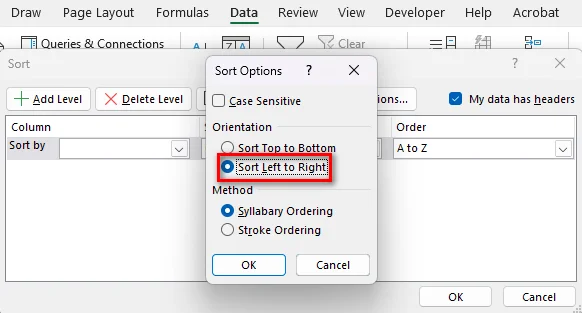
- 4단계: 정렬 기준 드롭다운에서 정렬 키로 사용할 값이 포함된 행을 선택합니다.
- 5단계: 원하는 순서를 선택하고 확인을 클릭합니다.
Python을 사용하여 Excel에서 행 자동 정렬
Excel의 기본 제공 정렬 기능은 수동 작업에는 잘 작동하지만, 동일한 작업을 여러 파일에 반복해야 할 때는 덜 편리할 수 있습니다. Free Spire.XLS for Python은 코드를 통해 Excel 행 정렬을 자동화하는 방법을 제공하므로 통합 문서 데이터에 일관된 정렬 규칙을 더 쉽게 적용할 수 있습니다.
매출 기준으로 행을 내림차순 정렬
이 예제에서는 Free Spire.XLS for Python을 사용하여 제품 재고 워크시트를 매출 기준으로 내림차순 정렬합니다. 워크시트에는 8개의 열이 있으며, 코드는 A2:H15의 데이터를 정렬하면서 머리글 행은 정렬 범위에서 제외합니다.
코드를 실행하기 전에 pip install Spire.Xls.Free를 사용하여 Python 환경에 Free Spire.XLS를 설치하고, 정렬할 데이터가 포함된 Excel 통합 문서를 준비합니다.
전체 Python 코드 예제:
from spire.xls.common import *
from spire.xls import *

# Create a Workbook object
workbook = Workbook()

# Load the Excel file
workbook.LoadFromFile("/input/sample.xlsx")

# Get the first worksheet
sheet = workbook.Worksheets[0]

# Clear existing sort criteria
workbook.DataSorter.SortColumns.Clear()

# Sort by Revenue (column E) in descending order
workbook.DataSorter.SortColumns.Add(
    4, SortComparisonType.Values, OrderBy.Descending
)

# Sort the entire data range, excluding the header row
workbook.DataSorter.Sort(sheet.Range["A2:H15"])

# Save the sorted workbook
workbook.SaveToFile(
    "/output/Sorted.xlsx",
    ExcelVersion.Version2016
)

# Release resources
workbook.Dispose()
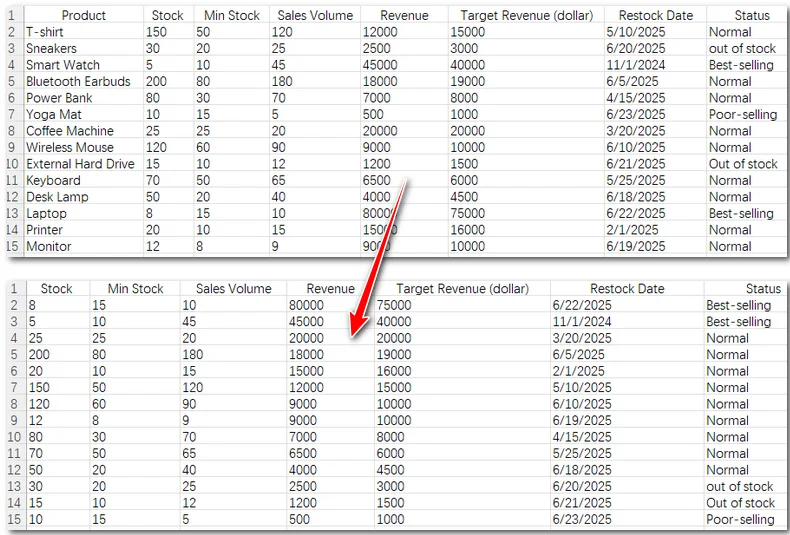
이 코드는 다음 단계를 사용하여 데이터를 정렬합니다.
- 1단계: Workbook 개체를 만들고 LoadFromFile()로 원본 Excel 파일을 로드합니다.
- 2단계: 첫 번째 워크시트에 액세스하고 기존 정렬 기준을 모두 지웁니다.
- 3단계: SortColumns.Add()를 호출하여 매출이 포함된 E 열을 정렬 키로 지정합니다. 인덱스 4는 열 인덱스가 0부터 시작하므로 다섯 번째 열을 나타냅니다. SortComparisonType.Values는 정렬자에게 셀 값을 비교하도록 지시하고, OrderBy.Descending은 더 높은 값을 먼저 배치합니다.
- 4단계: A2:H15에서 DataSorter.Sort()를 호출합니다. 이 범위에는 8개의 열이 모두 포함되고 1행은 제외되므로 머리글은 제자리에 유지되고 제품 레코드는 함께 정렬됩니다.
- 5단계: SaveToFile()로 결과를 새 통합 문서에 저장합니다.
결론
Excel에서 행을 정렬하면 관련 정보를 함께 유지하면서 매출, 재고 수준, 날짜 또는 기타 값을 기준으로 데이터를 구성할 수 있습니다. 빠른 정렬이 필요하면 Excel의 기본 제공 정렬 옵션을 사용하세요. 여러 열을 기준으로 정렬하거나 가로 데이터를 정렬해야 할 때는 정렬 대화 상자가 더 많은 제어 기능을 제공합니다. Excel 파일을 정기적으로 처리하거나 Python에서 정렬을 자동화해야 하는 경우 Spire.XLS for Python은 코드로 작업을 자동화하는 방법을 제공합니다. 워크플로에 가장 적합한 방법을 사용하여 Excel 데이터 정렬을 더 간단하고 효율적으로 만들어 보세요.