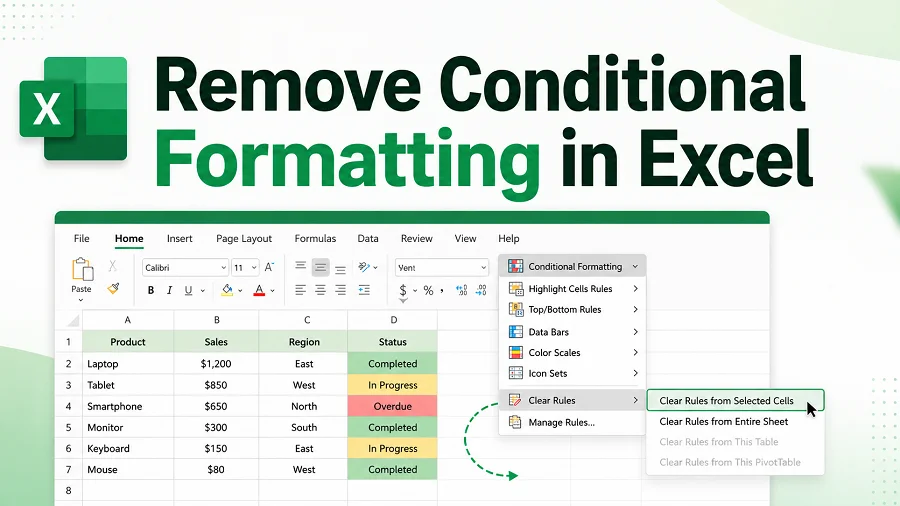
Excel의 조건부 서식은 중복 항목, 기한 초과 날짜, 상위 값 및 데이터 추세를 강조 표시하는 데 도움이 됩니다. 그러나 워크북에 너무 많은 중첩되거나 오래된 규칙이 포함되어 있으면 읽기 어려워지거나 편집 속도가 느려지거나 시각적으로 복잡해질 수 있습니다.
다행히 조건부 서식을 지우는 것이 복잡할 필요는 없습니다. 이 가이드에서는 Excel에서 조건부 서식을 제거하는 5가지 간단한 방법을 안내해 드립니다. 기본 워크시트 데이터나 구조를 변경하지 않고 말이죠.
- 빠른 요약: Excel에서 조건부 서식 제거 방법
- 방법 1: Excel 서식 규칙 지우기 메뉴 (기본 방법)
- 방법 2: Excel 서식 지우기 도구 (전체 재설정)
- 방법 3: 온라인 Excel 편집기 (클라우드 기반 정리)
- 방법 4: VBA 매크로 (다중 시트 자동화)
- 방법 5: Spire.XLS를 사용한 Python 자동화 (일괄 처리)
- Excel에서 조건부 서식을 제거할 수 없는 이유는 무엇인가요?
- 규칙 지우기 vs. 서식 지우기: 차이점은 무엇인가요?
- 자주 묻는 질문
빠른 요약: Excel에서 조건부 서식 제거 방법
가장 좋은 방법은 워크플로 요구 사항, 기술 설정 및 지워야 하는 서식의 양에 따라 달라집니다.
| 방법 | 가장 적합한 경우 | 수동 스타일 유지 여부? |
|---|---|---|
| Excel 서식 규칙 지우기 메뉴 | 범위, 시트 또는 테이블의 빠른 정리 | 예 |
| Excel 서식 지우기 도구 | 글꼴, 테두리, 채우기 및 조건부 서식을 포함한 모든 시각적 스타일을 한 번에 제거 | 아니요 |
| 온라인 Excel 편집기 (Microsoft 365) | Excel을 설치하지 않고 브라우저 기반 정리 | 예 |
| VBA 매크로 | Excel 내 여러 시트에 걸친 정리 자동화 | 예 |
| Spire.XLS를 사용한 Python 자동화 | Excel을 열지 않고 여러 파일 일괄 처리 | 예 |
방법 1: Excel 서식 규칙 지우기 메뉴 (기본 방법)
Excel에서 조건부 서식을 제거하는 가장 직접적인 방법은 기본 서식 규칙 지우기 메뉴를 사용하는 것입니다. 이 방법을 사용하면 특정 선택 영역에서 서식 규칙을 삭제하거나 전체 워크시트에서 한 번에 제거하는 수술적인 제어가 가능합니다.
단계별 지침
-
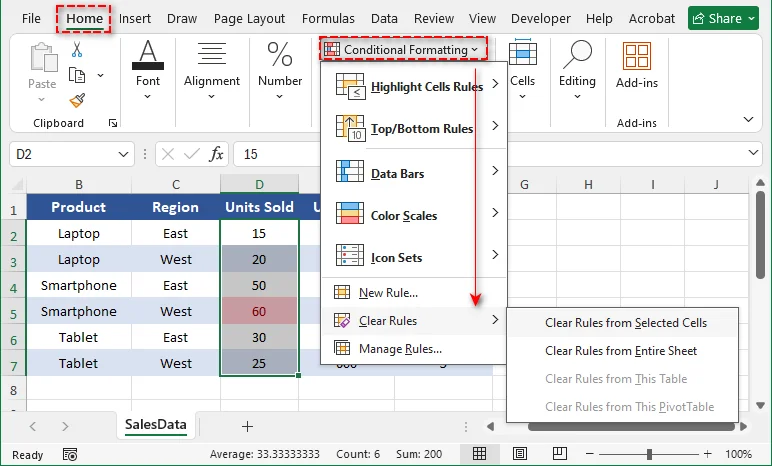
대상 셀을 선택합니다. 정리할 특정 영역을 강조 표시하거나 전체 워크시트를 지우려면 아무 곳이나 클릭합니다.
-
Excel 리본에서 홈 탭으로 이동합니다.
-
스타일 그룹에서 조건부 서식을 클릭합니다.
-
서식 규칙 지우기를 마우스로 가리켜 보조 메뉴를 표시합니다.
-
대상에 따라 다음 옵션 중 하나를 선택합니다.
- 선택한 셀의 서식 규칙 지우기: 강조 표시한 영역에만 영향을 줍니다.
- 전체 시트의 서식 규칙 지우기: 활성 워크시트에서 모든 조건부 서식을 제거합니다.
- 이 테이블의 서식 규칙 지우기: 활성 테이블 경계에서 서식 규칙을 제거합니다 (커서가 Excel 테이블 내에 있는 경우에만 선택 가능).
- 이 피벗 테이블의 서식 규칙 지우기: 피벗 테이블에 적용된 서식 규칙을 지웁니다 (커서가 피벗 테이블 내에 있는 경우에만 선택 가능).
그 후 Excel은 선택한 영역에서 모든 조건부 서식 규칙을 제거합니다.
팁: Excel에서 특정 조건부 서식 규칙 제거하기
모든 규칙 대신 특정 규칙 하나만 삭제하려면 홈 > 조건부 서식 > 규칙 관리로 이동합니다. 더 이상 필요하지 않은 규칙을 선택하고 규칙 삭제를 클릭한 다음 적용 및 확인을 클릭합니다.
방법 2: Excel 서식 지우기 도구 (전체 재설정)
조건부 서식을 다른 모든 시각적 셀 스타일과 함께 제거하려면 서식 지우기 도구를 사용하여 선택한 범위를 한 단계로 재설정할 수 있습니다.
단계별 지침
-
재설정하려는 셀, 열 또는 행 범위를 강조 표시합니다.
-
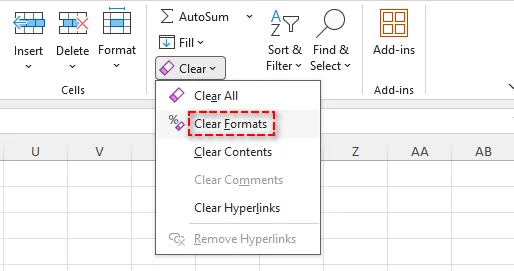
홈 탭에 머물면서 리본의 가장 오른쪽 부분(편집 그룹)을 찾습니다.
-
지우기 버튼(분홍색/보라색 지우개 아이콘으로 표시됨)을 클릭합니다.
-
드롭다운 메뉴에서 서식 지우기를 선택합니다.
경고
이것은 모든 사용자 지정 시각적 요소를 제거합니다. 수동 굵은 글꼴, 테두리, 채우기, 통화 기호($) 및 사용자 지정 날짜 서식은 즉시 Excel의 기본 "일반" 형식으로 되돌아갑니다. 완전히 빈 상태를 원할 때만 사용하십시오.
방법 3: 온라인 Excel 편집기 (클라우드 기반 정리)
이동 중에 협업하거나 데스크톱 버전의 Excel이 설치되어 있지 않은 경우 웹용 Excel(Microsoft 365)을 사용하여 규칙을 쉽게 정리할 수 있습니다.
단계별 지침
-
웹용 Excel(Microsoft 365)을 열고 Excel 파일을 업로드합니다.
-
제거하려는 서식이 포함된 셀을 선택합니다.
-
상단 리본에서 홈 탭으로 이동합니다.
-
조건부 서식 > 규칙 지우기를 클릭합니다.
-
선택한 셀에서 지우기 또는 전체 시트에서 지우기를 선택합니다.
웹 버전은 변경 사항을 즉시 동기화하므로 실시간 협업을 활용하는 크로스 플랫폼 팀에게 이상적인 방법입니다.
방법 4: VBA 매크로 (다중 시트 자동화)
수십 개의 탭이 있는 대규모 워크북에서 시트별로 Excel의 조건부 서식을 정리하는 것은 엄청나게 지루한 작업입니다. 간단한 VBA(Visual Basic for Applications) 매크로를 활용하여 몇 초 만에 파일 전체에서 이 작업을 자동화할 수 있습니다.
단계별 지침
-
Excel 워크북을 엽니다.
-
Alt + F11을 눌러 VBA 편집기를 엽니다.
-
상단 메뉴에서 삽입 > 모듈을 클릭합니다.
-
다음 VBA 코드를 코드 창에 복사하여 붙여넣습니다.
Sub RemoveAllConditionalFormatting()
    Dim ws As Worksheet
    Dim response As VbMsgBoxResult

    response = MsgBox("모든 시트의 조건부 서식을 제거하시겠습니까?", vbYesNo + vbQuestion, "정리 확인")

    If response = vbYes Then
        For Each ws In ThisWorkbook.Worksheets
            ws.Cells.FormatConditions.Delete
        Next ws

        MsgBox "모든 조건부 서식 규칙이 성공적으로 제거되었습니다!", vbInformation, "완료"
    End If
End Sub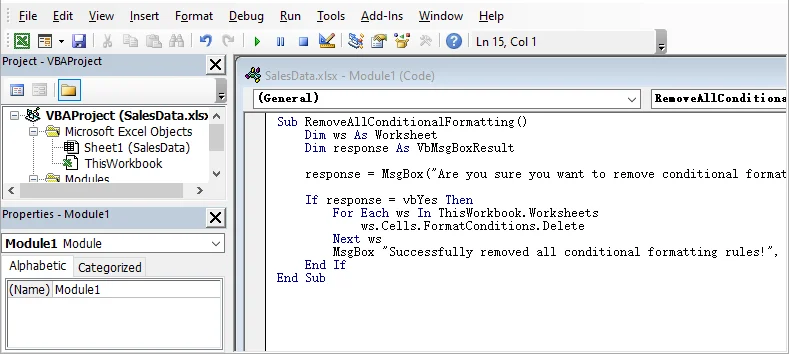
-
F5를 누르거나 실행 버튼을 클릭하여 매크로를 실행합니다.
-
나중에 사용할 도구를 유지하려면 워크북을 Excel 매크로 사용 통합 문서(.xlsm)로 저장합니다.
VBA 매크로 실행 전 참고 사항
- 먼저 백업 복사본을 저장하십시오. VBA 변경 사항은 Ctrl + Z로 실행 취소할 수 없습니다.
- 매크로가 실행되지 않으면 파일 > 옵션 > 보안 센터 > 보안 센터 설정 > 매크로 설정을 확인하십시오. 신뢰하는 파일 및 코드에 대해서만 매크로를 활성화하십시오.
방법 5: Spire.XLS를 사용한 Python 자동화 (일괄 처리)
서버에서 수백 개의 Excel 파일을 관리하는 데이터 엔지니어, 개발자 또는 시스템 관리자에게는 개별 GUI 인터페이스를 여는 것이 실용적이지 않습니다. Python과 라이브러리 Spire.XLS for Python을 함께 사용하면 조건부 서식 규칙을 완전히 헤드리스 방식으로 대규모로 프로그래밍 방식으로 제거할 수 있습니다.
전제 조건
먼저 Python 3.7 이상이 설치되어 있는지 확인한 다음 pip를 통해 Spire.XLS for Python을 설치합니다.
pip install Spire.Xls
단계별 설정 가이드는 Spire.XLS for Python 설치 방법을 참조하십시오.
Python 및 Spire.XLS를 사용하여 Excel에서 조건부 서식 일괄 제거
다음 스크립트는 폴더의 Excel 파일을 반복하고, ClearConditionalFormats()를 사용하여 모든 조건부 서식 규칙을 지우고, 정리된 복사본을 출력 디렉토리에 저장합니다.
from pathlib import Path
from spire.xls import Workbook, ExcelVersion

source_dir = Path("raw_excel_files")
output_dir = Path("cleaned_excel_files")
output_dir.mkdir(exist_ok=True)

for file_path in source_dir.iterdir():
    # 표준 Excel 파일 형식 처리
    if file_path.suffix.lower() not in [".xls", ".xlsx"]:
        continue

    # 임시 Excel 잠금 파일 건너뛰기
    if file_path.name.startswith("~$"):
        continue

    try:
        workbook = Workbook()
        workbook.LoadFromFile(str(file_path))

        # 현재 통합 문서의 모든 워크시트 반복
        for worksheet in workbook.Worksheets:
            # 채워진 셀 경계에서 조건부 서식 지우기
            worksheet.AllocatedRange.ClearConditionalFormats()

        # 정리된 파일을 출력 디렉토리에 저장
        output_path = output_dir / f"{file_path.stem}_cleaned.xlsx"
        workbook.SaveToFile(str(output_path), ExcelVersion.Version2016)
        workbook.Dispose()

        print(f"처리됨: {file_path.name}")

    except Exception as e:
        print(f"{file_path.name} 처리 실패: {e}")

print("일괄 처리 완료.")
선택 사항: 특정 시트 또는 범위에서만 서식 제거
통합 문서 전체를 정리하고 싶지 않다면 특정 워크시트 인덱스 또는 정확한 셀 범위를 대상으로 지정할 수 있습니다.
첫 번째 워크시트에서 모든 규칙을 지우려면:
worksheet = workbook.Worksheets[0]
worksheet.AllocatedRange.ClearConditionalFormats()
특정 시트의 지정된 셀 범위(예: A1 ~ F20)를 대상으로 하려면:
worksheet = workbook.Worksheets[0]
worksheet.Range["A1:F20"].ClearConditionalFormats()
시트에 새 규칙을 다시 작성해야 하는 경우 Python을 사용하여 Excel에서 조건부 서식을 적용하는 방법에 대한 가이드를 참조하십시오.
라이선스 알림
Spire.XLS for Python은 워터마크를 제거하기 위해 프로덕션 사용에 라이선스가 필요할 수 있습니다. 테스트를 위해 무료 평가판 라이선스를 요청하거나 소규모 사용 사례의 경우 무료 Spire.XLS 버전을 사용할 수 있습니다.
Excel에서 조건부 서식을 제거할 수 없는 이유는 무엇인가요?
위의 단계를 시도했지만 성가신 강조 표시나 색상 축척이 여전히 사라지지 않는다면, 일반적인 기술적 문제 중 하나일 가능성이 높습니다.
1. 워크시트가 보호되어 있습니다.
워크북 작성자가 실수로 편집하는 것을 방지하기 위해 구조를 잠근 경우 서식 옵션이 회색으로 표시됩니다.
- 해결 방법: 검토 탭으로 이동하여 시트 보호 해제 버튼이 보이는지 확인합니다. 암호를 입력하라는 메시지가 표시되면 원래 암호를 사용하여 잠금을 해제해야 합니다.
2. 공유 통합 문서 / 레거시 공동 작업
레거시 "공유 통합 문서" 설정을 사용하는 이전 Excel 파일 형식(.xls)은 서식 규칙 편집을 포함한 구조적 변경을 엄격하게 제한합니다.
- 해결 방법: 검토 탭으로 이동하여 통합 문서 공유를 클릭하고 "이전 공유 통합 문서 기능 사용"을 선택 취소합니다. 더 나은 방법은 파일을 최신 .xlsx로 다시 저장하여 전체 기능을 잠금 해제하는 것입니다.
3. 조건부 규칙이 아닌 수동 채우기입니다.
수동 셀 채우기(누군가 "페인트 통" 도구를 사용하여 셀에 색상을 지정하는 것)를 활성 조건부 규칙으로 착각하는 것은 매우 흔합니다. 서식 지우기 도구는 수동 작업을 수정하지 않습니다.
- 해결 방법: 셀을 강조 표시하고 홈 탭에서 채우기 색 아이콘(페인트 통)을 클릭한 다음 채우기 없음을 선택합니다.
4. 규칙이 다른 범위에 적용되었습니다.
때로는 선택한 셀이 규칙에 의해 제어되는 실제 범위가 아닐 수 있습니다.
- 해결 방법: 홈 > 조건부 서식 > 규칙 관리로 이동하고 드롭다운을 이 워크시트로 변경한 다음 적용 대상 범위를 확인합니다.
규칙 지우기 vs. 서식 지우기: 차이점은 무엇인가요?
일반적인 실수는 일반 지우기 도구를 사용하는 것인데, 이는 실제로 유지하려는 서식을 제거할 수 있습니다.
- 조건부 서식 > 규칙 지우기 — 자동화된 규칙만 제거합니다. 수동으로 적용한 글꼴, 테두리, 숫자 서식 및 맞춤은 그대로 유지됩니다.
- 홈 > 지우기 > 서식 지우기 — 배경 채우기, 사용자 지정 글꼴, 테두리 및 통화 또는 날짜 서식과 같은 중요 레이아웃을 포함한 모든 셀 스타일을 완전히 재설정합니다. 주의해서 사용하십시오.
일반 규칙: 디자인을 건드리지 않고 자동화를 정리하려면 서식 지우기가 아닌 항상 규칙 지우기를 사용하십시오.
자주 묻는 질문
Q1: Excel에서 조건부 서식을 제거하고 셀 색상을 유지할 수 있나요?
A1: 직접적으로는 불가능합니다. 일반적으로 규칙이 제거되면 색상이 사라집니다. 색상을 유지하려면 먼저 일반 셀 서식으로 색상을 적용하십시오.
Q2: Excel에서 조건부 서식 규칙 하나만 제거할 수 있나요?
A2: 예. 홈 > 조건부 서식 > 규칙 관리로 이동하여 규칙을 선택하고 규칙 삭제를 클릭합니다.
Q3: 조건부 서식을 제거하면 데이터나 수식이 삭제되나요?
A3: 아니요. 색상, 아이콘 또는 데이터 막대와 같은 규칙 기반 서식만 제거됩니다. 값과 수식은 변경되지 않습니다.
Q4: 전체 Excel 통합 문서에서 조건부 서식을 제거하는 방법은 무엇인가요?
A4: Excel의 기본 규칙 지우기 옵션은 한 번에 하나의 워크시트에서 작동합니다. 통합 문서의 모든 시트에서 조건부 서식을 제거하려면 VBA 또는 Python 자동화를 사용하십시오.
요약
올바른 방법을 사용하면 Excel에서 조건부 서식을 제거하는 것이 간단합니다. 빠른 수동 정리를 위해서는 Excel의 규칙 지우기 메뉴가 가장 안전한 옵션입니다. 반복적인 작업을 위해 VBA는 Excel 내에서 유용하며, Spire.XLS를 사용한 Python은 Microsoft Excel을 열지 않고 프로그래밍 방식으로 여러 Excel 파일에서 조건부 서식을 제거하는 실용적인 방법을 제공합니다.