Prévia do Conteúdo:
- Método 1. Use a Ferramenta de Comparação Integrada do Microsoft Word
- Método 2. Compare Documentos do Word Usando Ferramentas Online
- Método 3. Compare Documentos do Word Automaticamente com Código C#
- Perguntas Frequentes
Ao trabalhar com documentos do Word — sejam contratos, relatórios ou rascunhos colaborativos — uma pergunta surge repetidamente: o que realmente mudou? Comparar manualmente duas versões linha por linha não é apenas demorado, mas também propenso a erros. Se você está revisando as edições de um colega, preparando conteúdo para publicação ou verificando revisões para conformidade, você precisa de uma maneira mais eficiente e confiável de identificar as diferenças.
Este guia apresenta três métodos práticos para comparar documentos do Word, cada um adequado para diferentes cenários e níveis de habilidade. Ao final, você terá uma compreensão clara de qual abordagem se adapta melhor ao seu fluxo de trabalho e como usá-la efetivamente para economizar tempo e melhorar a precisão.
Método 1. Use a Ferramenta de Comparação Integrada do Microsoft Word
Prós
- Altamente preciso
- Construído especificamente para comparação de documentos
- Ótimo para edição colaborativa
Contras
- Pode parecer esmagador para iniciantes
- Personalização limitada para fluxos de trabalho avançados
- Requer Microsoft Word instalado
Quando você está trabalhando com revisões detalhadas, controle de alterações ou documentos formais, uma simples verificação visual não é mais suficiente — você precisa de uma abordagem mais precisa e estruturada. Nessas situações, a ferramenta de comparação integrada do Microsoft Word se torna uma solução muito mais eficaz.
O Microsoft Word oferece um recurso dedicado para comparação de documentos que pode detectar automaticamente as diferenças e apresentá-las em um formato claro e organizado, tornando o processo de revisão mais fácil e eficiente.
Passos para comparar dois documentos usando a ferramenta de Comparação integrada do Microsoft Word:
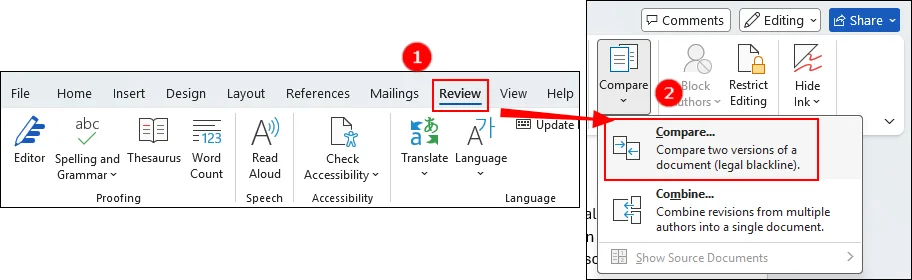
Passo 1. Abra o Microsoft Word e vá para a guia "Revisão". Encontre a seção "Comparar" e escolha "Comparar".
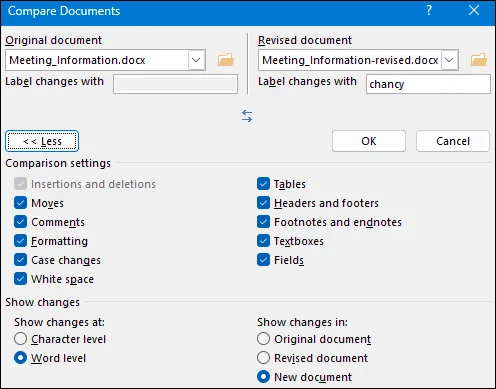
Passo 2. Navegue para escolher os dois documentos que você deseja comparar. Em seguida, clique em "OK", e o Microsoft Word gerará um novo documento com as diferenças claramente marcadas.
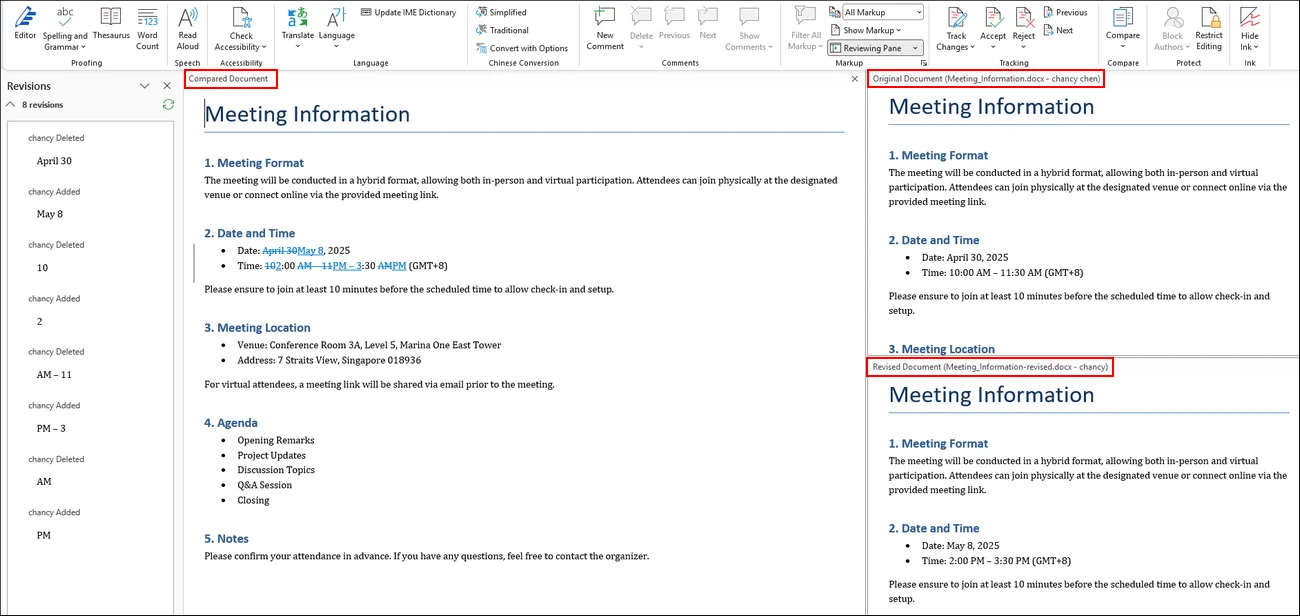
Passo 3. Após alguns segundos, o resultado da comparação será gerado.
Método 2. Compare Documentos do Word Usando Ferramentas Online
Prós
- Nenhuma instalação necessária
- Funciona em qualquer dispositivo
- Rápido e fácil de usar
Contras
- Preocupações com privacidade (documentos sensíveis)
- Limitações de tamanho de arquivo
- Dependência da Internet
Embora a ferramenta integrada do Word seja poderosa, ela nem sempre é conveniente, especialmente se você não tiver acesso ao Word ou precisar de uma comparação rápida em outro dispositivo. Nesses casos, as ferramentas online oferecem uma alternativa rápida e acessível sem a necessidade de instalação de software.
Ferramentas online de comparação de documentos fornecem uma maneira rápida de comparar arquivos diretamente no seu navegador. Essas ferramentas são especialmente úteis quando você está trabalhando em vários dispositivos ou precisa de uma solução rápida e sem instalação.
Como comparar dois documentos do Word com uma ferramenta online:
Passo 1. Abra um navegador no seu computador e pesquise por uma ferramenta de comparação online no Google.
Passo 2. Acesse o site oficial da ferramenta e carregue os dois documentos do Word que você deseja comparar.
Passo 3. Aguarde a conclusão da comparação e, em seguida, baixe o arquivo de resultado.
Método 3. Compare Documentos do Word Automaticamente com Código C#
Prós
- Totalmente automatizado
- Escalável para grandes fluxos de trabalho
- Personalizável para necessidades específicas
Contras
- Requer conhecimento de programação
- Esforço de configuração e integração
- Não ideal para usuários não técnicos
Ferramentas online são convenientes, mas falham quando você precisa de automação, integração ou processamento de documentos em larga escala. Se você é um desenvolvedor — ou trabalha em um sistema que lida com documentos programaticamente — você precisará de uma solução mais flexível. É aí que entra a comparação baseada em código.
Uma opção para desenvolvedores é usar uma biblioteca de processamento de documentos .NET para automatizar comparações. Por exemplo, você pode usar o Spire.Doc para .NET, uma API de processamento de documentos que permite aos desenvolvedores criar, ler, editar e analisar arquivos do Word sem a necessidade de ter o Microsoft Word instalado.
Passos completos para comparar dois documentos do Word automaticamente com código C#:
Passo 1. Instale o arquivo DLL. Você pode adicionar a dependência baixando-a do site oficial ou instalar com o NuGet diretamente com o código abaixo:
PM> Install-Package Spire.Doc
Passo 2. Copie o código de exemplo abaixo e ajuste-o de acordo com sua própria situação:
Código de Exemplo:
using Spire.Doc;

namespace CompareDocuments
{
    class Program
    {
        static void Main(string[] args)
        {
            //Carregar um documento do Word
            Document doc1 = new Document("C:\\Users\\Administrator\\Desktop\\Meeting_Information.docx");

            //Carregar o outro documento do Word
            Document doc2 = new Document("C:\\Users\\Administrator\\Desktop\\Meeting_Information-revised.docx");

            //Comparar dois documentos
            doc1.Compare(doc2, "Chancy");

            //Salvar as diferenças em um terceiro documento
            doc1.SaveToFile("Differences.docx", FileFormat.Docx2013);
            doc1.Dispose();
        }
    }
}
Resultado:
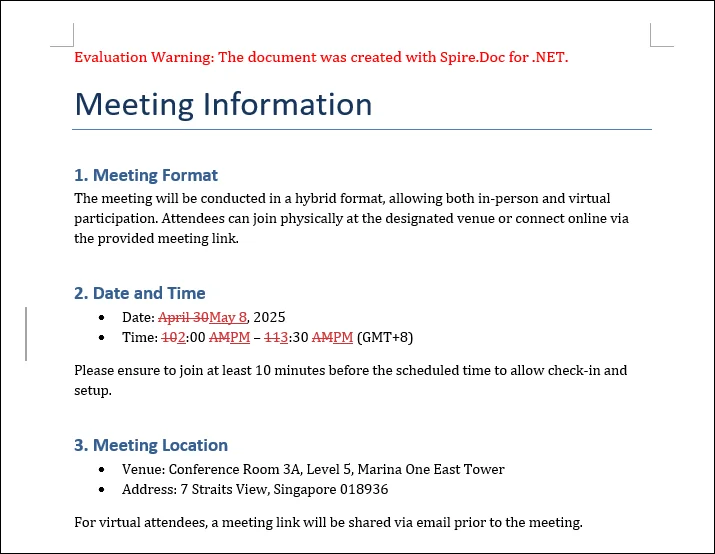
Dica: Você pode solicitar uma licença de avaliação gratuita da equipe de vendas para remover as limitações de avaliação.
Perguntas Frequentes
P1. Posso comparar dois documentos do Word e destacar as diferenças?
Sim. A ferramenta de Comparação integrada do Microsoft Word destaca automaticamente as diferenças, incluindo texto, formatação e comentários.
P2. É seguro usar ferramentas online de comparação de Word?
Depende. Para documentos sensíveis, é melhor evitar ferramentas online devido a potenciais riscos de privacidade.
P3. Como comparo vários documentos do Word de uma vez?
Ferramentas manuais e integradas são limitadas. Para comparação em lote, usar soluções baseadas em código é a abordagem mais eficiente.
Conclusão
Cada método que cobrimos serve a um propósito diferente — de ferramentas integradas a soluções automatizadas avançadas. A escolha certa depende do seu fluxo de trabalho, habilidades técnicas e do nível de precisão que você precisa.
Escolher a abordagem certa é fundamental para melhorar a eficiência e a precisão. Uma vez que você o faça, a comparação de documentos se torna mais rápida, mais fácil e muito mais confiável, economizando seu tempo e ajudando você a se concentrar no que importa: o conteúdo em si.
Leia Também: