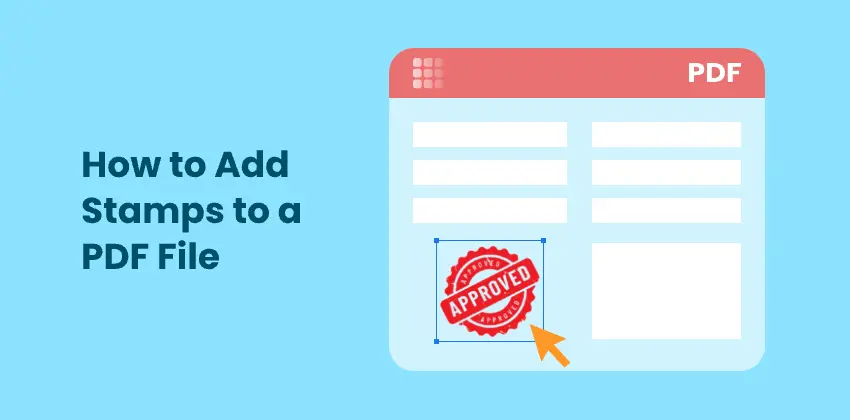
Adicionar carimbos a um PDF é uma tarefa comum em fluxos de trabalho de revisão, aprovação e distribuição de documentos. Os carimbos são frequentemente usados para marcar arquivos como Aprovado, Rascunho ou Confidencial, ou para aplicar elementos visuais como logotipos de empresas e selos oficiais.
Na prática, os carimbos de PDF geralmente são adicionados manualmente por meio de software de desktop ou programaticamente como parte de um fluxo de trabalho automatizado. Embora muitas ferramentas possam colocar texto ou imagens em um PDF, apenas algumas criam carimbos que permanecem móveis e editáveis quando o documento é reaberto em editores de PDF como o Adobe Acrobat.
Este artigo apresenta duas abordagens confiáveis e amplamente utilizadas para adicionar carimbos a arquivos PDF:
- Adobe Acrobat, que é adequado para edição manual e visual
- Python (Spire.PDF), que é ideal para automação e processamento em lote
Cada método demonstra como adicionar carimbos de texto e de imagem, ajudando você a escolher a melhor abordagem para o seu fluxo de trabalho.
O que é um carimbo de PDF?
Um carimbo de PDF é implementado como uma Anotação de Carimbo de Borracha, definida na especificação do PDF. Em comparação com texto ou imagens comuns, os carimbos:
- Podem ser movidos livremente no Adobe Acrobat.
- Aparecem no painel Comentários / Carimbos.
- Podem ser reutilizados em vários documentos.
- São claramente identificados como anotações, não como conteúdo da página.
Essa distinção é fundamental quando os documentos são revisados, alterados ou auditados posteriormente.
Método 1: Adicionar carimbos de texto e imagem usando o Adobe Acrobat
O Adobe Acrobat oferece suporte integrado para carimbos em PDF e é uma das ferramentas mais usadas para revisão e aprovação manual e visual de documentos. Ele permite adicionar carimbos de texto e de imagem e ajustar sua aparência diretamente na página.
Adicionar um carimbo de texto no Adobe Acrobat
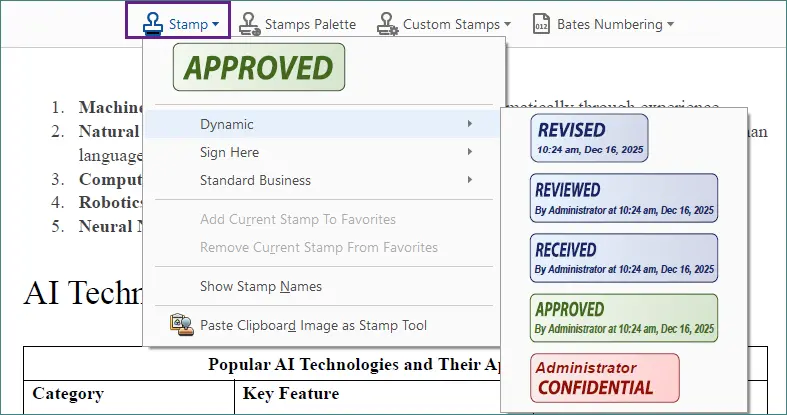
O Adobe Acrobat inclui vários carimbos de texto predefinidos — como Aprovado, Rascunho e Confidencial — e também permite que você crie e personalize seus próprios carimbos.
Passos:
-
Abra o PDF no Adobe Acrobat.
-
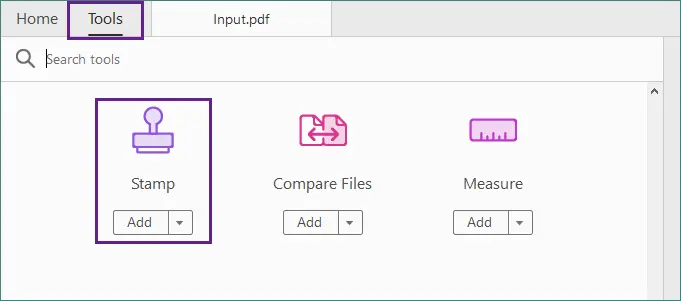
Vá para Ferramentas → Carimbo .
-
Selecione um carimbo de texto integrado.
-
Clique em qualquer lugar da página para colocar o carimbo.

-
Redimensione ou reposicione o carimbo conforme necessário.
-
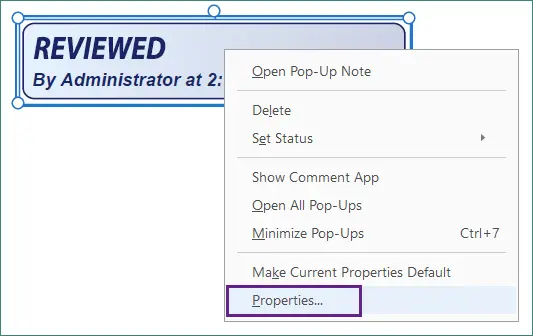
Clique com o botão direito no carimbo e escolha Propriedades para personalizar ainda mais sua aparência (como cor e opacidade) e detalhes do carimbo, como o autor ou o assunto.
-
Salve o documento.
Uma vez adicionado, o carimbo permanece móvel e editável, facilitando o ajuste do posicionamento ou a atualização de suas propriedades posteriormente.
Adicionar um carimbo de imagem no Adobe Acrobat
Carimbos de imagem são normalmente usados para logotipos de empresas, selos oficiais ou assinaturas digitalizadas. O Acrobat permite converter arquivos de imagem em carimbos personalizados reutilizáveis.
Passos:
-
Prepare um arquivo de imagem no formato PNG ou JPG.
-
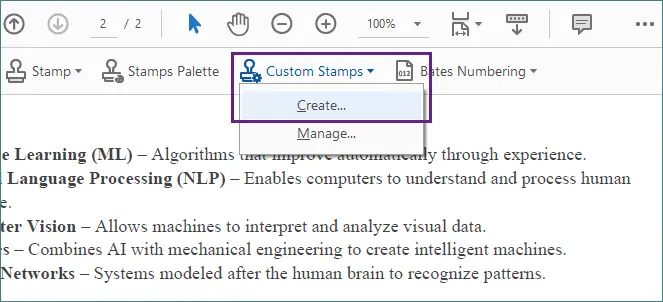
No Acrobat, navegue até Ferramentas → Carimbo → Carimbos Personalizados → Criar .
-
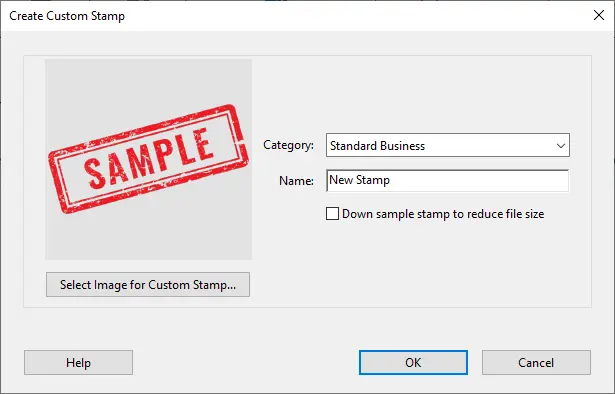
Importe a imagem e salve-a como um carimbo personalizado.

-
Atribua o carimbo a uma categoria selecionada para facilitar a reutilização.
-
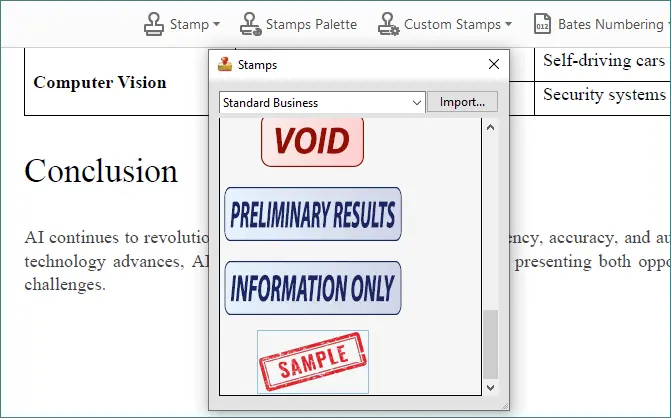
Abra a ferramenta Carimbo ou a paleta Carimbos, selecione o carimbo recém-criado e clique para colocá-lo na página.
-
Ajuste o tamanho e a posição do carimbo visualmente.
-
Salve o documento.
Os carimbos de imagem criados dessa maneira se comportam da mesma forma que os carimbos de texto — eles podem ser movidos, reutilizados em documentos e gerenciados diretamente no Acrobat.
Vantagens e Limitações do Adobe Acrobat
Vantagens
- Suporte abrangente para carimbos de texto e imagem.
- Controle visual preciso sobre o posicionamento e a aparência.
- Adequado para edições únicas e pequenos conjuntos de documentos.
Limitações
- Fluxo de trabalho totalmente manual.
- Não projetado para processamento em lote ou automação.
Método 2: Adicionar carimbos de texto e imagem usando Python (Spire.PDF)
Para desenvolvedores e fluxos de trabalho automatizados, adicionar carimbos programaticamente costuma ser a solução mais eficiente e escalável. Em vez de colocar carimbos manualmente em cada documento, você pode definir a aparência do carimbo uma vez e aplicá-la de forma consistente em um ou vários arquivos PDF.
Spire.PDF for Python fornece APIs para criar e aplicar anotações de carimbo diretamente, oferecendo controle preciso sobre layout, estilo e posicionamento. Essa abordagem é particularmente útil para:
- Processamento em lote de um grande número de arquivos PDF.
- Fluxos de trabalho automatizados de aprovação ou revisão.
- Geração de documentos no backend ou no lado do servidor.
Adicionar um carimbo de texto a um PDF usando Python
O exemplo a seguir demonstra como criar um carimbo de texto personalizado com um fundo estilizado e aplicá-lo a uma página específica. O conteúdo, as fontes, as cores e o posicionamento do carimbo podem ser ajustados programaticamente.
from spire.pdf import *
from spire.pdf.common import *

# Load the PDF document
doc = PdfDocument()
doc.LoadFromFile(r"C:\Users\Administrator\Desktop\input.pdf")

# Get the target page (zero-based index)
page = doc.Pages.get_Item(1)

# Create a template for the stamp
w, h, r = 220.0, 50.0, 10.0
template = PdfTemplate(w, h, True)
bounds = template.GetBounds()

# Fonts and brush
title_font = PdfTrueTypeFont("Elephant", 16.0, 0, True)
info_font = PdfTrueTypeFont("Times New Roman", 10.0, 0, True)
brush = PdfSolidBrush(PdfRGBColor(Color.get_Blue()))
linearGradientBrush = PdfLinearGradientBrush(
    bounds,
    PdfRGBColor(Color.get_White()),
    PdfRGBColor(Color.get_LightBlue()),
    PdfLinearGradientMode.Horizontal)

# Draw the stamp background
path = PdfPath()
path.AddArc(bounds.X, bounds.Y, r, r, 180.0, 90.0)
path.AddArc(bounds.X + w - r, bounds.Y, r, r, 270.0, 90.0)
path.AddArc(bounds.X + w - r, bounds.Y + h - r, r, r, 0.0, 90.0)
path.AddArc(bounds.X, bounds.Y + h - r, r, r, 90.0, 90.0)
path.AddLine(bounds.X, bounds.Y + h - r, bounds.X, bounds.Y + r / 2)
template.Graphics.DrawPath(PdfPen(brush), path)
template.Graphics.DrawPath(linearGradientBrush, path)

# Draw text
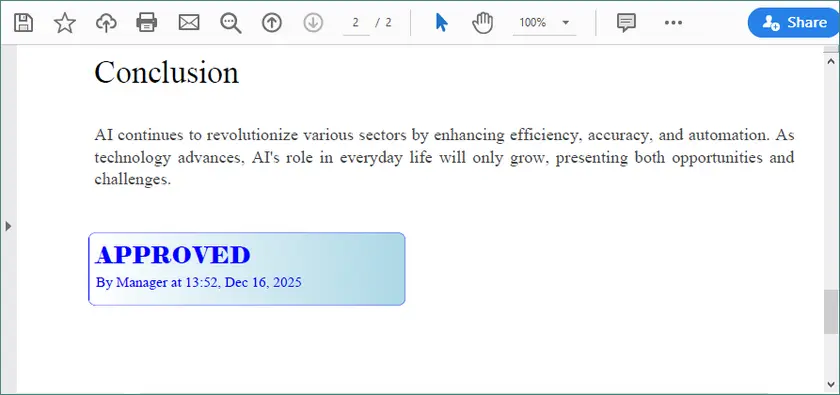
template.Graphics.DrawString("APPROVED", title_font, brush, PointF(5.0, 5.0))
template.Graphics.DrawString(
f"By Manager at {DateTime.get_Now().ToString('HH:mm, MMM dd, yyyy')}",
    info_font, brush, PointF(5.0, 28.0)
)

# Create and apply the stamp
rect = RectangleF(50.0, 500.0, w, h)
stamp = PdfRubberStampAnnotation(rect)
appearance = PdfAppearance(stamp)
appearance.Normal = template
stamp.Appearance = appearance
page.AnnotationsWidget.Add(stamp)

# Save the result
doc.SaveToFile("output/TextStamp.pdf", FileFormat.PDF)
doc.Dispose()
Quando o arquivo de saída é aberto no Adobe Acrobat, o carimbo pode ser movido, redimensionado e gerenciado como um carimbo adicionado manualmente.
Adicionar um carimbo de imagem a um PDF usando Python
Carimbos de imagem são comumente usados para logotipos, selos ou marcas de aprovação visual. O processo é semelhante ao carimbo de texto, mas o modelo é construído a partir de uma imagem em vez de gráficos desenhados.
from spire.pdf import *
from spire.pdf.common import *

# Load the PDF document
doc = PdfDocument()
doc.LoadFromFile(r"C:\Users\Administrator\Desktop\input.pdf")

# Get the target page
page = doc.Pages.get_Item(1)

# Load the image
image = PdfImage.FromFile(r"C:\Users\Administrator\Desktop\approved-stamp.png")
w, h = float(image.Width), float(image.Height)

# Create a template and draw the image
template = PdfTemplate(w, h, True)
template.Graphics.DrawImage(image, 0.0, 0.0, w, h)

# Define the stamp position
rect = RectangleF(50.0, 500.0, w, h)

# Create and apply the image stamp
stamp = PdfRubberStampAnnotation(rect)
appearance = PdfAppearance(stamp)
appearance.Normal = template
stamp.Appearance = appearance
page.AnnotationsWidget.Add(stamp)

# Save and close
doc.SaveToFile("output/ImageStamp.pdf", FileFormat.PDF)
doc.Dispose()
O carimbo de imagem pode ser reposicionado ou redimensionado no Adobe Acrobat e se comporta de forma consistente com os carimbos criados através da interface do Acrobat.

Quando escolher Python em vez do Adobe Acrobat
Uma abordagem baseada em Python é a melhor opção quando:
- O mesmo carimbo deve ser aplicado a vários arquivos PDF.
- O conteúdo do carimbo precisa ser gerado dinamicamente (por exemplo, datas, nomes de usuário ou valores de status).
- O processamento de PDF faz parte de um fluxo de trabalho automatizado ou de backend.
O Adobe Acrobat é ideal para edições visuais e únicas, enquanto o Python se destaca quando a aplicação de carimbos precisa ser escalável.
Para explorar cenários mais avançados de processamento de PDF, você também pode consultar outros recursos de programação do Spire.PDF, como tutoriais sobre como adicionar cabeçalhos e rodapés, marcas d'água em páginas PDF ou anotar e assinar documentos programaticamente. Esses tópicos podem ajudá-lo a expandir ainda mais seus fluxos de trabalho com PDF.
Comparação de Recursos
| Recurso | Adobe Acrobat | Python (Spire.PDF) |
|---|---|---|
| Carimbos de texto | Sim | Sim |
| Carimbos de imagem | Sim | Sim |
| Anotação de Carimbo de Borracha | Sim | Sim |
| Móvel no Acrobat | Sim | Sim |
| Processamento em lote | Não | Sim |
| Automação | Não | Sim |
Considerações Finais
A adição de carimbos a um PDF pode ser tratada de diferentes maneiras, dependendo da frequência com que você trabalha com documentos e de quanto controle você precisa.
- O Adobe Acrobat é uma escolha sólida para tarefas manuais onde a precisão visual é importante. Funciona bem para carimbos ocasionais, revisões e aprovações que exigem interação direta com o documento.
- O Python com Spire.PDF é mais adequado para fluxos de trabalho automatizados. Ele permite aplicar carimbos de texto e imagem programaticamente, tornando-o ideal para processamento em lote ou integração de carimbos em sistemas existentes.
Ambas as abordagens suportam necessidades comuns de carimbo, incluindo rótulos de status e marcas baseadas em imagem, como logotipos ou selos. Ao escolher o método que se adapta ao seu fluxo de trabalho, você pode manter a aplicação de carimbos em PDF eficiente, consistente e fácil de gerenciar.
Perguntas Frequentes
P1. Qual é a diferença entre adicionar texto ou imagens e adicionar uma anotação de carimbo?
Texto ou imagens geralmente são adicionados como conteúdo de página fixo. As anotações de carimbo são elementos interativos que podem ser movidos, redimensionados e gerenciados em editores de PDF como o Adobe Acrobat.
P2. Por que os carimbos de algumas ferramentas de PDF não são editáveis no Adobe Acrobat?
Muitas ferramentas achatam o conteúdo na página em vez de criar anotações. O conteúdo achatado torna-se estático e não pode ser reposicionado ou reutilizado como um carimbo.
P3. Os carimbos adicionados com Python podem ser editados no Adobe Acrobat posteriormente?
Sim. Quando uma anotação de carimbo é criada programaticamente, ela se comporta da mesma forma que uma adicionada no Acrobat e permanece totalmente editável.
P4. Quando devo usar a aplicação programática de carimbos em vez de um editor de PDF?
Use a aplicação programática de carimbos para automação, processamento em lote ou conteúdo dinâmico. Os editores de PDF são melhores para edições manuais e rápidas.