Quando você deseja impedir que seus PDFs sejam editados, achatar o documento costuma ser a solução mais simples e eficaz. No entanto, muitos usuários não estão familiarizados com o que um PDF achatado realmente significa ou como criar um.
Neste artigo, explicaremos o que significa achatar um PDF e mostraremos como achatar um documento PDF usando várias abordagens práticas. Isso inclui o uso do Adobe Acrobat, Google Chrome, ferramentas online e bibliotecas de programação, ajudando você a proteger seus PDFs facilmente tanto no Windows quanto no Mac.
- O Que Significa Achatar um PDF
- Como Achatar um PDF no Adobe Acrobat
- Como Achatar um PDF Sem o Acrobat
- Achatar um PDF Programaticamente Usando o Free Spire.PDF
- Como Achatar um Documento PDF no Mac
- Perguntas Frequentes Sobre Como Achatar um PDF
O Que Significa Achatar um PDF (e Por Que Você Pode Precisar Disso)
Antes de mergulhar em ferramentas específicas, vale a pena esclarecer o que "achatar" realmente significa no contexto de arquivos PDF e por que isso é importante nos fluxos de trabalho diários.
Achatar um PDF significa converter elementos interativos — como texto, anotações ou imagens — em conteúdo de página estático. O documento mantém a mesma aparência visual, mas os usuários não podem mais digitar em novos parágrafos, marcar caixas de seleção ou modificar anotações. Em outras palavras, achatar transforma um PDF de trabalho ou rascunho em uma versão final e não editável.
Isso é especialmente útil quando você precisa enviar o relatório final, compartilhar contratos, emitir faturas ou arquivar documentos. O achatamento ajuda a evitar edições não intencionais e garante que o PDF seja exibido de forma consistente em todos os dispositivos e visualizadores. Também é importante notar que achatar é diferente de proteger PDFs com uma senha, pois a proteção por senha controla principalmente quem pode abrir ou editar o arquivo, mas não remove permanentemente a capacidade de modificar o conteúdo do PDF.
Como Achatar um PDF no Adobe Acrobat
O Adobe Acrobat é frequentemente a primeira ferramenta em que as pessoas pensam ao lidar com tarefas avançadas de PDF. Como ele suporta totalmente o padrão PDF, oferece maneiras confiáveis de achatar documentos que contêm formulários, comentários ou outros elementos interativos.
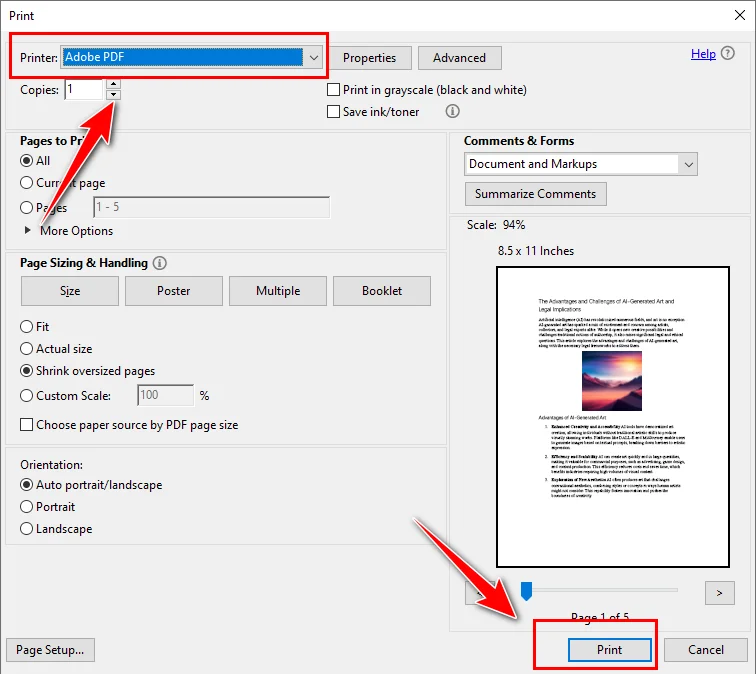
O Adobe Acrobat permite que você achate um arquivo PDF recriando o documento por meio do recurso de impressão. A abordagem produz um arquivo PDF estático que tem a mesma aparência do original, mas não pode ser editado.
- Abra o arquivo PDF no Adobe Acrobat.
- Use a ferramenta Produção de Impressão para achatar campos de formulário e anotações, ou vá para Arquivo → Imprimir e selecione “Adobe PDF” como a impressora para recriar o documento como um PDF achatado.
- Salve o arquivo resultante como um novo PDF achatado.
O Adobe Acrobat é uma escolha forte se você trabalha frequentemente com PDFs e prefere uma interface visual baseada em desktop. No entanto, requer uma licença paga e não foi projetado para processamento automatizado ou em grande escala.
Como Achatar um PDF Sem o Acrobat
Nem todo mundo tem acesso ao Adobe Acrobat, e muitos usuários procuram maneiras de achatar um PDF sem instalar software pago. Nesses casos, métodos alternativos ainda podem fazer o trabalho, embora possam envolver alguns compromissos.
Como Achatar um PDF Usando o Google Chrome
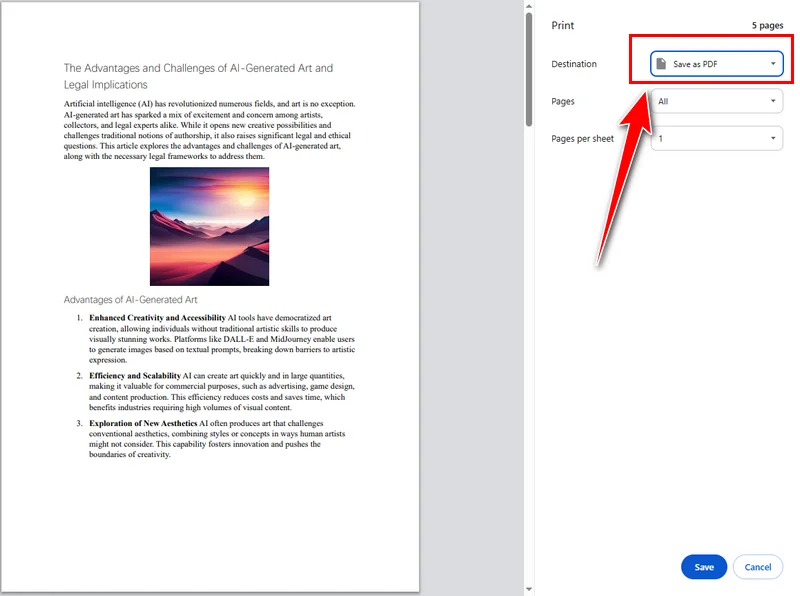
O Google Chrome oferece uma maneira simples e confiável de achatar um documento PDF sem instalar software adicional. Ao abrir um PDF no Chrome e imprimi-lo em um novo arquivo PDF, ele será transformado em um documento estático.
Aqui estão as etapas detalhadas para achatar um PDF com o Chrome:
- Abra o arquivo PDF no Google Chrome.
- Pressione Ctrl + P (ou Cmd + P no Mac) para abrir a caixa de diálogo de impressão.
- Selecione Salvar como PDF como a impressora de destino.
- Clique em Salvar para gerar um arquivo PDF achatado.
Este método é gratuito e funciona tanto no Windows quanto no Mac. No entanto, oferece controle limitado sobre o processamento de PDF, e o Google Chrome depende de um ambiente baseado em navegador, o que o torna menos adequado para fluxos de trabalho offline ou controlados.
Como Achatar um PDF com Ferramentas Online Gratuitas
As ferramentas de PDF online são populares porque são executadas diretamente no navegador e não requerem instalação. Serviços como Smallpdf e Sejda PDF permitem que os usuários achatem um arquivo PDF rapidamente, tornando-os uma escolha comum para tarefas ocasionais e de curto prazo.
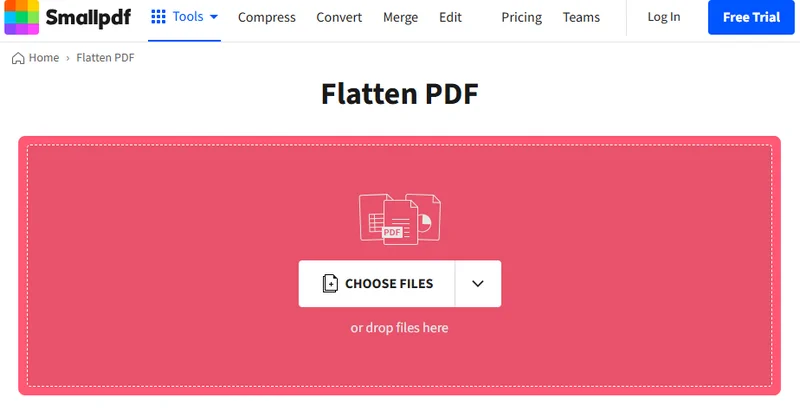
Essas ferramentas geralmente seguem um fluxo de trabalho simples, baseado em navegador. Usando o Smallpdf como exemplo, o processo normalmente funciona da seguinte maneira:
- Navegue até o site da ferramenta online.
- Carregue o arquivo PDF que você deseja achatar, após o qual a ferramenta o processa automaticamente.
- Baixe o arquivo PDF achatado e salve-o em seu dispositivo local.
Essas ferramentas são úteis se você precisar achatar um PDF gratuitamente e o documento não contiver informações confidenciais. Dito isso, elas geralmente vêm com limitações, como tamanho de arquivo e restrições de uso. Para documentos profissionais ou confidenciais, esses fatores devem ser levados em consideração.
Como Achatar um PDF Programaticamente Usando o Free Spire.PDF
Para desenvolvedores que trabalham com sistemas automatizados, o achatamento de PDF costuma fazer parte de um fluxo de trabalho maior, em vez de uma tarefa única. Nesses casos, o Free Spire.PDF for Python permite que você achate um documento PDF achatando seus campos de formulário interativos por meio de código, garantindo que a saída final não seja editável, preservando a aparência original.
A ideia geral é simples: carregar o PDF, habilitar o achatamento do formulário e salvar o resultado. Uma vez que os campos do formulário são achatados, todos os dados inseridos pelo usuário são renderizados diretamente na página e o documento se torna um PDF estático.
from spire.pdf.common import *
from spire.pdf import *

# Specify the input and output PDF file paths
input_file = "Form.pdf"
output_file = "FlattenAll.pdf"

# Create an object of the PdfDocument class
doc = PdfDocument()
# Load a PDF file
doc.LoadFromFile(input_file)

# Flatten all forms in the PDF file
doc.Form.IsFlatten = True

# Save the result file
doc.SaveToFile(output_file)
doc.Close()
Essa abordagem é particularmente útil quando o achatamento precisa ser integrado a sistemas automatizados, ao processar arquivos em lotes ou ao lidar com grandes documentos PDF.
Como Achatar um Documento PDF no Mac
No macOS, além do Chrome e das ferramentas online, você também pode achatar um PDF usando o Preview. Como um aplicativo integrado, o Preview permite que você achate PDFs diretamente no Mac sem instalar nenhum software de terceiros, tornando-o uma opção conveniente e direta para tarefas rápidas, seguras e offline.
Veja como funciona:
- Abra o arquivo PDF no Preview.
- Escolha Imprimir e salve a saída como um novo arquivo PDF.

Este método funciona bem para projetos pequenos. No entanto, se você precisar de operações de PDF mais avançadas além do achatamento, como tornar um PDF somente leitura, editar campos de formulário ou manusear documentos programaticamente, o Adobe Acrobat ou o Free Spire.PDF seriam uma escolha melhor.
Perguntas Frequentes Sobre Como Achatar um PDF
P1: Como eu achato um arquivo PDF?
Você pode achatar um arquivo PDF usando o Adobe Acrobat, Google Chrome, ferramentas de PDF online ou programaticamente com bibliotecas como o Free Spire.PDF.
P2: Qual é o atalho para achatar um PDF?
Em geral, no Adobe Acrobat, você pode usar Ctrl + P para achatar um PDF imprimindo-o, enquanto outras ferramentas podem depender de diferentes combinações de atalhos.
P3: Comprimir um PDF é o mesmo que achatá-lo?
Não. Comprimir um PDF reduz o tamanho do arquivo, enquanto achatar remove elementos interativos e torna o documento não editável.
Conclusão
Não existe um método único que seja o melhor para todas as situações. O Adobe Acrobat é adequado para fluxos de trabalho manuais baseados em desktop. O Google Chrome e as ferramentas online funcionam para tarefas rápidas e ocasionais. Para o processamento automatizado de documentos, o Free Spire.PDF oferece a maior flexibilidade e controle.
Ao entender como cada método funciona, você pode achatar um documento PDF de forma eficiente com base em suas próprias necessidades.