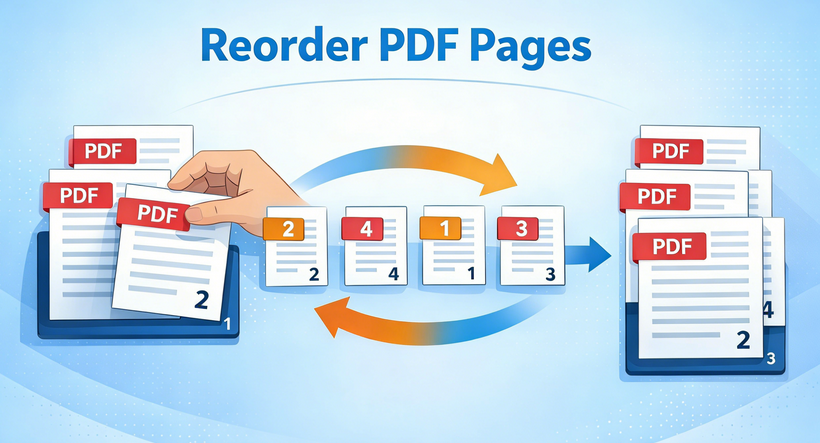
Você já baixou um PDF e descobriu que as páginas estão completamente fora de ordem? Talvez você tenha digitalizado documentos sem perceber que a sequência estava errada, ou precise extrair páginas específicas de vários PDFs para um novo documento. Reorganizar páginas de PDF é uma tarefa comum, mas muitas vezes frustrante, que profissionais, estudantes e usuários comuns encontram regularmente.
Neste guia abrangente, exploraremos vários métodos para reordenar páginas de PDF — desde ferramentas online simples até automação poderosa com Python. Se você precisa de uma solução rápida ou deseja implementar soluções programáticas, encontrará a abordagem certa aqui.
- Por que você pode precisar reorganizar as páginas do PDF
- Ferramentas online gratuitas para reordenar páginas de PDF
- Ferramentas de edição de ordem de página de PDF para desktop
- Método de automação com Python para reordenação de PDF em massa
- Melhores práticas para reordenar páginas de PDF
- Perguntas frequentes sobre a organização de páginas de PDF
Por que você pode precisar reorganizar as páginas do PDF
Os PDFs se tornaram o padrão universal para compartilhar documentos, preservando a formatação, mas não têm a flexibilidade dos formatos editáveis. A capacidade de reordenar as páginas de arquivos PDF é essencial para:
- Relatórios e apresentações que precisam de ajustes no fluxo lógico
- Documentos digitalizados onde as páginas foram acidentalmente misturadas
- Trabalhos acadêmicos que exigem a reorganização de capítulos ou apêndices
- Documentos comerciais que precisam que os resumos executivos sejam movidos para o início
- Criação de PDFs personalizados combinando páginas de várias fontes
Ferramentas online gratuitas para reordenar páginas de PDF
As ferramentas online são perfeitas se você não quiser baixar software e só precisar alterar a ordem das páginas em PDF ocasionalmente. A maioria é gratuita, fácil de usar e funciona em qualquer dispositivo com um navegador — não são necessárias habilidades técnicas.
Melhor escolha: iLovePDF (Organizar PDF)
O iLovePDF é uma das ferramentas de PDF online gratuitas mais populares, com um recurso dedicado de “Organizar PDF” projetado especificamente para reordenar, excluir ou girar páginas. Ele suporta processamento em lote (um recurso gratuito raro) e integração com armazenamento em nuvem.
Passos para reordenar páginas de PDF online com o iLovePDF:
- Visite a ferramenta Organizar PDF do iLovePDF.
- Carregue seu(s) PDF(s) do seu dispositivo, Google Drive, Dropbox ou URL.
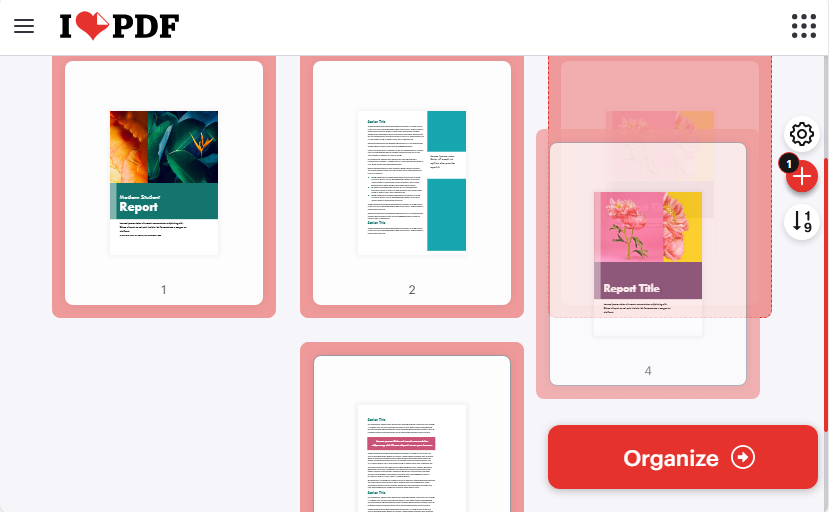
- Use a interface de arrastar e soltar para reorganizar as páginas. (Você também pode girar páginas ou excluir as indesejadas, se necessário.)
- Após reordenar, clique em "Organizar" e baixe o arquivo PDF reordenado.
Ferramentas online alternativas:
- PDF Candy: Interface amigável; permite salvar o resultado diretamente no armazenamento em nuvem.
- Sejda: Uma alternativa focada na privacidade; ótima escolha para documentos confidenciais ou PDFs grandes.
Artigo relacionado: Como extrair páginas de um PDF gratuitamente — sem necessidade de Adobe
Ferramentas de edição de ordem de página de PDF para desktop
Para edição frequente de PDF, documentos confidenciais (por exemplo, contratos legais, registros médicos) ou uso offline, as ferramentas de desktop são superiores - todo o processamento acontece localmente no seu dispositivo para garantir a máxima segurança dos dados.
Melhor escolha: PDF24 Creator (Gratuito, Offline e Portátil)
O PDF24 Creator é uma ferramenta de desktop 100% gratuita e sem anúncios que se destaca na reordenação de páginas de PDF e oferece um conjunto completo de recursos de edição de PDF (mesclar, dividir, girar, etc.). Funciona offline e é compatível com Windows (7/8/10/11).
Passos para reorganizar páginas de PDF com o PDF24 Creator:
- Baixe o PDF24 Creator e inicie-o.
- Abra a Caixa de Ferramentas do PDF24 e clique em “Organizar PDFs”.
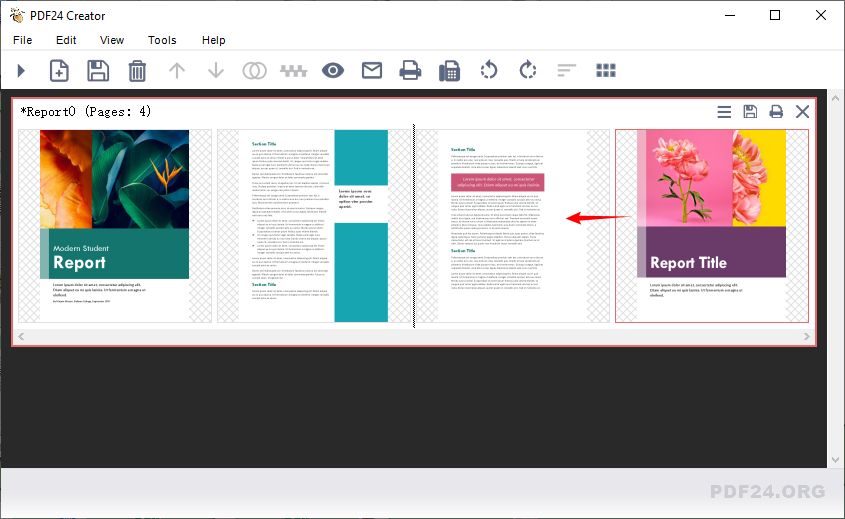
- Importe seu arquivo PDF clicando em "Arquivo > Abrir" ou arrastando e soltando-o na interface.
- Para reordenar as páginas, basta clicar e arrastar qualquer página para a posição desejada.
- Quando estiver satisfeito com a nova ordem, clique em "Salvar" para exportar seu arquivo PDF organizado.
Outras opções de desktop:
- Preview (Mac): Integrado, sem necessidade de instalação. Use a visualização de miniaturas para arrastar as páginas.
- Adobe Acrobat Pro (Pago): Uma ferramenta premium baseada em assinatura para usuários avançados e empresas que precisam de automação avançada de fluxo de trabalho em PDF.
Dica profissional: após reordenar, você pode adicionar números de página para tornar o documento PDF mais navegável para os leitores.
Método de automação com Python para reordenação de PDF em massa
Se você precisa automatizar a reordenação de PDF em lote (por exemplo, reordenar mais de 100 PDFs de uma vez) ou integrar a reordenação de páginas em um fluxo de trabalho Python, o Free Spire.PDF for Python é uma biblioteca poderosa e gratuita. É ideal para desenvolvedores, analistas de dados ou qualquer pessoa que trabalhe com grandes volumes de PDFs.
Código Python para reordenar páginas de PDF
Este código carrega um PDF, altera a ordem das páginas do PDF e salva em um novo arquivo.
from spire.pdf.common import *
from spire.pdf import *

# Crie uma instância de PdfDocument
pdf = PdfDocument()

# Carregue um arquivo PDF
pdf.LoadFromFile("Report.pdf")

# Reordene as páginas no arquivo PDF
pdf.Pages.ReArrange([3, 2, 0, 1])

# Salve o arquivo de resultado
pdf.SaveToFile("RearrangePDFPageOrder.pdf", FileFormat.PDF)
pdf.Close()
Dicas de personalização:
- Caminhos dos arquivos: substitua os arquivos de entrada e saída por caminhos absolutos (por exemplo, "C:/Documents/Report.pdf") ou caminhos relativos válidos (por exemplo, "./data/Report.pdf") para evitar erros de arquivo não encontrado.
- Ordem das páginas: modifique a lista [3, 2, 0, 1] (índices baseados em 0) para ajustar a sequência de páginas. Certifique-se de que o comprimento da lista corresponda ao total do PDF.
- Processamento em lote: envolva a função em um loop para reordenar todos os PDFs em uma pasta (use os.listdir() para iterar sobre os arquivos).
Resultado:
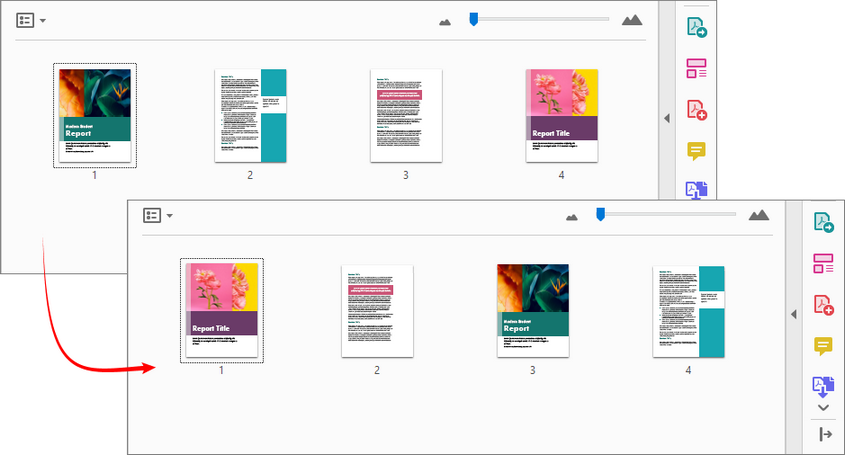
Com o Free Spire.PDF for Python, você também pode mesclar páginas de vários PDFs e organizá-las em uma ordem personalizada
Melhores práticas para reordenar páginas de PDF
Para evitar erros e garantir um fluxo de trabalho tranquilo, siga estas dicas:
Antes de começar:
- Faça uma cópia de backup do seu documento original
- Verifique se o PDF está protegido/criptografado (pode ser necessário remover a senha primeiro)
- Garanta que os números de página ou referências que possam precisar de atualização
Durante o processo:
- Use a visualização de várias páginas para entender a estrutura geral
- Considere agrupamentos lógicos ao mover várias páginas
- Verifique se as referências cruzadas no documento ainda fazem sentido
Após a reordenação:
- Percorra todo o documento para verificar o fluxo
- Atualize marcadores ou links se o seu software suportar
- Considere otimizar o tamanho do arquivo se você adicionou ou manipulou páginas
Conclusão
Reordenar páginas de PDF é simples com a ferramenta certa. Para a maioria dos usuários, plataformas online como o iLovePDF oferecem uma solução rápida e sem download. Se você lida com arquivos confidenciais ou trabalha offline, softwares de desktop como o PDF24 Creator mantêm seus dados seguros e sob seu controle. Para automação ou processamento em lote, o Python com o Free Spire.PDF oferece uma abordagem flexível e programável.
Escolha o método que se alinha ao seu fluxo de trabalho e transforme PDFs bagunçados e fora de ordem em arquivos organizados e fáceis de usar em minutos.
Perguntas frequentes sobre a organização de páginas de PDF
P: Essas ferramentas de reordenação de PDF são realmente gratuitas?
R: Sim, todas as ferramentas listadas oferecem níveis gratuitos. Algumas têm limites de tamanho de arquivo ou de página.
P: Esses métodos funcionam em PDFs digitalizados/baseados em imagem?
R: Sim, você pode reordenar PDFs digitalizados, mas eles permanecerão como imagens. Se você precisar editar o texto em um PDF digitalizado, primeiro precisará executar o OCR (Reconhecimento Óptico de Caracteres).
P: Existe uma maneira de inverter a ordem de todas as páginas (da última para a primeira)?
R: Sim, em ferramentas como o iLovePDF e o PDF24 Creator, eles oferecem um botão para inverter a ordem das páginas. Com Python, você pode gerar uma lista de índices invertida (por exemplo, [9, 8, 7, ..., 0] para um documento de 10 páginas).
P: Posso agendar tarefas automatizadas de reordenação de PDF?
R: Com scripts Python, sim — você pode usar agendadores de tarefas (como o cron no Linux ou o Agendador de Tarefas no Windows) para executar scripts de reordenação automaticamente em horários definidos.