No nosso trabalho e vida diária, frequentemente nos deparamos com a necessidade de contar as palavras num documento PDF. Ao contrário do Microsoft Word, os ficheiros PDF não oferecem uma funcionalidade nativa de contagem de palavras, e a maioria dos leitores de PDF oferece apenas suporte limitado para contagem de palavras. Isto acontece porque os ficheiros PDF tratam o texto como elementos visuais fixos em vez de um fluxo contínuo de palavras. Se está a perguntar-se como contar palavras em documentos PDF facilmente, está no lugar certo. Este guia apresentará 3 soluções altamente eficazes para resolver este problema, cobrindo tudo, desde ferramentas online simples e diretas a scripts automatizados que podem lidar com centenas de documentos de uma só vez.
- Contar Palavras com Ferramentas Online
- Contar Palavras Usando Adobe Acrobat e MS Word
- Contagem de Palavras em PDF com Python
- Comparação de Métodos
Contar Palavras em PDF com Contador de Palavras Online
Quando se trata de obter uma contagem de palavras em PDF, os contadores online são geralmente a primeira solução que vem à mente. São incrivelmente leves, não requerem instalação e funcionam perfeitamente em todos os seus dispositivos. Em vez de sobrecarregar o seu computador com software pesado, pode obter uma resposta rápida diretamente no seu navegador web e passar para outras tarefas.
Como fazer:
- Passo 1. Abra o seu navegador web e procure uma ferramenta confiável e gratuita de contagem de palavras em PDF online.
- Passo 2. Arraste e solte o seu ficheiro PDF diretamente na caixa de upload.
- Passo 3. Após o ficheiro ser carregado e processado, o site exibirá a contagem total de palavras.
Resultado da contagem de palavras usando uma ferramenta PDF online: 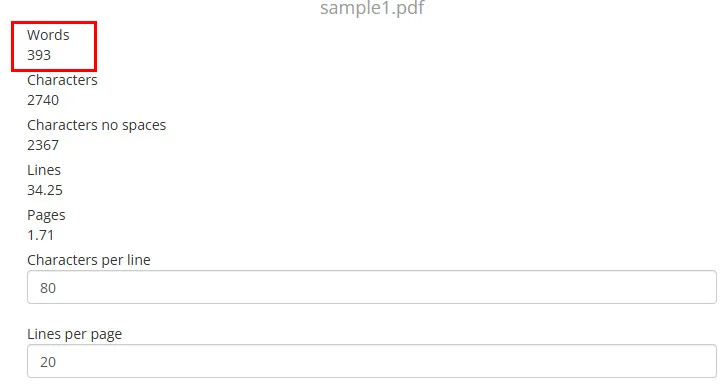
Aviso de Privacidade e Segurança: Não é recomendado carregar PDFs sensíveis para sites online gratuitos. Se o seu documento contiver segredos comerciais, identificações pessoais ou dados financeiros, ignore este método completamente. Ferramentas gratuitas só são seguras para artigos públicos e não sensíveis.
Contar Palavras num PDF Usando Adobe Acrobat e MS Word
Se está a trabalhar com documentos legais, projetos de tradução ou artigos académicos, a precisão é muitas vezes mais importante do que a velocidade. Nesses casos, um fluxo de trabalho baseado em desktop pode ser uma escolha mais segura e confiável do que depender de ferramentas online.
Ao contrário do Microsoft Word, o Adobe Acrobat não oferece uma funcionalidade dedicada de contagem de palavras em todas as edições. Uma solução comum é converter o PDF para Word e depois usar a funcionalidade integrada do Word para verificar a contagem de palavras.
Guia Passo a Passo:
- Passo 1. Abra o seu ficheiro PDF no Adobe Acrobat (ou use o conversor online oficial do Adobe Acrobat).
- Passo 2. Clique em Exportar PDF no painel direito e selecione Microsoft Word (.docx) como o seu formato de saída.
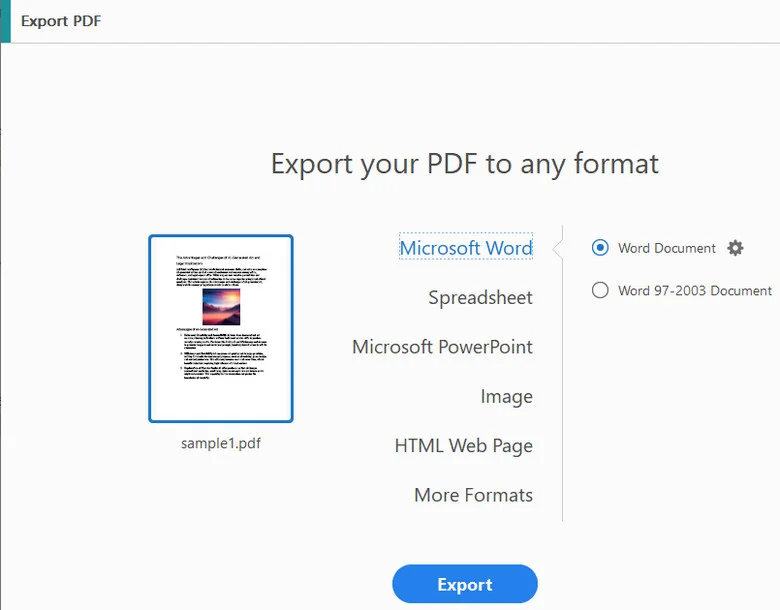
- Passo 3. Guarde o ficheiro recém-gerado no seu computador local.
- Passo 4. Abra o documento no Microsoft Word, navegue até ao separador Rever e clique em Contagem de Palavras.
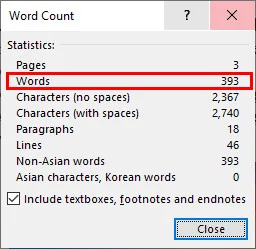
Nota: Não se preocupe com o seu ficheiro original, este processo simplesmente cria um novo documento Word, deixando o seu PDF original intocado.
Como Fazer Contagem de Palavras em PDF com Python Automaticamente
A conversão manual de ficheiros funciona bem para um ou dois documentos. Mas e se for um desenvolvedor ou analista de dados com uma pasta cheia de 500 relatórios? O processamento manual de um grande número de ficheiros pode ser demorado, tornando a automação uma solução mais prática.
Para desenvolvedores, extrair texto programaticamente é muitas vezes a forma mais eficiente de contar palavras em ficheiros PDF. Pode automatizar a contagem de palavras em PDF com um pequeno script Python. Com a ajuda do Free Spire.PDF for Python, pode extrair o texto bruto programaticamente e usar expressões regulares para contar as palavras instantaneamente.
Exemplo de Código Python
O código abaixo mostra como contar palavras de múltiplos documentos PDF de uma só vez:
import os
import re
from spire.pdf.common import *
from spire.pdf import *

# 1. Definir o diretório da pasta de entrada
folder_path = "/input/pdfs/"

# 2. Configurar opções de extração de texto uma vez
extractOptions = PdfTextExtractOptions()
extractOptions.IsExtractAllText = True

print("--- Relatório de Contagem de Palavras ---")

# 3. Percorrer todos os ficheiros no diretório
for file_name in os.listdir(folder_path):
    # Processar apenas ficheiros PDF
    if file_name.lower().endswith('.pdf'):
        file_path = os.path.join(folder_path, file_name)

        # Inicializar o objeto Document e carregar o PDF atual
        doc = PdfDocument()
        doc.LoadFromFile(file_path)

        # Extrair texto de todas as páginas do ficheiro atual
        total_text = ""
        for i in range(doc.Pages.Count):
            page = doc.Pages.get_Item(i)
            textExtractor = PdfTextExtractor(page)
            text = textExtractor.ExtractText(extractOptions)
            if text:
                total_text += text + "\n"
        doc.Close()

        # Contar palavras em inglês no texto extraído
        word_count = len(re.findall(r"\b[a-zA-Z]+(?:['-][a-zA-Z]+)*\b", total_text))

        # Imprimir o nome do ficheiro e a sua contagem de palavras correspondente
        print(f"Ficheiro: {file_name} | Contagem de Palavras: {word_count}")
Abaixo está uma pré-visualização dos resultados da contagem de palavras em lote impressos pelo script:

Nota: A contagem de palavras é calculada usando correspondência de expressões regulares no texto extraído. Como diferentes aplicações usam regras diferentes para lidar com números, palavras hifenizadas, pontuação, cabeçalhos, rodapés e outro conteúdo especial, o resultado pode diferir ligeiramente da contagem de palavras reportada pelo Microsoft Word, Adobe Acrobat ou contadores de palavras de PDF online.
Porquê usar isto?
Este método é rápido e seguro porque os seus dados nunca saem do seu computador. Se está a lidar com projetos em larga escala, a utilização do Free Spire.PDF for Python traz várias vantagens técnicas sobre as ferramentas open-source padrão:
- Extração de Texto de Alta Fidelidade: Ao contrário de parsers de PDF básicos que frequentemente embaralham a ordem do texto ou misturam layouts de várias colunas, ele captura com precisão os fluxos de texto com base no layout visual, garantindo que a sua contagem final seja o mais próxima possível da leitura humana real.
- Excelente Desempenho em Ficheiros Grandes: Lida com documentos massivos e de várias páginas sem problemas, sem gastar muita memória do sistema, graças aos seus mecanismos otimizados de libertação de memória interna.
- Extensibilidade Tudo-em-Um: Se o seu fluxo de trabalho de processamento de PDF crescer no futuro, não precisará de mudar de ferramentas. Ele suporta totalmente funcionalidades avançadas como adicionar anotações, assinar documentos ou converter formatos de ficheiro sob uma base de código única e unificada.
Apenas note que se o seu PDF contiver imagens digitalizadas em vez de texto, precisará de adicionar uma etapa de OCR (Reconhecimento Ótico de Caracteres) para ler o texto primeiro.
Qual Contador de Palavras de PDF Deve Escolher?
A escolha do método certo depende da sua situação atual e do tipo de documento que tem. Aqui está um resumo rápido para o ajudar a escolher a melhor ferramenta para o trabalho:
| Método | Precisão | Velocidade | Segurança de Privacidade | Melhor Para |
|---|---|---|---|---|
| Ferramentas Online | Média | Rápida | Baixa | Artigos rápidos, públicos e não sensíveis |
| Adobe para Word | Alta | Média | Alta (100% Local) | Documentos oficiais, papéis legais e ficheiros altamente confidenciais |
| Script Python | Alta | Rápida (Em Lote) | Alta (100% Local) | Desenvolvedores, analistas de dados e processamento em lote automatizado |
Conclusão
Contar palavras em ficheiros PDF não precisa de ser complicado. Se precisa de uma resposta rápida de uma ferramenta online, uma contagem confiável através da conversão para Word, ou uma solução Python automatizada para processamento em lote, existe uma opção para cada cenário. Escolha a abordagem que corresponde às suas necessidades e comece a analisar os seus documentos PDF de forma mais eficiente.