O PDF tem sido há muito tempo o padrão universal para compartilhar documentos profissionais de formato fixo em todo o mundo. No entanto, seu design estático muitas vezes traz um ponto de dor comum: você não pode alterar facilmente tamanhos, estilos ou cores de fonte em um PDF sem as ferramentas certas.
Seja para corrigir formatação de texto inconsistente, atualizar fontes de marca, ajustar tamanhos de fonte para legibilidade ou refinar a tipografia para impressão e apresentações, dominar como alterar fontes em PDF é uma habilidade essencial para estudantes, profissionais e proprietários de empresas.
Neste guia, detalhamos métodos passo a passo para alterar a fonte do PDF usando:
- Software profissional (Adobe Acrobat Pro)
- Solução alternativa de desktop (Microsoft Word)
- Editores de PDF online gratuitos
- Automação programática (C#/.NET)
Também elaboramos sobre as limitações de fontes em PDF, as melhores práticas do setor e FAQs para resolver todos os seus problemas de edição de fontes em PDF de uma vez por todas.
Entendendo os Desafios das Fontes em PDF
Antes de modificar as fontes de PDF, é fundamental entender por que os PDFs são difíceis de editar:
| Desafio | Explicação |
|---|---|
| Fontes incorporadas vs. não incorporadas | Alguns PDFs incorporam apenas subconjuntos de fontes, limitando as opções de edição. |
| PDFs digitalizados (baseados em imagem) | Estes não têm uma camada de texto editável, e OCR é necessário para converter imagens em texto editável. |
| Fontes de sistema ausentes | Se uma fonte não estiver instalada em seu dispositivo, o texto pode aparecer corrompido ou ser substituído automaticamente. |
| Caixas de texto fixas | O texto do PDF é dividido em blocos de texto independentes. Alterar o tamanho da fonte em PDF pode causar quebras de linha, transbordamento de texto ou alteração de layout. |
| Restrições de permissão | Alguns PDFs são bloqueados pelo criador; você pode precisar remover permissões antes de editar. |
Método 1: Editar Fonte de PDF com Adobe Acrobat Pro
O Adobe Acrobat Pro é a ferramenta mais confiável para editar fontes de PDF nativas. Ele oferece personalização de fonte sem perdas, controle tipográfico completo e OCR integrado para documentos digitalizados, compatível com Windows e Mac.
Passos para alterar a fonte no Adobe Acrobat:
(1) Abra seu PDF no Adobe Acrobat Pro.
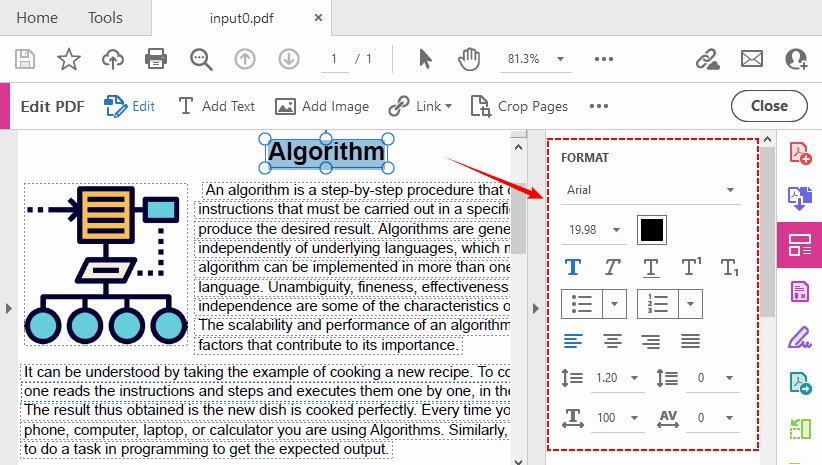
(2) Entre no Modo de Edição: Clique no botão “Editar” na barra global superior para ativar o painel de edição de PDF.
(3) Selecione seu texto: Selecione o bloco de texto específico que você deseja reformatar com o cursor do mouse.
(4) Altere a fonte: Na seção “FORMATAR TEXTO” no painel esquerdo:
- Escolha uma nova fonte na lista suspensa
- Ajuste o tamanho da fonte (valores predefinidos ou entrada personalizada)
- Altere a cor da fonte do PDF através do seletor de cores
- Alterne estilos de texto em negrito, itálico, sublinhado
- Defina o alinhamento do texto: esquerda, centro, direita, justificado
- Personalize o espaçamento entre linhas e o espaçamento entre caracteres
(5) Clique fora da caixa de texto para aplicar suas alterações e salvar o PDF.
Dica Profissional para PDFs Digitalizados
Se o seu PDF veio de um documento digitalizado, o Acrobat executa automaticamente o OCR (Reconhecimento Óptico de Caracteres) para criar uma camada de texto editável. Isso é crucial para alterar fontes em documentos PDF digitalizados.
Método 2: Alterar Fonte de PDF com Microsoft Word
Se você não possui software de PDF premium, use o Microsoft Word como uma solução alternativa para alterar a fonte em um documento PDF no Windows e Mac. Ele converte PDFs em documentos do Word editáveis, suporta edição completa de fontes e reexporta para PDF.
(1) Abra o Microsoft Word e clique em “Arquivo” > “Abrir” para selecionar seu arquivo PDF.
(2) Uma janela pop-up aparecerá confirmando a conversão do PDF. Clique em “OK” para converter o PDF em um documento do Word editável.
(3) Selecione o texto e use a barra de ferramentas de fonte superior do Word para alterar a família da fonte, tamanho, cor e estilo negrito/itálico.
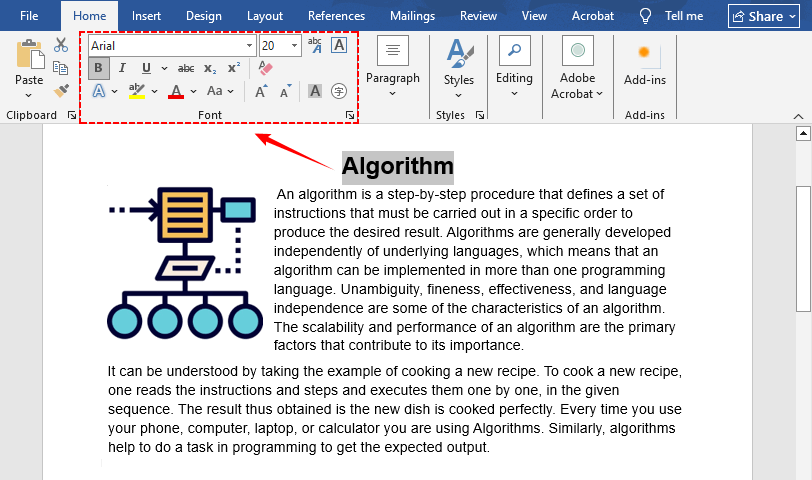
(4) Corrija quaisquer alterações de layout (observe que elementos complexos podem ser perdidos ou desalinhados. O Word funciona melhor com PDFs simples baseados em texto).
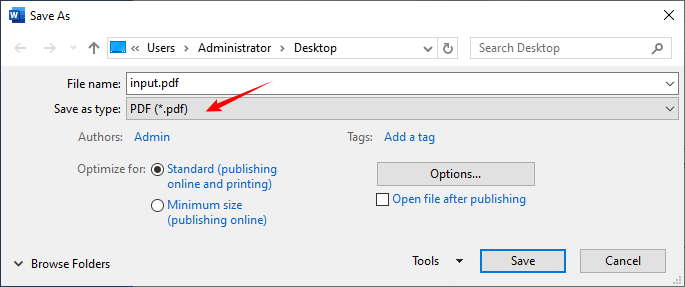
(5) Vá para “Arquivo” > “Salvar como” e escolha “PDF” como o formato de exportação para salvar seu arquivo atualizado.
Após refinar as fontes e a formatação do PDF, você pode compactar o tamanho do arquivo PDF finalizado preservando a integridade da fonte e do layout.
Método 3: Editores de PDF Online Gratuitos
Para alterações de fonte únicas e simples, editores de PDF online gratuitos permitem que você edite a fonte em PDF diretamente no seu navegador. Recomendamos Soda PDF e Sejda, duas ferramentas confiáveis que oferecem recursos gratuitos de edição de fontes em PDF.
Alterar Fonte em PDF Online Usando Soda PDF
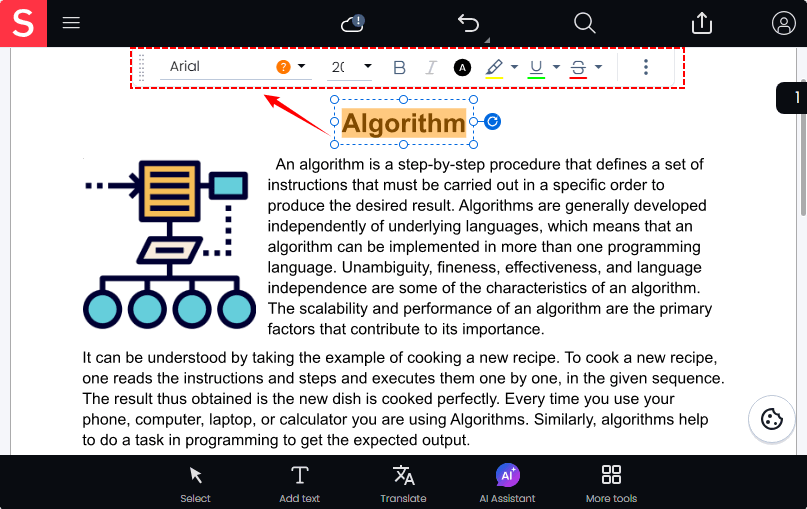
O Soda PDF oferece uma ferramenta de edição baseada na web que facilita a edição de fontes de PDF online. Sem nenhuma instalação, você pode receber um arquivo PDF com a fonte desejada.
(1) Abra a ferramenta Editar PDF do Soda PDF e carregue seu PDF.
(2) Selecione o texto existente para modificar a família da fonte, ajustar o tamanho da fonte, definir estilos negrito/itálico ou alterar a cor da fonte no PDF.
(3) Após a edição, salve e baixe seu arquivo PDF final.
Método 4: Alterar Fonte de PDF Programaticamente com C#
Para desenvolvedores, equipes de TI ou usuários que precisam realizar processamento em lote, o Free Spire.PDF for .NET é uma biblioteca gratuita que permite alterar todas as fontes em um PDF com apenas algumas linhas de código C#.
Principais Benefícios
- Gratuito para uso comercial e não comercial
- Altere em lote TODAS as fontes em um PDF em segundos
- Sem edição manual; ideal para fluxos de trabalho automatizados
- Preserva o layout e a formatação do PDF
Exemplo de Código C# Passo a Passo
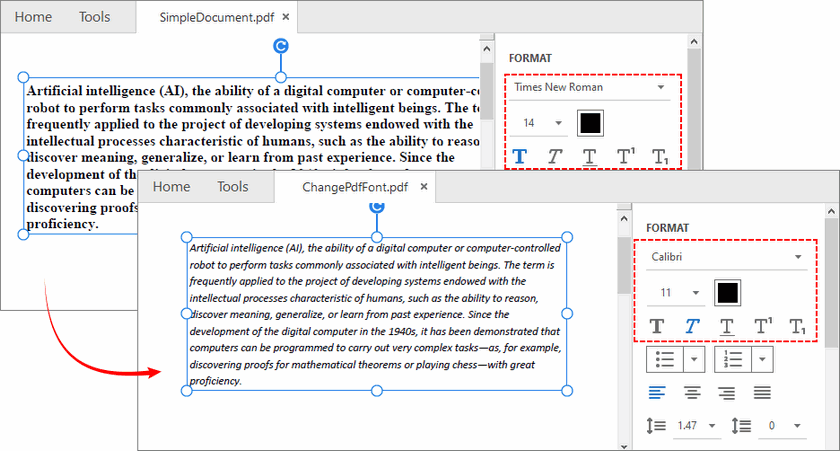
O código a seguir carrega um PDF, recupera todas as fontes usadas no documento e as substitui por uma nova fonte (Calibri, Itálico, 11pt).
using Spire.Pdf;
using Spire.Pdf.Graphics;
using Spire.Pdf.Graphics.Fonts;

namespace Replace_font_in_PDF
{
    class Program
    {
        static void Main(string[] args)
        {
            // 1. Carregar o documento PDF
            PdfDocument pdf = new PdfDocument();
            pdf.LoadFromFile(@"C:\SimpleDocument.pdf");

            // 2. Obter todas as fontes usadas no PDF
            PdfUsedFont[] fonts = pdf.UsedFonts;

            // 3. Criar uma nova fonte TrueType
            PdfTrueTypeFont newfont = new PdfTrueTypeFont("Calibri", 11f, PdfFontStyle.Italic, true);

            // 4. Substituir cada fonte existente pela nova fonte
            foreach (PdfUsedFont font in fonts)
            {
                font.Replace(newfont);
            }

            // 5. Salvar o PDF modificado
            pdf.SaveToFile("ChangePdfFont.pdf");
        }
    }
}
O código usa dois membros principais:
- pdf.UsedFonts: Recupera uma matriz de cada fonte usada no PDF (incluindo subconjuntos).
- font.Replace(newfont): Substitui a fonte original pela nova fonte.
Exemplo de Saída:
⚠️ Observação: O Free Spire.PDF atualmente suporta apenas a substituição de fontes Type‑1 padrão e fontes TrueType não incorporadas.
Preservando Tamanho e Estilo da Fonte
Em cenários do mundo real, substituir fontes de PDF com um tamanho ou estilo fixo geralmente causa problemas de layout, como sobreposição de texto, truncamento de conteúdo e quebras de linha quebradas. Para evitar distorção do documento, você pode reter o tamanho e o estilo da fonte originais, apenas trocando a família da fonte.
// Substituir cada fonte preservando seu tamanho e estilo originais
PdfUsedFont[] fonts = pdf.UsedFonts;
foreach (PdfUsedFont font in fonts)
{
   float originalSize = font.Size;               // Manter o tamanho original da fonte
   PdfFontStyle originalStyle = font.Style;      // Manter o estilo original (negrito, itálico, etc.)

   // Criar uma nova fonte TrueType com o mesmo tamanho e estilo
PdfTrueTypeFont newfont = new PdfTrueTypeFont("Calibri", originalSize, originalStyle, true);

   // Substituir a fonte antiga pela nova
   font.Replace(newfont);
}
Personalizando a Fonte do PDF
Você pode modificar o construtor de fonte para atender às suas necessidades:
// usando diferentes famílias de fontes
PdfFont newfont = new PdfFont(PdfFontFamily.Helvetica, 12f, PdfFontStyle.Bold);
PdfFont newfont = new PdfFont(PdfFontFamily.Courier, 10f, PdfFontStyle.Regular);

// Usando uma fonte de sistema específica por nome (TrueType)
PdfTrueTypeFont newfont = new PdfTrueTypeFont("Arial", 11f, PdfFontStyle.Regular, true);
Com base na substituição de fontes em lote, você também pode pesquisar e substituir strings de texto em PDF usando C# com Free Spire.PDF.
Melhores Práticas para Alterar Fontes de PDF
- Use fontes seguras para a web: Use Arial, Calibri, Helvetica ou Times New Roman para garantir a exibição consistente em todos os dispositivos e sistemas operacionais.
- Evite editar excessivamente PDFs digitalizados: Para alterações tipográficas pesadas, recrie o documento no Word/Google Docs e exporte para PDF para obter resultados mais limpos.
- Incorpore fontes personalizadas: Se estiver usando fontes específicas da marca, ative a incorporação de fontes ao salvar para evitar erros de fonte ausente em outros dispositivos.
- Use ferramentas de desktop/programáticas para documentos profissionais: Para PDFs comerciais, legais ou em lote, priorize Adobe Acrobat, Word ou C# (Free Spire.PDF) em vez de ferramentas online gratuitas para melhor controle de qualidade.
Conclusão
Aprender como alterar fonte em PDF elimina as limitações da formatação estática de PDF, permitindo que você aprimore documentos para uso profissional, branding de negócios ou fluxos de trabalho automatizados. Para resultados profissionais, o Adobe Acrobat Pro continua sendo o padrão ouro. Se você já possui o Microsoft Word, ele oferece uma solução alternativa gratuita e inteligente para usuários do Word. Para edições rápidas baseadas em navegador, editores online gratuitos funcionam bem.
E para desenvolvedores e usuários avançados, o Free Spire.PDF for .NET abre um mundo de automação. Com apenas algumas linhas de código C#, você pode substituir todas as fontes em um PDF com consistência e precisão. Sempre confirme se o seu PDF é editável ou digitalizado primeiro para escolher o método de edição mais rápido e eficaz.
Perguntas Frequentes Sobre Alteração de Fontes em PDFs
P: Posso alterar a fonte em um PDF gratuitamente?
R: Sim. Você pode usar o Microsoft Word, ferramentas online gratuitas ou o método C# Free Spire.PDF para alterar fontes de PDF sem custo. Ferramentas premium são necessárias apenas para edições avançadas/ilimitadas.
P: Por que não consigo editar texto no meu PDF?
R: Seu arquivo é muito provavelmente um PDF digitalizado/baseado em imagem. Esses arquivos não têm uma camada de texto editável — você precisa de software OCR para converter a imagem em texto editável antes de modificar as fontes.
P: Alterar a fonte em um PDF afeta o layout do documento?
R: Sim, potencialmente. Fontes diferentes têm larguras de caracteres diferentes, o que pode alterar as quebras de linha e os layouts das páginas. Cada caixa de texto é independente, portanto, o texto não flui automaticamente para a próxima página.
P: Posso usar fontes personalizadas para edição de PDF?
R: Sim. Instale a fonte personalizada em seu dispositivo Windows/Mac primeiro; então você pode selecioná-la no Acrobat, Word, editores online ou referenciá-la por caminho de arquivo no código C# do Free Spire.PDF. Lembre-se de incorporar a fonte ao salvar para evitar erros de exibição em outros dispositivos.
P: Alterar uma fonte aumentará o tamanho do arquivo PDF?
R: Possivelmente. Se você substituir uma fonte não incorporada por uma incorporada, os dados da fonte serão adicionados ao PDF, aumentando o tamanho do arquivo. Para evitar arquivos PDF maiores, use fontes seguras para a web padrão e ative a incorporação apenas quando necessário.