Às vezes, um PDF precisa de mais do que apenas texto. Adicionar hiperlinks facilita o acesso dos leitores a páginas relacionadas, recursos ou detalhes extras — sem sobrecarregar o conteúdo. Neste guia, você aprenderá três maneiras gratuitas de adicionar um link a um PDF, todas simples e práticas para o uso diário.
- Adicionar um Link a um PDF Usando o Google Docs
- Adicionar um Link a um PDF Usando Ferramentas Gratuitas
- Adicionar Hiperlinks a um PDF Usando Código
- Inserir Hiperlink em PDF com Adobe Acrobat (Opção Paga)
- Tabela Comparativa dos 4 Métodos
- A Conclusão
Como Adicionar um Link a um PDF Usando o Google Docs
Frequentemente usamos o Google Docs para trabalhar com documentos do Word, mas ele também pode editar arquivos PDF. Como uma ferramenta online, o Google Docs permite que você adicione um link a um documento PDF rapidamente, sem instalar nenhum software — tudo é feito diretamente no seu navegador. Como é um produto do Google, você também obtém segurança e confiabilidade sólidas, tornando-o uma opção conveniente para tarefas simples de edição de PDF.
Passos para adicionar hiperlinks a um PDF com o Google Docs:
Passo 1. Abra seu PDF no Google Drive
- Faça o upload do seu PDF no Google Drive e escolha Abrir com > Google Docs.
Passo 2. Adicione um hiperlink ao PDF
- Role até a parte do documento onde você deseja inserir um link.
- Selecione o texto que você deseja tornar clicável.
- Clique em Inserir > link na barra de ferramentas, ou pressione Ctrl + K.
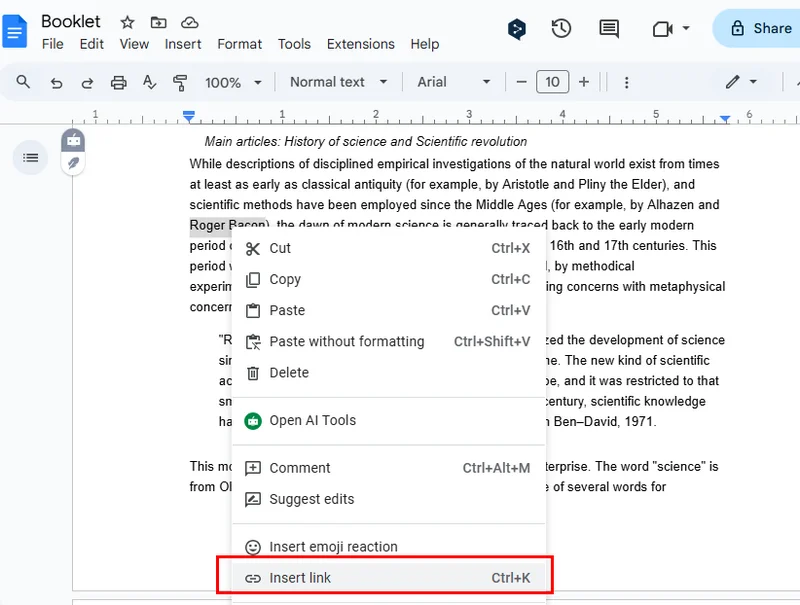
- Cole sua URL (ou escolha um documento do Google ou um cabeçalho dentro do arquivo).
- Clique em Aplicar para adicionar o link.
Passo 3. Exporte o arquivo editado de volta para PDF
- Vá para Arquivo > Fazer download.
- Selecione Documento PDF (.pdf).
- Salve o PDF atualizado com o hiperlink ativo em seu computador.
Como Adicionar um Link a um PDF Usando Ferramentas Gratuitas de Terceiros
Além das ferramentas online, aplicativos de desktop gratuitos de terceiros também são uma escolha popular para editar arquivos PDF. Esses programas geralmente têm uma interface semelhante ao Adobe Acrobat, então são fáceis de navegar. Existem muitas opções disponíveis que você pode encontrar com uma rápida pesquisa no navegador. Nesta seção, usaremos o PDFgear como exemplo para mostrar como inserir um hiperlink em PDFs.

Passos para adicionar um link a um PDF com o PDFgear:
- Instale e abra o PDFgear e carregue seu PDF.
- Vá para Editar > Link > Criar/Editar Link.
- Escolha um estilo de link (visível ou invisível) e personalize se necessário.
- Defina o destino do link: Página, URL ou Arquivo Local, e clique em OK.
- (Opcional) Para adicionar um link de texto clicável, vá para Editar > Editar Texto, cole sua URL e saia do modo de texto.
- Salve o PDF com os hiperlinks ativos.
Como Adicionar um Link a PDFs Usando Código Python
Os dois métodos anteriores são mais adequados para arquivos PDF pequenos ou individuais. Se você precisa processar vários PDFs de uma vez, usar Python ou outras linguagens de programação populares é uma escolha mais eficiente. Com Python, você pode adicionar hiperlinks a PDFs automaticamente, incluindo links de texto, links de arquivo, links de e-mail e muito mais, tudo de uma vez.
Para facilitar ainda mais a adição de hiperlinks, este capítulo usa o Free Spire.PDF for Python. Esta é a versão gratuita do Spire.PDF for Python, ideal para pequenos projetos e testes. Sua API é direta, então até mesmo iniciantes podem começar rapidamente. Com ele, você pode lidar facilmente com tarefas de PDF simples e complexas.
Passos para adicionar um hiperlink a um PDF usando o Free Spire.PDF:
- Instale o Spire.PDF e importe os módulos.
- Crie uma instância PdfDocument e adicione páginas ao documento.
- Adicione texto à página e converta-o em um hiperlink — seja uma URL, endereço de e-mail ou link de arquivo. Você pode aplicar diferentes tipos de hiperlinks usando objetos como PdfTextWebLink ou PdfFileLinkAnnotation.
- Personalize o estilo do link (fonte, cor, sublinhado, retângulo, etc.) se necessário.
- Salve o documento final como um PDF.
Aqui está o exemplo de código completo para adicionar múltiplos hiperlinks ao criar um documento PDF:
from spire.pdf.common import *
from spire.pdf import *

# Create a PdfDocument instance
pdf = PdfDocument()

# Add a page
page = pdf.Pages.Add()

# Initialize x, y coordinates
y = 30.0
x = 10.0

# Create true type fonts
font = PdfTrueTypeFont("Arial", 14.0,PdfFontStyle.Regular,True)
font1 = PdfTrueTypeFont("Arial", 14.0, PdfFontStyle.Underline,True)

# Add a simply link
label = "Simple Text Link: "
format = PdfStringFormat()
format.MeasureTrailingSpaces = True
page.Canvas.DrawString(label, font, PdfBrushes.get_Orange(), 0.0, y, format)
x = font.MeasureString(label, format).Width
url = "http://www.e-iceblue.com"
page.Canvas.DrawString(url, font1, PdfBrushes.get_Blue(), x, y)
y = y + 28

# Add a hypertext link
label = "Hypertext Link: "
page.Canvas.DrawString(label, font, PdfBrushes.get_Orange(), 0.0, y, format)
x = font.MeasureString(label, format).Width
webLink = PdfTextWebLink()
webLink.Text = "Home Page"
webLink.Url = url
webLink.Font = font1
webLink.Brush = PdfBrushes.get_Blue()
webLink.DrawTextWebLink(page.Canvas, PointF(x, y))
y = y + 28

# Add an Email link
label = "Email Link:  "
page.Canvas.DrawString(label, font, PdfBrushes.get_Orange(), 0.0, y, format)
x = font.MeasureString(label, format).Width
link = PdfTextWebLink()
link.Text = "Contact Us"
link.Url = "mailto:support @e-iceblue.com"
link.Font = font1
link.Brush = PdfBrushes.get_Blue()
link.DrawTextWebLink(page.Canvas, PointF(x, y))
y = y + 28

# Add a file link
label = "Document Link: "
page.Canvas.DrawString(label, font, PdfBrushes.get_Orange(), 0.0, y, format)
x = font.MeasureString(label, format).Width
text = "Open File"
location = PointF(x, y)
size = font1.MeasureString(text)
linkBounds = RectangleF(location, size)
fileLink = PdfFileLinkAnnotation(linkBounds,"/Desktop/Report.xlsx")
fileLink.Border = PdfAnnotationBorder(0.0)
page.AnnotationsWidget.Add(fileLink)
page.Canvas.DrawString(text, font1, PdfBrushes.get_Blue(), x, y)

#Save the result pdf file
pdf.SaveToFile("E:/Administrator/Python1/output/AddLinkstoPDF.pdf")
pdf.Close()
Aqui está o arquivo de saída criado pelo código acima: 
Como Inserir Hiperlink em PDF com Adobe Acrobat (Opção Paga)
Embora os métodos gratuitos — Google Docs, PDFgear e Free Spire.PDF for Python — permitam adicionar links a PDFs sem custo, alguns usuários podem precisar de recursos de edição mais avançados ou de uma solução estável de nível empresarial. O Adobe Acrobat é uma escolha comum nesses casos. Lembre-se de que seu recurso de hiperlink está disponível apenas na versão paga. Nesta seção, mostraremos brevemente como adicionar um hiperlink a um documento PDF usando o Adobe Acrobat, fornecendo uma visão completa das opções de edição de PDF disponíveis, juntamente com os métodos gratuitos.
Passos para inserir um hiperlink em um arquivo PDF com o Adobe Acrobat:
- Abra seu PDF no Adobe Acrobat.
- Selecione o texto ou a área onde você deseja adicionar um hiperlink.
- Clique com o botão direito no conteúdo selecionado e escolha Criar Link.

- Na janela pop-up, defina a Aparência do Link e a Ação do Link, escolha abrir uma página da web, ir para uma visualização de página ou abrir um arquivo.
- Clique em OK e salve o PDF para aplicar o hiperlink.
A Tabela Comparativa dos 4 Métodos
Cada um desses quatro métodos para adicionar hiperlinks a PDFs tem suas próprias vantagens e cenários de melhor uso. Nesta seção, preparamos uma tabela comparativa para ajudá-lo a identificar rapidamente a solução que melhor se adapta às suas necessidades, facilitando a escolha à primeira vista.
| Método | Gratuito/Pago | Instalação Necessária | Dificuldade | Melhor Caso de Uso | Vantagens | Desvantagens |
|---|---|---|---|---|---|---|
| Google Docs | Gratuito | Não | Fácil | PDF único, edição leve | Funciona online, sem necessidade de instalação; seguro e estável | Recursos limitados; não adequado para processamento em lote |
| PDFgear | Gratuito | Requer instalação | Fácil | PDF único, projetos pequenos | Interface intuitiva; suporta hiperlinks de retângulo ou texto | Melhor para poucos arquivos; recursos avançados são limitados |
| Free Spire.PDF for Python | Gratuito | Requer ambiente Python | Médio | Processamento em lote, desenvolvedores, automação | Suporta múltiplos tipos de link; pode lidar com vários arquivos de uma vez | Requer conhecimento de programação; versão gratuita melhor para projetos pequenos |
| Adobe Acrobat | Pago | Requer instalação | Fácil | Empresarial, usuários profissionais | Completo em recursos; interface familiar; estável | Requer assinatura paga; relativamente caro |
A Conclusão
Os quatro métodos que apresentamos para adicionar hiperlinks a PDFs têm suas próprias vantagens e cenários de melhor uso. Para edição diária e tarefas de arquivo único, o Google Docs ou o PDFgear geralmente são suficientes. Se você precisa lidar com vários arquivos ou requer automação mais flexível, o Free Spire.PDF for Python oferece uma opção gratuita e fácil de usar.
Leia Também