Converter um PDF para preto e branco (escala de cinza) é uma maneira rápida de reduzir o tamanho do arquivo, melhorar a eficiência da impressão e criar um estilo limpo e consistente para os documentos. Esteja você preparando arquivos para impressão profissional, arquivando documentos digitalizados ou otimizando conteúdo para a web, existem várias ferramentas — tanto integradas quanto de terceiros — que podem converter seu PDF em monocromático com apenas alguns cliques.
Este artigo apresenta cinco métodos eficientes usando software de desktop, ferramentas de sistema integradas, conversores online e até mesmo uma abordagem de programação em Python.
Visão Geral dos Métodos:
- Método 1. Usando o Adobe Acrobat Pro
- Método 2. Usando o Microsoft Print to PDF (Windows)
- Método 3. Usando o Preview no macOS
- Método 4. Usando o PDF Candy (Ferramenta Online)
- Método 5. Usando o Spire.PDF para Python
Método 1. Usando o Adobe Acrobat Pro
Adobe Acrobat Pro é um editor de PDF de nível profissional amplamente utilizado para criação, edição e preparação de documentos para impressão. Seu gerenciamento de cores integrado garante uma conversão precisa e consistente para escala de cinza em todas as páginas. Isso o torna uma escolha confiável para usuários que precisam de PDFs em preto e branco de alta qualidade e prontos para impressão.
Passos
-
Abra o PDF no Adobe Acrobat Pro.
-
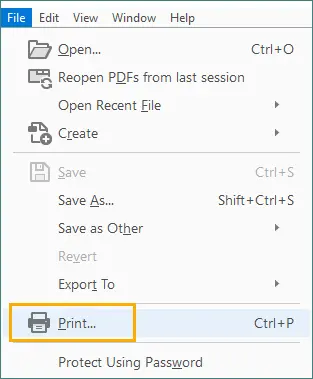
Vá para Arquivo > Imprimir.
-
Selecione Adobe PDF como a impressora.

-
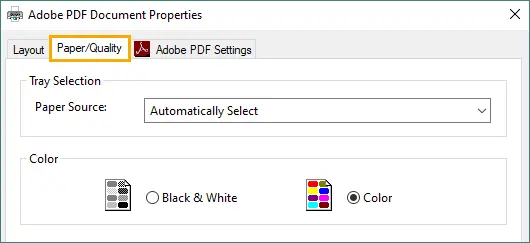
Clique em Propriedades e navegue até a guia Papel/Qualidade.
-
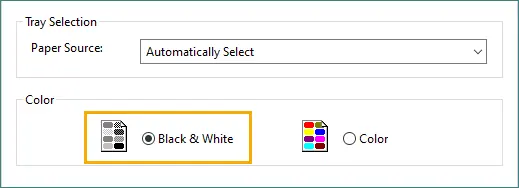
Selecione Preto e Branco na seção Cor, depois clique em OK para aplicar.
-
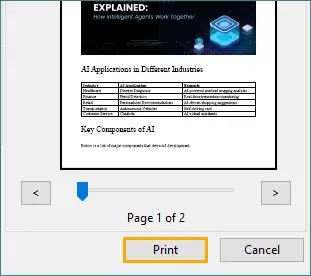
Clique em Imprimir e salve o PDF em escala de cinza recém-gerado.
Por Que Escolher Este Método
- Conversão de alta qualidade
- Saída consistente em escala de cinza
Método 2. Usando o Microsoft Print to PDF (Windows)
Microsoft Print to PDF é um recurso integrado do Windows que permite converter documentos para o formato PDF a partir de qualquer aplicativo que permita impressão. Com seu diálogo de impressão simples e opção de escala de cinza, ele oferece uma maneira fácil de gerar PDFs em preto e branco sem instalar software adicional. É ideal para conversões rápidas e tarefas diárias com documentos.
Passos
-
Abra seu PDF usando o Microsoft Edge, Google Chrome ou qualquer visualizador.
-
Pressione Ctrl + P para abrir o diálogo de Impressão.
-
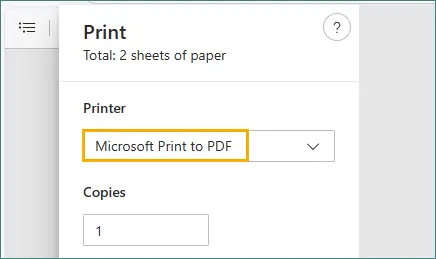
Escolha Microsoft Print to PDF como a impressora.
-
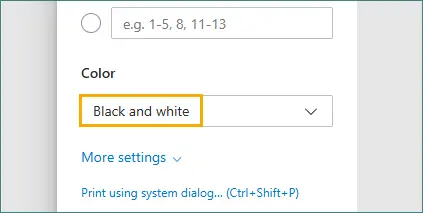
Procure por Cor e selecione a opção Preto e Branco.
-
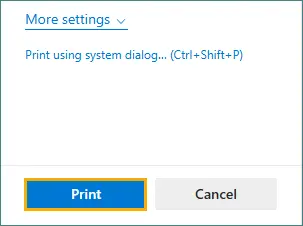
Clique em Imprimir, depois salve o PDF em escala de cinza gerado.
Por Que Escolher Este Método
- Nenhum software extra necessário
- Rápido e simples
- Funciona para quase todos os PDFs
Método 3. Usando o Preview no macOS
Preview é o visualizador de PDF e imagem padrão no macOS que inclui poderosos recursos integrados de exportação e filtragem de cores. Seus Filtros Quartz permitem que você converta instantaneamente qualquer PDF para preto e branco com sombreamento suave e texto nítido. Isso o torna uma das opções mais rápidas e convenientes para usuários de Mac.
Passos
-
Abra o PDF no Preview.
-
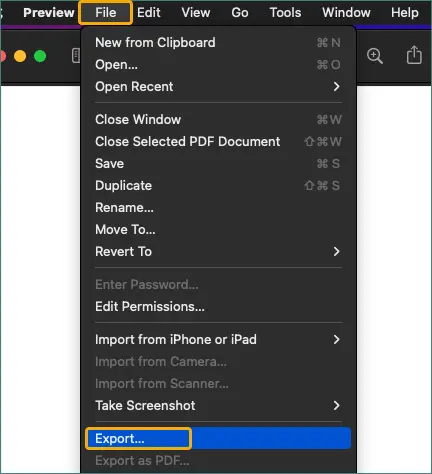
Clique em Arquivo > Exportar.
-
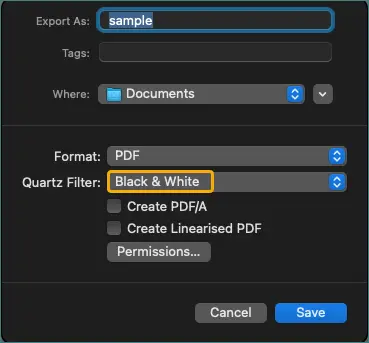
Em Filtro Quartz, escolha Preto e Branco ou Tom de Cinza.
-
Salve o PDF exportado para aplicar o filtro.
Por Que Escolher Este Método
- Integrado em todos os Macs
- Fácil e rápido
- Produz uma saída monocromática limpa
Método 4. Usando o PDF Candy (Ferramenta Online)
PDF Candy é um popular kit de ferramentas de processamento de PDF baseado na web que oferece um recurso dedicado de conversão para escala de cinza, acessível de qualquer navegador. A ferramenta não requer instalação e lida automaticamente com todo o processo de conversão, tornando-a perfeita para tarefas rápidas e pontuais. Graças à sua interface limpa e desempenho rápido, é uma ótima opção para usuários casuais em qualquer dispositivo.
Passos
-
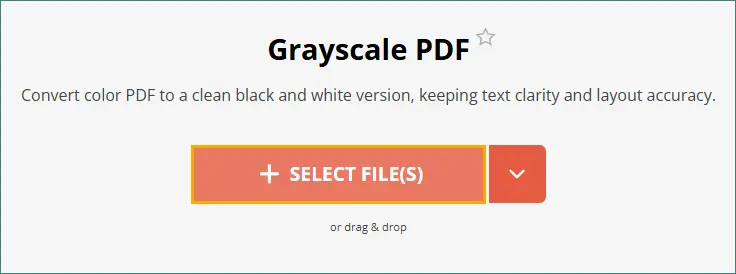
Visite o Conversor de PDF para Escala de Cinza do PDF Candy.
-
Envie seu arquivo PDF arrastando e soltando-o na área designada ou selecionando-o do seu dispositivo.
-
Clique no botão ESCALA DE CINZA 1 Arquivo(s).

-
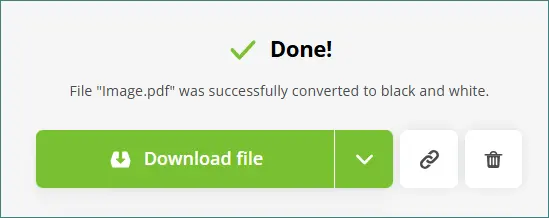
Baixe o PDF recém-convertido em preto e branco.
Por Que Escolher Este Método
- Conveniente e acessível em qualquer lugar
- Nenhuma instalação necessária
- Funciona em todas as plataformas (Windows, macOS, móvel)
Nota: Evite enviar arquivos sensíveis ou confidenciais para ferramentas online.
Método 5. Usando o Spire.PDF para Python
Spire.PDF para Python é uma biblioteca de PDF profissional que permite aos desenvolvedores processar e converter documentos PDF de forma programática. Sua API de conversão para escala de cinza garante uma saída consistente em todas as páginas, tornando-o adequado para fluxos de trabalho de documentos automatizados ou em grande escala. Este método é ideal para aplicações que exigem processamento de PDF repetível, preciso e totalmente roteirizado.
Passos
-
Instale o Spire.PDF para Python.
pip install spire.pdf -
Importe a biblioteca e especifique os caminhos dos arquivos PDF de entrada e saída.
-
Use a classe PdfGrayConverter para carregar o PDF original.
-
Chame o método ToGrayPdf para gerar o PDF em preto e branco.
Exemplo de Código
from spire.pdf.common import *
from spire.pdf import *

# Especifique os caminhos dos arquivos PDF de entrada e saída
inputFile = "input.pdf"
outputFile = "output.pdf"

# Carregue o documento de entrada usando a classe PdfGrayConverter
converter = PdfGrayConverter(inputFile)

# Converta-o para um PDF em preto e branco
converter.ToGrayPdf(outputFile)
Leia Mais: Converter PDF para Escala de Cinza ou Linearizado em Python
Por Que Escolher Este Método
- Ideal para conversão automatizada ou em lote
- Altamente personalizável
- Produz uma saída consistente em escala de cinza em todas as páginas
Além de converter PDFs para preto e branco, o Spire.PDF também suporta recursos avançados como converter PDF para PDF/A, exportar PDF para Word, extrair texto e imagens, mesclar ou dividir PDFs, e mais.
Comparação: Qual Método Você Deve Escolher?
| Método | Melhor Para | Facilidade de Uso | Instalação | Automação | Notas |
|---|---|---|---|---|---|
| Adobe Acrobat Pro | Impressão profissional, alta qualidade | ★★★★★ | Requerido (Pago) | Não | Resultados mais precisos em escala de cinza |
| Microsoft Print to PDF | Conversões rápidas no Windows | ★★★★★ | Integrado | Não | A qualidade depende das opções da impressora |
| macOS Preview | Usuários de Mac | ★★★★★ | Integrado | Não | Filtros de escala de cinza limpos |
| PDF Candy (Online) | Usuários ocasionais | ★★★★★ | Nenhuma | Não | Evitar para arquivos confidenciais |
| Spire.PDF + Python | Desenvolvedores, automação em lote | ★★★☆☆ | Python + Biblioteca | Sim | Totalmente automatizado, personalizável |
Resumo
A conversão de PDFs para preto e branco pode ser feita facilmente usando ferramentas integradas, serviços online ou software profissional.
- Escolha Adobe Acrobat Pro para a mais alta qualidade.
- Use Microsoft Print to PDF ou Preview para soluções rápidas integradas à plataforma.
- Selecione PDF Candy para conversões online instantâneas.
- Escolha Spire.PDF para Python se você precisar de um fluxo de trabalho programável e escalável.
Não importa o seu ambiente, existe um método que atende às suas necessidades.
Perguntas Frequentes
P1. Converter um PDF para preto e branco reduzirá o tamanho do arquivo?
Sim. Arquivos em escala de cinza geralmente são menores porque os dados de cor são removidos.
P2. A escala de cinza reduz a qualidade da imagem?
Não a clareza da página, mas remove as informações de cor. O texto permanece nítido.
P3. É seguro usar ferramentas online?
Para arquivos não sensíveis, sim. Evite enviar documentos confidenciais.
P4. Posso converter vários PDFs em lote?
Sim. O PDF Candy e o Spire.PDF para Python suportam o processamento em lote.