
No cenário digital de hoje, os gráficos vetoriais escaláveis (SVG) tornaram-se o padrão ouro para gráficos da web, ilustrações digitais e design responsivo. Ao contrário dos PDFs, que podem conter elementos vetoriais e raster, os arquivos SVG são um formato vetorial puro, o que significa que eles escalam infinitamente sem perder a qualidade. Saber como converter PDF para SVG abre novas possibilidades para integração na web, animação e edição precisa em software de design.
Seja você um desenvolvedor web precisando de logotipos escaláveis, um designer reaproveitando materiais de impressão para plataformas digitais ou um criador de conteúdo procurando aprimorar os visuais do seu site, este guia o guiará pelos métodos mais eficazes para converter PDF para SVG, cobrindo ferramentas gratuitas, software profissional e scripts de automação, juntamente com dicas profissionais para garantir resultados impecáveis.
Conteúdo:
- Entendendo o Básico: PDF vs. SVG
- Método 1: Usando Conversores Online Gratuitos de PDF para SVG
- Método 2: Usando o Software de Desktop Gratuito Inkscape
- Método 3: Usando Python para Automatizar a Conversão de PDF para SVG
- Melhores Práticas para a Conversão de PDF para SVG
- Perguntas Comuns sobre PDF para SVG
Entendendo o Básico: PDF vs. SVG
Antes de mergulhar nos métodos de conversão, vamos esclarecer as principais diferenças entre esses dois formatos para ajudá-lo a tomar decisões informadas:
- PDF (Portable Document Format) pode conter texto, imagens, gráficos vetoriais e layouts complexos. É projetado principalmente para impressão consistente e compartilhamento de documentos.
- SVG (Scalable Vector Graphics) é um formato de imagem vetorial baseado em XML para logotipos, ícones, diagramas e ilustrações. É suportado nativamente por todos os navegadores modernos e é amigável para SEO (o texto é indexável).
Quando Mudar de PDF para SVG:
- Extrair logotipos ou ícones de documentos PDF
- Converter diagramas para apresentação na web
- Preparar ilustrações para animação
- Criar gráficos responsivos que escalam em todos os dispositivos
Método 1: Usando Conversores Online Gratuitos de PDF para SVG
Se você precisa de uma conversão rápida para arquivos não sensíveis, as ferramentas online são sua melhor aposta. Elas são gratuitas, não exigem instalação de software e funcionam em qualquer sistema operacional (Windows, Mac, Linux ou móvel). Aqui estão as duas opções mais confiáveis:
Opção A: CLOUDXDOCS (Gratuito, Sem Registro)
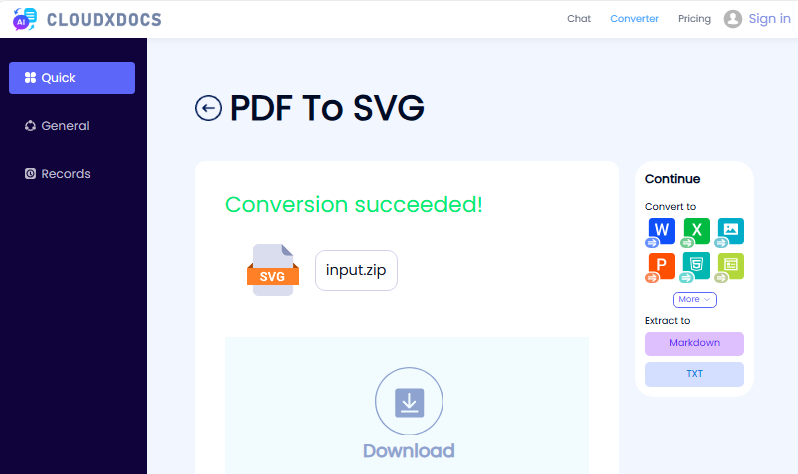
O CLOUDXDOCS é um conversor confiável e sem anúncios que suporta a conversão de PDF para SVG online. É ideal para arquivos de pequeno a médio porte e não requer inscrição.
- Acesse o conversor de PDF para SVG do CLOUDXDOCS.
- Carregue seu arquivo PDF ou arraste e solte o arquivo na área de upload.
- Aguarde a conclusão do processo de conversão.
- Baixe o arquivo SVG convertido.
Opção B: Convertio (Conversão em Lote)
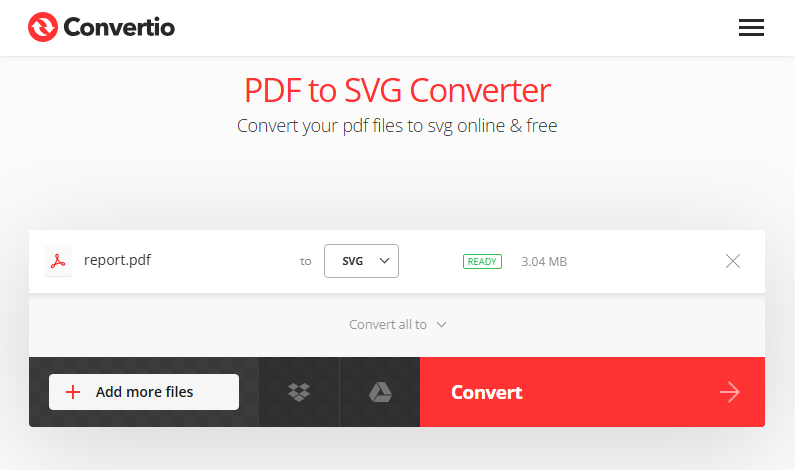
O conversor online Convertio é ótimo para processamento em lote e funciona em dispositivos móveis. Ele preserva os elementos vetoriais de forma eficaz.
- Visite o Conversor de PDF para SVG do Convertio.
- Clique em “Escolher Arquivos” para carregar seus arquivos PDF.
- Clique em “Converter” – não são necessárias configurações extras para uso básico.
- Baixe SVGs individuais ou uma pasta zip com todos os arquivos.
Dica Profissional: Para otimizar o tamanho final do arquivo SVG, você pode cortar as páginas do PDF antes da conversão para remover conteúdo irrelevante e focar nos elementos principais que você precisa.
Método 2: Usando o Software de Desktop Gratuito Inkscape
Para mais controle (e uso offline), o Inkscape é a melhor ferramenta gratuita. É de código aberto, suporta edição vetorial avançada e garante conversões de alta qualidade, perfeito para designers ou usuários avançados.
- Baixe e instale o Inkscape em inkscape.org.
- Abra o Inkscape, vá para “Arquivo > Importar” e selecione seu arquivo PDF.
- Na caixa de diálogo de importação, escolha suas opções preferidas para lidar com páginas e imagens do PDF e clique em “OK”.
- Opcional: Edite o arquivo (por exemplo, desagrupe elementos, remova partes indesejadas ou ajuste caminhos).
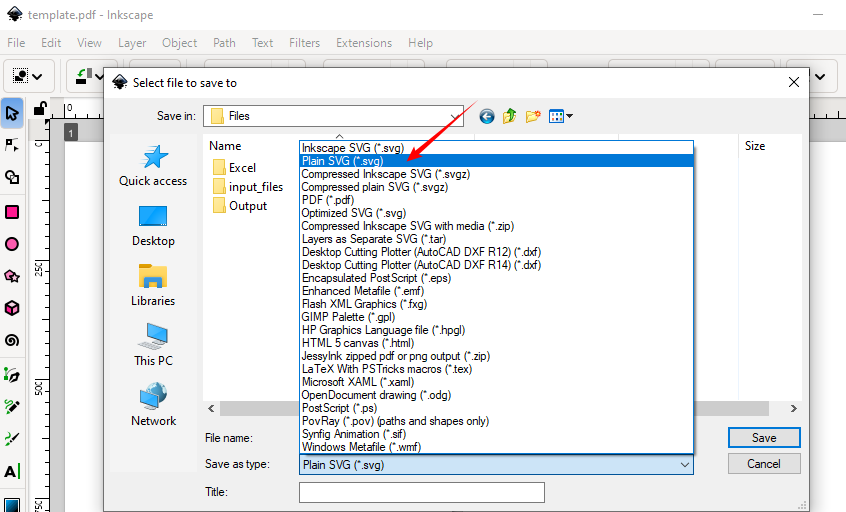
- Salvar como SVG: Vá para “Arquivo > Salvar Como”, selecione “SVG Simples (*.svg)” ou "SVG do Inkscape (*.svg)” no menu suspenso e clique em “Salvar”.
Vantagem: O Inkscape geralmente preserva os caminhos vetoriais com mais precisão do que algumas ferramentas online.
Você também pode gostar: Converter Imagens para PDF no Windows, Mac e Linux
Método 3: Usando Python para Automatizar a Conversão de PDF para SVG
Os desenvolvedores podem integrar a conversão de PDF para SVG em aplicativos, scripts ou pipelines usando o Spire.PDF for Python — uma biblioteca poderosa que suporta PDFs de várias páginas, processamento em lote e configurações personalizadas.
Guia Passo a Passo:
1. Instale a biblioteca de processamento de PDF do Python:
pip install Spire.PDF
2. Use este código para converter um PDF para SVG (suporta PDFs de várias páginas):
from spire.pdf import *

# Crie um objeto da classe PdfDocument
doc = PdfDocument()
# Carregue um arquivo PDF
doc.LoadFromFile("Sample.pdf")

# Salve cada página do arquivo em um arquivo SVG separado
doc.SaveToFile("PdfToSVG/converted.svg", FileFormat.SVG)

# Feche o objeto PdfDocument
doc.Close()
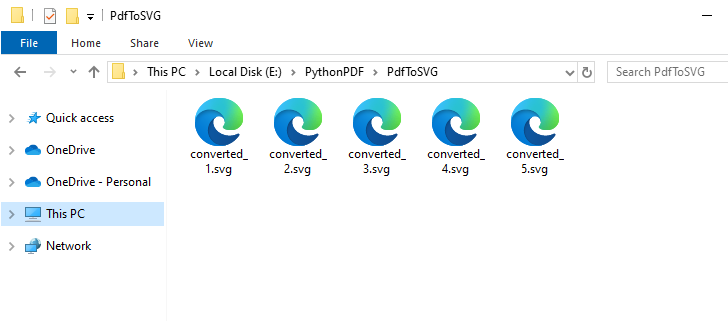
O método SaveToFile() converte cada página de um arquivo PDF em um arquivo SVG separado. Aqui está o resultado da conversão de um arquivo PDF de 5 páginas:
Além de gráficos vetoriais, o Spire.PDF for Python também suporta a conversão de PDF para imagens bitmap comuns, como PNG, JPG e BMP.
Melhores Práticas para a Conversão de PDF para SVG
Antes da Conversão:
- Verifique o tipo de PDF: PDFs baseados em vetores produzem os melhores resultados
- Extraia páginas específicas se necessário
- Verifique a resolução: Mínimo de 300 DPI para imagens incorporadas
- Simplifique documentos complexos quando possível
Após a Conversão:
- Comprima o tamanho do SVG com SVGOMG
- Valide a estrutura do SVG usando o Validador W3C
- Teste em vários navegadores (Chrome, Firefox, Safari)
- Adicione tags de acessibilidade (título, descrição, rótulos ARIA)
Conclusão
A conversão de PDF para SVG desbloqueia recursos poderosos para design web e digital. Para conversões rápidas, use ferramentas online como o CLOUDXDOCS. Para trabalho profissional, o Inkscape oferece edição gratuita e poderosa. Os desenvolvedores podem automatizar com Python para fluxos de trabalho escaláveis.
Seguindo este guia abrangente, você obterá conversões de SVG perfeitas sempre, prontas para qualquer aplicação web ou de design.
Perguntas Comuns sobre PDF para SVG
P: É possível converter um PDF para SVG gratuitamente?
R: Sim. Use ferramentas online como o CLOUDXDOCS ou software de desktop como o Inkscape (gratuito e de código aberto). Para uma solução em Python, experimente a biblioteca Free Spire.PDF for Python (com limitações).
P: A conversão preserva as camadas?
R: Isso depende do conversor. O Inkscape preserva as camadas se “Importar como Páginas” for selecionado, enquanto muitas ferramentas online achatam o documento.
P: Há perda de qualidade?
R: Elementos vetoriais puros devem ser convertidos sem perda de qualidade. No entanto, imagens raster incorporadas em PDFs permanecerão raster no SVG, a menos que sejam traçadas manualmente.
P: Posso converter vários PDFs para SVG em lote?
R: Sim. Use o conversor em lote online ou scripts Python para automatizar a conversão em massa.