O TIFF (Tagged Image File Format) é amplamente utilizado para documentos digitalizados, desenhos de engenharia, imagens médicas e arquivamento de longo prazo devido à sua alta qualidade de imagem e suporte para arquivos de várias páginas. No entanto, os arquivos TIFF nem sempre são fáceis de compartilhar, visualizar ou gerenciar. Muitos dispositivos e aplicativos não exibem arquivos TIFF corretamente, e TIFFs grandes de várias páginas podem ser inconvenientes para distribuir ou imprimir.
O PDF, por outro lado, é um formato universalmente suportado que preserva o layout, funciona de forma consistente em todas as plataformas e é ideal para compartilhar, imprimir e arquivar. Converter arquivos TIFF para PDF ajuda a melhorar a compatibilidade e simplifica os fluxos de trabalho de documentos.
Neste artigo, exploraremos quatro métodos práticos para converter um arquivo TIFF em PDF, desde ferramentas manuais simples até uma solução profissional e automatizada, para que você possa escolher a abordagem que melhor se adapta às suas necessidades.
Visão Geral dos Métodos:
- Método 1: Converter TIFF para PDF usando o Adobe Acrobat
- Método 2: Converter TIFF para PDF usando Imprimir para PDF
- Método 3: Converter TIFF para PDF usando ferramentas online
- Método 4: Converter TIFF para PDF programaticamente usando Spire.PDF
Método 1: Converter TIFF para PDF usando o Adobe Acrobat
Ideal para: Usuários que já possuem o Adobe Acrobat Pro e precisam de resultados de alta qualidade e confiáveis.
O Adobe Acrobat Pro oferece uma maneira direta de converter arquivos de imagem, incluindo TIFF, em documentos PDF. Ele suporta arquivos TIFF de página única e de várias páginas e preserva bem a qualidade da imagem.
Instruções Passo a Passo
-
Abra o Adobe Acrobat Pro.
-
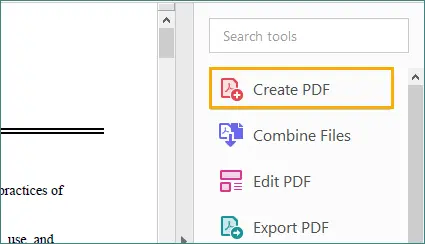
No painel direito, clique na opção "Criar PDF".
-
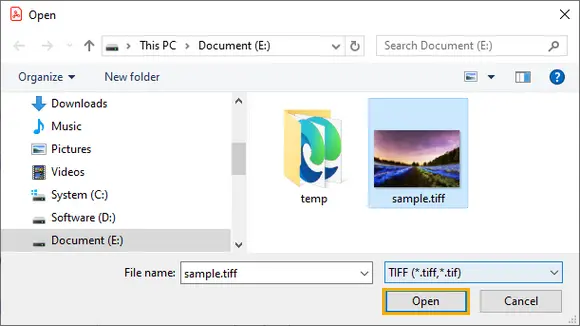
Selecione o arquivo TIFF que deseja converter e clique em "Abrir".
-
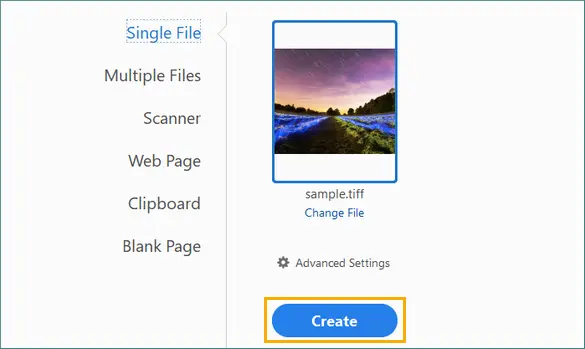
Clique em “Criar” para converter o TIFF em um documento PDF.
-
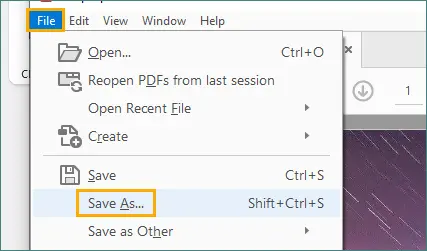
Após a conclusão da conversão, vá para “Arquivo” no menu superior e selecione “Salvar como” para salvar o PDF gerado no local de sua preferência.
Vantagens
- Alta qualidade de saída
- Suporte confiável para arquivos TIFF de várias páginas
- Nenhum conhecimento técnico necessário
Limitações
- Requer uma assinatura paga
- Apenas processo manual
- Não é adequado para conversões em grande escala ou repetidas
O Adobe Acrobat é ideal para profissionais que já dependem das ferramentas da Adobe, mas pode ser excessivo para usuários que precisam apenas de conversões ocasionais.
Método 2: Converter TIFF para PDF usando Imprimir para PDF
Ideal para: Usuários do Windows que precisam de uma solução rápida e gratuita.
A maioria dos sistemas Windows modernos inclui o Microsoft Print to PDF, que permite converter um arquivo TIFF para PDF usando o fluxo de trabalho de impressão padrão.
Instruções Passo a Passo
-
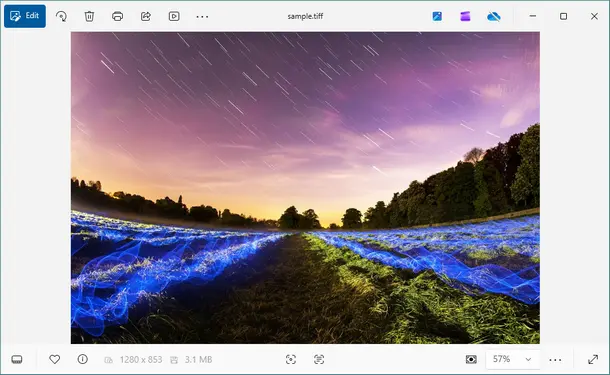
Abra o arquivo TIFF no Windows Photos ou em outro visualizador de imagens.
-
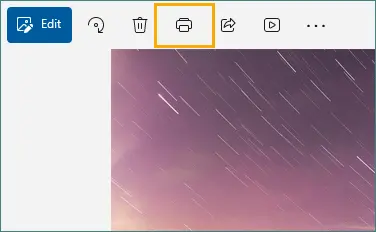
Pressione Ctrl + P ou escolha Imprimir no menu.
-
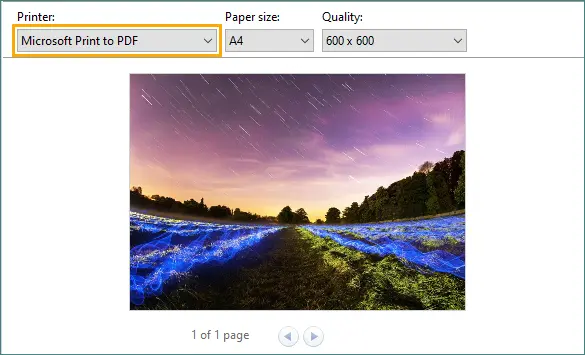
Selecione Microsoft Print to PDF como a impressora.
-
Ajuste as configurações básicas de impressão, se necessário.
-
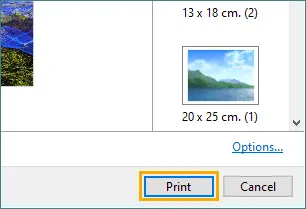
Clique em Imprimir e salve o arquivo PDF resultante.
Vantagens
- Integrado ao Windows
- Gratuito e fácil de usar
- Nenhum software adicional necessário
Limitações
- Controle limitado sobre o tamanho da página e a resolução
- A qualidade da saída depende das configurações de impressão
- Não projetado para processamento em lote
- O suporte a TIFF de várias páginas pode ser inconsistente
Este método funciona bem para tarefas simples e únicas, mas carece de precisão e flexibilidade.
Método 3: Converter TIFF para PDF usando ferramentas online
Ideal para: Usuários ocasionais que não desejam instalar software e estão trabalhando com arquivos não confidenciais.
Conversores online de TIFF para PDF permitem que você envie arquivos através de um navegador da web e baixe o PDF convertido.
Instruções Passo a Passo
-
Abra um navegador da web e visite um site de conversão online de TIFF para PDF (por exemplo, tiff2pdf).

-
Envie o arquivo TIFF. Na maioria dos casos, a conversão começa automaticamente; alguns sites podem exigir que você confirme a ação.
-
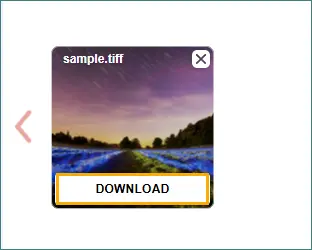
Baixe o arquivo PDF convertido assim que o processo for concluído.
Vantagens
- Nenhuma instalação necessária
- Funciona em qualquer sistema operacional
- Simples e rápido para arquivos pequenos
Limitações
- Restrições de tamanho e uso de arquivos
- Requer uma conexão com a internet
- Potenciais riscos de privacidade e segurança
- Controle limitado sobre a formatação de saída
Nota: Ferramentas online não são recomendadas para documentos confidenciais ou regulamentados, como contratos legais, registros financeiros ou arquivos médicos.
Método 4: Converter TIFF para PDF programaticamente usando Spire.PDF
Ideal para: Automação, processamento em lote e fluxos de trabalho de documentos profissionais.
Quando a conversão de TIFF para PDF precisa ser precisa, repetível e escalável, uma abordagem programática é a solução mais confiável. O Spire.PDF for Python é uma biblioteca PDF profissional que permite controle preciso sobre como as imagens TIFF são renderizadas em documentos PDF.
Este método é especialmente útil para:
- Arquivos TIFF digitalizados de várias páginas
- Sistemas de arquivamento
- Tarefas de conversão do lado do servidor ou agendadas
Exemplo: Converter um TIFF de várias páginas para PDF com Spire.PDF for Python
from spire.pdf.common import *
from spire.pdf import *
from PIL import Image

# Create a PdfDocument object
doc = PdfDocument()

# Remove page margins
doc.PageSettings.SetMargins(0.0)

# Load the TIFF image
tiff_image = Image.open("TIFF.tiff")

# Loop through all pages in the TIFF
for i in range(tiff_image.n_frames):
    tiff_image.seek(i)
    frame = tiff_image.copy()
    frame.save(f"temp_{i}.png")

    image = PdfImage.FromFile(f"temp_{i}.png")
    width = image.PhysicalDimension.Width
    height = image.PhysicalDimension.Height

    page = doc.Pages.Add(SizeF(width, height))
    page.Canvas.DrawImage(image, 0.0, 0.0, width, height)

# Save the PDF
doc.SaveToFile("TiffToPdf.pdf", FileFormat.PDF)
doc.Dispose()
Explicação Passo a Passo
- Carregue o arquivo TIFF no aplicativo.
- Detecte se o TIFF contém várias páginas.
- Processe cada página TIFF individualmente.
- Crie uma nova página PDF que corresponda às dimensões exatas da imagem.
- Desenhe a imagem TIFF na página PDF sem margens ou dimensionamento.
- Repita o processo para todas as páginas TIFF.
- Salve o documento PDF final.
Leia mais: Converter PDF para TIFF e TIFF para PDF usando Python
Vantagens
- Suporte preciso para arquivos TIFF de várias páginas
- Correspondência exata do tamanho da página e controle de layout
- Adequado para automação e processamento em lote
- Saída de PDF de nível profissional
Limitações
- Requer um ambiente Python
- Normalmente gerenciado por equipes de TI ou pessoal técnico
Mesmo para não desenvolvedores, essa abordagem é valiosa como uma solução escalável e de longo prazo que garante resultados consistentes.
Além da conversão de TIFF para PDF, o Spire.PDF suporta uma ampla gama de operações relacionadas a PDF, como criar PDFs de outros formatos de imagem, adicionar texto e marcas d'água, e mesclar ou dividir documentos. Essas capacidades facilitam a extensão do mesmo fluxo de trabalho para outros cenários de processamento de documentos usando a mesma biblioteca.
Como escolher o método certo
| Fator Chave | Adobe Acrobat | Imprimir para PDF | Ferramentas Online | Spire.PDF for Python |
|---|---|---|---|---|
| Facilidade de uso | ★★★ | ★★★ | ★★★ | ★★☆ |
| Suporte a TIFF de várias páginas | ★★★ | ★★★ | ★★★ | ★★★ |
| Qualidade de saída e controle de layout | ★★★ | ★★☆ | ★★☆ | ★★★ |
| Automação e processamento em lote | ☆☆☆ | ☆☆☆ | ☆☆☆ | ★★★ |
| Privacidade e segurança de dados | ★★★ | ★★★ | ★☆☆ | ★★★ |
Considerações Finais
Existem muitas maneiras de converter arquivos TIFF para PDF, e o melhor método depende da frequência com que você executa a tarefa e de quanto controle você precisa. Ferramentas manuais como o Adobe Acrobat e o Imprimir para PDF são convenientes para uso ocasional, enquanto as ferramentas online oferecem resultados rápidos sem instalação.
Para organizações e usuários que precisam de precisão, suporte a várias páginas e automação, o Spire.PDF for Python oferece uma solução confiável e profissional que se adapta ao seu fluxo de trabalho.
Perguntas Frequentes
Q1. Posso combinar vários arquivos TIFF em um único PDF?
Sim. Muitas ferramentas permitem mesclar vários arquivos TIFF em um único PDF. O Adobe Acrobat suporta a combinação de arquivos manualmente, enquanto o Spire.PDF for Python pode automatizar o processo adicionando páginas de vários arquivos TIFF em um único documento PDF.
Q2. O Imprimir para PDF é adequado para arquivos TIFF grandes?
Não é o ideal. Funciona melhor para arquivos pequenos ou simples e oferece controle limitado sobre a qualidade da saída e o layout.
Q3. Os conversores online de TIFF para PDF são seguros?
Eles podem ser convenientes, mas não são recomendados para documentos sensíveis ou confidenciais, uma vez que os arquivos são enviados para servidores de terceiros.
Q4. O Spire.PDF for Python é apenas para desenvolvedores?
Embora exija scripts básicos, é frequentemente usado como parte de sistemas automatizados gerenciados por equipes de TI, em vez de usuários finais.