Hiperlinks em PDFs são incrivelmente úteis para navegação digital. No entanto, existem muitas situações em que esses mesmos hiperlinks podem ser distrativos ou redundantes. Talvez você esteja preparando um documento para impressão, compartilhando um relatório estático ou simplesmente querendo manter o layout limpo. Seja qual for o seu motivo, aprender a remover hiperlinks de arquivos PDF é uma habilidade essencial.
Este guia compartilha quatro métodos confiáveis para **remover hiperlinks de PDF** — desde um recurso integrado gratuito do Windows até software profissional como o Adobe Acrobat Pro, e até mesmo uma solução automatizada em C# para desenvolvedores.
Aqui está o que você aprenderá:
- Método 1: Recurso Integrado "Imprimir em PDF"
- Método 2: Usando o Adobe Acrobat Pro
- Método 3: Removedores Gratuitos de Hiperlinks de PDF Online
- Método 4: Automação C# com Spire.PDF Gratuito
- Dicas Profissionais Após Desativar Hiperlinks em PDF
- Perguntas Frequentes Sobre a Remoção de Hiperlinks de PDF
Método 1: Recurso Integrado "Imprimir em PDF"
Se você deseja uma solução rápida sem baixar aplicativos, use o recurso integrado "Imprimir em PDF" para "achatar" o documento PDF e remover todos os hiperlinks com um único clique.
Passo a Passo:
- Abra o arquivo PDF com hiperlinks usando seu visualizador de PDF padrão (por exemplo, Microsoft Edge).
- Clique no ícone Imprimir ou use o atalho "Ctrl+P" (Windows).
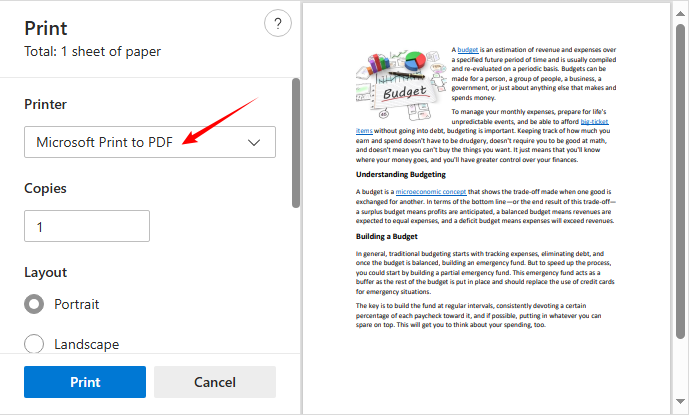
- No menu suspenso "Impressora", selecione "Microsoft Print to PDF".
- Clique em Imprimir e escolha um local para salvar o novo PDF.
- Abra o arquivo salvo — todos os hiperlinks serão removidos.
Quando usar isso: Uma remoção rápida e única quando você não precisa editar o arquivo depois.
Método 2: Usando o Adobe Acrobat Pro
O Adobe Acrobat Pro é o padrão da indústria para edição de PDF. Ao contrário da solução alternativa "Imprimir em PDF", o Acrobat permite excluir hiperlinks em PDF individualmente ou em massa sem achatar o documento, preservando a editabilidade completa.
Remover Hiperlinks do Adobe Acrobat:
- Abra seu PDF no Adobe Acrobat Pro.
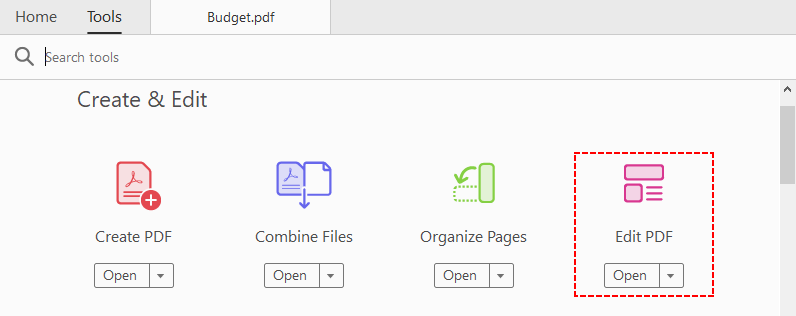
- Clique em Ferramentas no menu superior, depois selecione "Editar PDF".
-
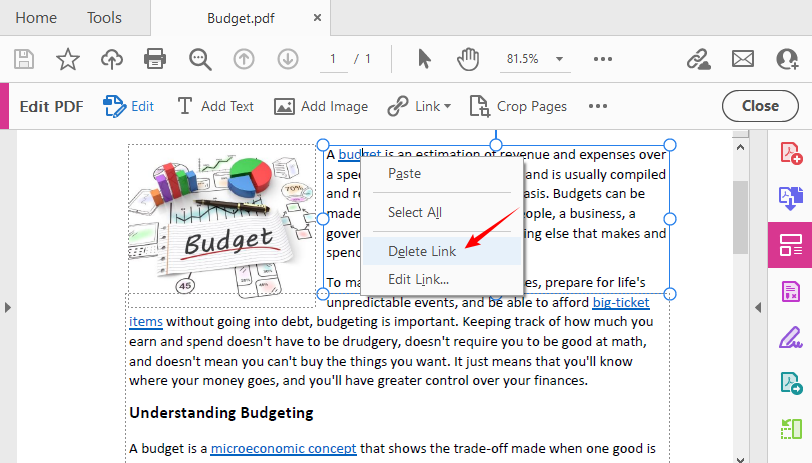
Para remover um único hiperlink: Clique com o botão direito no texto/imagem vinculada e selecione "Excluir Link".
-
Para remover todos os links do PDF:
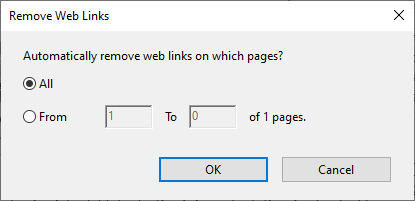
- Clique em "Link > Remover Links da Web".
- Uma janela pop-up aparecerá perguntando quais páginas você deseja processar. Selecione "Todas" (ou escolha um intervalo de páginas como 1–5).
- Clique em "OK". O Acrobat irá escanear todas as páginas e excluir todas as anotações de links da web.
Ideal para: Profissionais, empresas e qualquer pessoa que precise de controle preciso e resultados altamente precisos.
Método 3: Removedores Gratuitos de Hiperlinks de PDF Online
Para usuários casuais sem acesso ao Adobe Acrobat, ferramentas gratuitas baseadas na web (como PDFQ, Zia Sign) oferecem uma maneira descomplicada de remover hiperlinks em PDF online gratuitamente, embora possam ter limites de tamanho de arquivo ou exigir uma conexão com a internet.
Exemplo de uso do PDFQ:
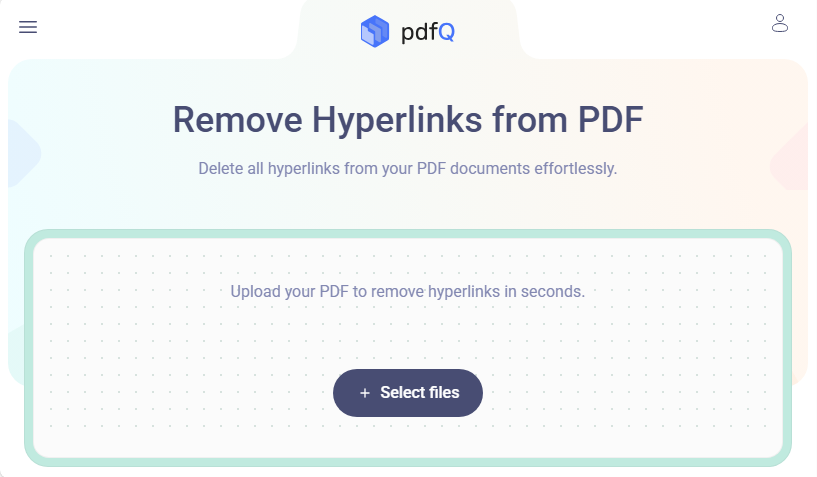
- Acesse a ferramenta de remoção de hiperlinks do PDFQ.
- Clique em "Selecionar arquivos" para carregar seu PDF.
- A ferramenta irá escanear e remover automaticamente todos os hiperlinks.
- Visualize o PDF limpo para confirmar que todos os hiperlinks foram removidos.
- Baixe o arquivo PDF sem hiperlinks.
A maioria das ferramentas removedoras de links de PDF exclui hiperlinks de todas as páginas do PDF. Se você precisar de remoção seletiva de links (por exemplo, apenas das páginas 5–10), basta dividir o PDF nos intervalos de páginas necessários antes de executar a ferramenta.
Nota de Segurança: Evite carregar PDFs confidenciais, legais ou médicos para qualquer serviço online. Para arquivos sensíveis, use métodos offline (Método 1, 2 ou 4).
Método 4: Automação C# com Spire.PDF Gratuito
Para desenvolvedores ou equipes de TI que precisam automatizar a remoção de hiperlinks em centenas de arquivos, o Free Spire.PDF para .NET é uma solução confiável baseada em código. Esta biblioteca gratuita .NET suporta uma ampla gama de recursos de processamento de PDF, incluindo adição e exclusão de hiperlinks.
Código C# para Remover Todos os Hiperlinks de um PDF
O código a seguir carrega um PDF, itera por cada página, identifica todas as anotações de links da web e as remove.
using Spire.Pdf;
using Spire.Pdf.Annotations;
using System;

namespace DeleteHyperlink
{
    internal class Program
    {
        static void Main(string[] args)
        {
            // Create an object of PdfDocument
            PdfDocument pdf = new PdfDocument();

            // Load a PDF file
            pdf.LoadFromFile("Sample.pdf");

            // Remove all hyperlinks in the document
            // Loop through each page
            foreach (PdfPageBase page in pdf.Pages)
            {
                // Get the annotation collection of the page
                PdfAnnotationCollection collection = page.Annotations;
                // Iterate backwards to safely remove items
                for (int i = collection.Count - 1; i >= 0; i--)
                {
                    PdfAnnotation annotation = collection[i];
                    // Check if the annotation is a hyperlink (URI widget)
                    if (annotation is PdfUriAnnotationWidget)
                    {
                        PdfUriAnnotationWidget url = (PdfUriAnnotationWidget)annotation;
                        // Remove the hyperlink
                        collection.Remove(url);
                    }
                }
            }

            // Save the updated document
            pdf.SaveToFile("DeleteHyperlinks.pdf");
            pdf.Dispose();
        }
    }
}
O Free Spire.PDF fornece a classe PdfUriAnnotationWidget para representar anotações de hiperlinks da web/URL clicáveis em PDFs. Se uma anotação for detectada como este tipo de link da web, chame o método Remove() para desativar os links no PDF.
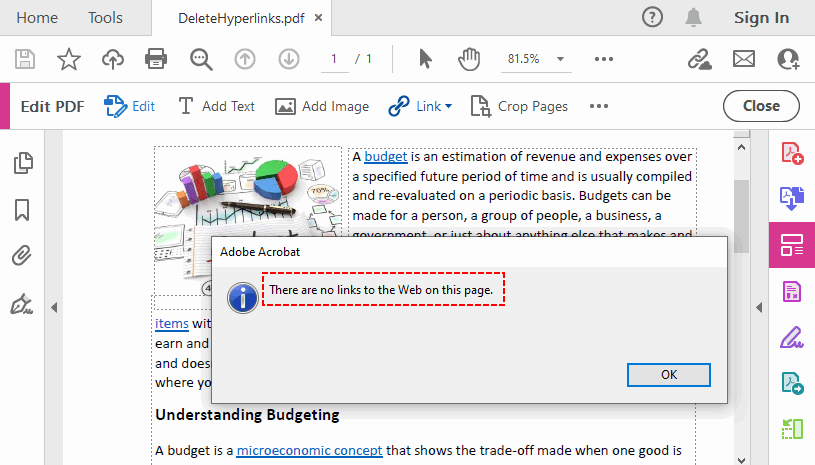
Resultado: Os links clicáveis no PDF são removidos e o texto subjacente permanece inalterado (cor azul, sublinhado).
Opcional: Remover Apenas um Hiperlink Específico
Se você quiser excluir um único hiperlink designado (por exemplo, o segundo hiperlink na primeira página), substitua o loop interno por:
PdfPageBase page = pdf.Pages[0];
if (page.Annotations.Count > 1)
{
    page.AnnotationsWidget.RemoveAt(1); // zero-based index
}
✔ Prós: Suporta automação em lote, gratuito para uso comercial e não comercial (limite de 10 páginas por arquivo), preserva totalmente a editabilidade e a formatação do PDF.
✘ Contras: Requer conhecimento básico de programação C#, precisa de instalação do pacote FreeSpire.PDF via NuGet.
Dicas Profissionais Após Desativar Hiperlinks em PDF
- Verifique seu documento duas vezes: Algumas ferramentas podem excluir texto se usadas incorretamente. Sempre mantenha um backup do PDF original.
- Achatar para Segurança: Se você quiser garantir que os links não possam ser reativados, imprima o PDF em um novo PDF usando "Imprimir em PDF" (Método 1).
- Reduzir o tamanho do arquivo PDF: Após a remoção de links, use um compressor online ou "Salvar como Otimizado" do Acrobat para reduzir o arquivo.
- Verifique se há links ocultos: Imagens, botões e até mesmo espaços em branco podem conter links. Use o modo "Editar" do Acrobat para ver todas as anotações.
Conclusão
Remover hiperlinks de PDFs é simples e não requer habilidades avançadas. Este guia oferece 4 métodos confiáveis para todos os cenários: O gratuito Imprimir em PDF para correções rápidas e únicas, o Adobe Acrobat Pro para precisão profissional, ferramentas online para edições baseadas em navegador sem instalação, ou um script C# (Free Spire.PDF) para processamento em lote por desenvolvedores.
Escolha o método que melhor se adapta ao seu tipo de documento, nível de habilidade e requisitos específicos para criar PDFs limpos, profissionais e sem links em minutos. Todas as abordagens preservam seu conteúdo e layout originais enquanto removem hiperlinks indesejados, resultando em documentos finais polidos.
Perguntas Frequentes Sobre a Remoção de Hiperlinks de PDF
P1: A remoção de hiperlinks exclui o texto?
Não. Remover um link apenas exclui a anotação clicável — o texto permanece inalterado. No entanto, se você usar um método destrutivo (como excluir a caixa de texto), poderá perder conteúdo.
P2: Qual é a maneira mais rápida de remover todos os hiperlinks de uma vez?
- Para PDFs pequenos: O recurso integrado Imprimir em PDF (10 segundos).
- Para PDFs grandes/editáveis: Remoção em massa de links do Adobe Acrobat Pro.
- Para processamento em lote: O método de automação C# + Free Spire.PDF.
P3: A remoção de hiperlinks quebrará a formatação do meu PDF?
Não. Ferramentas como o Adobe Acrobat e o script C# apenas excluem anotações de hiperlinks, preservando todo o layout, texto e imagens. O método Imprimir em PDF achata o PDF, mas mantém a formatação inalterada (apenas perde a editabilidade).
P4: Os removedores de links de PDF online são seguros?
Apenas para documentos não confidenciais. Evite carregar PDFs confidenciais, legais ou médicos para serviços online não confiáveis. Para tais arquivos, use métodos offline (Métodos 1, 2, 4).