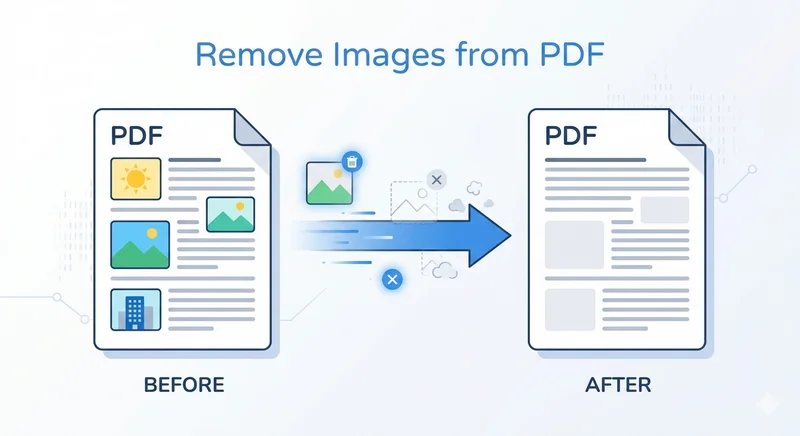
Às vezes, um PDF que parece perfeitamente bom torna-se difícil de compartilhar devido a imagens grandes incorporadas. Você pode enfrentar limites de anexo de e-mail, uploads lentos ou inchaço desnecessário do arquivo ao trabalhar com relatórios ou documentos digitalizados. Nesses casos, saber como remover imagens de documentos PDF pode ajudá-lo a reduzir rapidamente o tamanho do arquivo e simplificar o conteúdo.
Neste guia, abordaremos maneiras práticas de excluir imagens de arquivos PDF, desde ferramentas manuais até soluções automatizadas com Python.
- Remover Imagens de Arquivos PDF com Adobe Acrobat
- Excluir Imagens de PDF com Ferramentas Online de PDF
- Remover Todas as Imagens de PDF Automaticamente com Python
- Solução de Problemas e Perguntas Frequentes
- Conclusão
Método 1: Remover Imagens de Arquivos PDF com Adobe Acrobat
Quando se trata de remover imagens de documentos PDF, a primeira ferramenta que pode vir à mente é o Adobe Acrobat. Como um editor profissional de PDF, ele oferece um ambiente confiável e seguro, o que significa que você não precisa confiar seus dados sensíveis a instalações de terceiros ou servidores web desconhecidos. O Adobe Acrobat fornece controle preciso sobre os elementos do PDF, garantindo que, ao remover imagens de arquivos PDF, o texto e o layout originais permaneçam perfeitamente intactos.
Aqui estão os passos para remover uma imagem de um PDF usando o Adobe Acrobat:
- Passo 1. Abra seu arquivo e navegue até a ferramenta Editar PDF no painel direito.
- Passo 2. Clique na imagem que você deseja remover. Uma caixa delimitadora aparecerá.
- Passo 3. Pressione a tecla Delete em seu teclado.
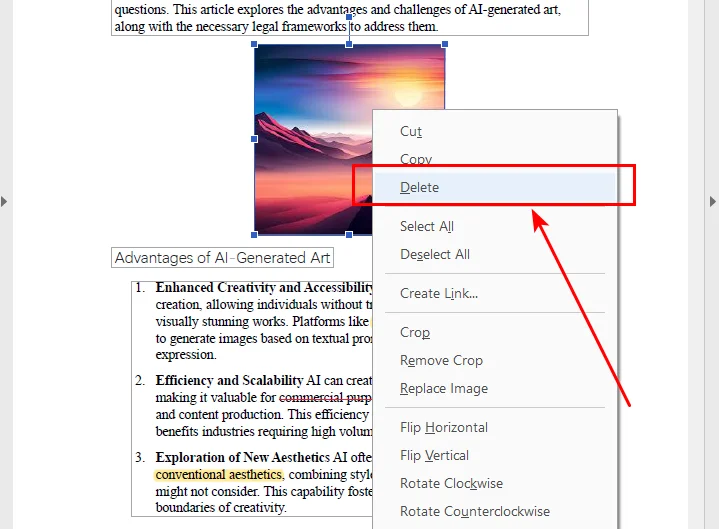
- Passo 4. Salve seu documento.
Embora o Adobe Acrobat seja a ferramenta mais confiável para processamento de PDF, ele requer uma assinatura premium, o que pode não ser ideal para uma correção única. Se você está procurando resultados profissionais sem o ecossistema Adobe, ferramentas como Nitro PDF ou Foxit Editor oferecem modos de edição semelhantes que são perfeitos para inspeção manual. Mas se você está procurando uma maneira mais econômica ou automatizada de excluir imagens de arquivos PDF, as ferramentas online e as soluções Python discutidas abaixo podem ser uma opção mais adequada.
Método 2: Excluir Imagens de PDF com Ferramentas Online de PDF
Se você só precisa processar um arquivo ocasionalmente, não há necessidade de assinar o Adobe Acrobat para uma única tarefa. Em vez disso, editores de PDF online gratuitos oferecem uma alternativa muito mais conveniente. Plataformas como Sejda fornecem recursos de edição poderosos diretamente no seu navegador sem instalação. Basta fazer o upload do seu documento e você pode remover imagens de arquivos PDF instantaneamente em qualquer lugar.
Veja como remover uma imagem de um PDF online usando o Sejda como exemplo:
- Passo 1. Faça o upload do seu documento para o editor online Sejda.
- Passo 2. Clique na seta suspensa ao lado do botão Imagens na barra de ferramentas superior.
- Passo 3. Selecione a opção Excluir imagem existente na lista.
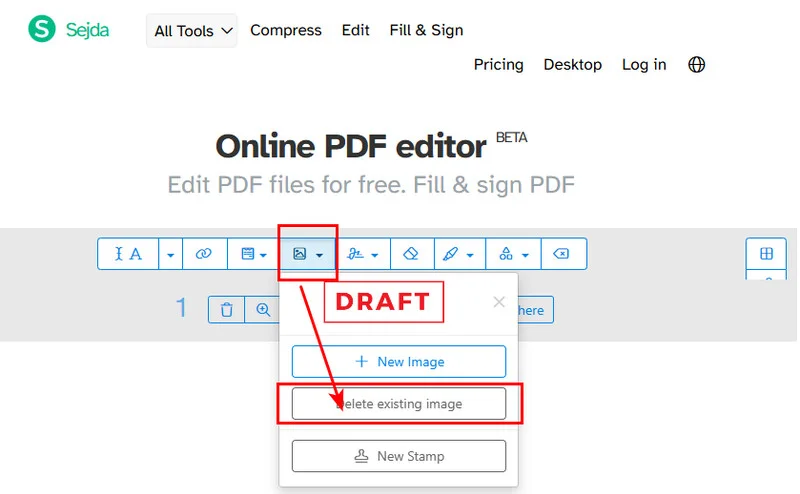
- Passo 4. Localize a imagem que você deseja remover e clique no ícone Excluir que aparece em seu canto superior esquerdo.
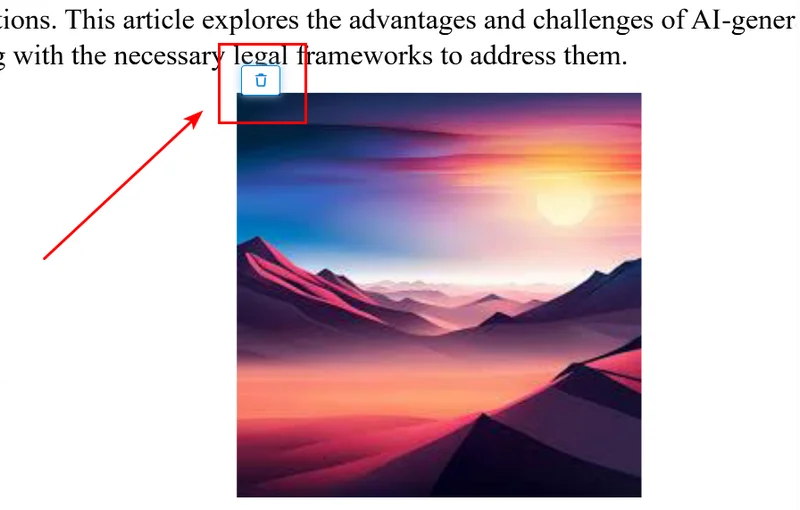
Embora o Sejda seja poderoso, ele tem suas limitações. A versão gratuita restringe você a três tarefas por dia e tem limites de tamanho de arquivo e contagem de páginas. Para usuários que lidam com grandes volumes de documentos ou dados altamente confidenciais, essas restrições online e riscos de privacidade podem tornar a solução automatizada com Python abaixo uma opção melhor.
Dica: Se o seu objetivo não é se livrar dessas imagens, mas salvá-las para outros projetos, confira nosso guia sobre como extrair imagens de PDF usando as melhores ferramentas gratuitas disponíveis.
Método 3: Remover Todas as Imagens de PDF Automaticamente com Python
Se você está lidando com centenas de arquivos, o clique manual é uma perda de tempo. Você pode aprender a remover todas as imagens de documentos PDF programaticamente usando Python. Usaremos a biblioteca Free Spire.PDF for Python porque ela é poderosa e lida com recursos complexos de PDF de forma eficiente sem o Adobe Acrobat.
Configuração do Ambiente
Primeiro, instale a biblioteca usando pip:
pip install Spire.Pdf.Free
Como o Script Funciona
O script Python remove imagens de arquivos PDF chamando a classe PdfImageHelper para escanear o dicionário de recursos internos de cada página. Este método identifica objetos de imagem e os remove completamente do documento. Excluímos esses objetos em ordem reversa para garantir que o índice interno do documento permaneça estável até que a página seja completamente limpa.
O Código Python
from spire.pdf.common import *
from spire.pdf import *

# Criar uma instância de PdfDocument
doc = PdfDocument()

# Carregar o documento PDF
doc.LoadFromFile("/input/Sample.pdf")

# Inicializar o Image Helper
image_helper = PdfImageHelper()

# Iterar por cada página no documento
for i in range(doc.Pages.Count):
    page = doc.Pages.get_Item(i)

    # Obter todas as informações de imagem da página atual
    image_infos = image_helper.GetImagesInfo(page)

    # Se imagens forem encontradas, excluí-las em ordem reversa
    if image_infos:
        for j in range(len(image_infos) - 1, -1, -1):
            image_helper.DeleteImage(image_infos[j])

# Salvar o resultado em um novo arquivo
doc.SaveToFile("/output/no images.pdf", FileFormat.PDF)
doc.Dispose()
Aqui está a prévia do arquivo original e do arquivo PDF de saída:
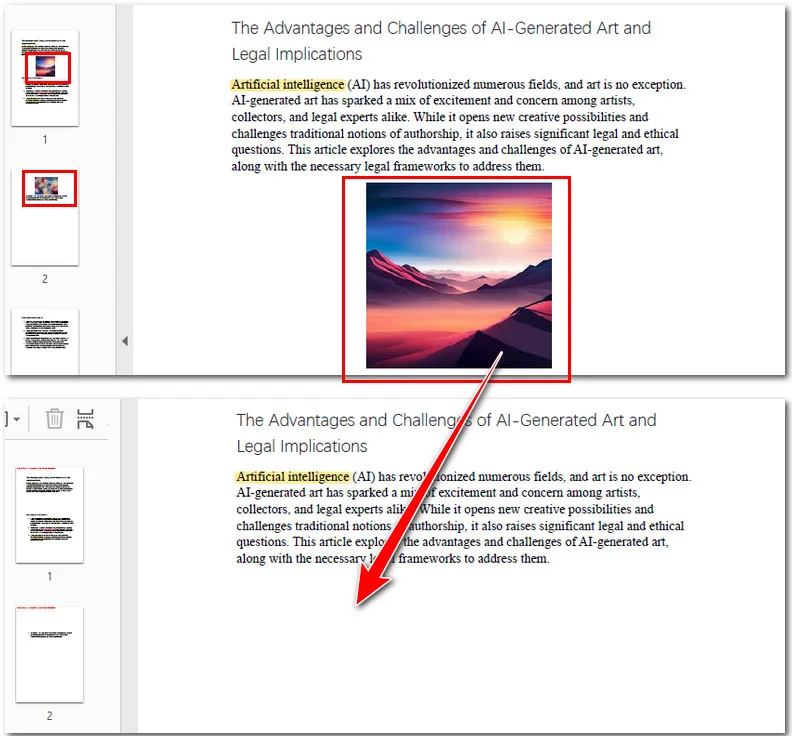
Essa abordagem programática é ideal para fluxos de trabalho de nível empresarial onde você precisa processar grandes volumes de arquivos com alta velocidade e consistência. Ao integrar isso ao seu trabalho, você pode automatizar a geração de versões de documentos apenas em texto em apenas alguns segundos.
Você pode gostar: Python: Definir a Transparência de Imagens PDF
Solução de Problemas e Perguntas Frequentes
P: Por que há um espaço em branco onde a imagem estava?
R: PDFs são construídos em camadas. Quando você exclui uma imagem, você está removendo o objeto, mas o texto não "flui" automaticamente para cima para preencher a lacuna como acontece em um documento do Word.
P: Por que não consigo selecionar a imagem?
R: Se você não consegue clicar nela, a "imagem" pode ser, na verdade, parte de uma página digitalizada (a página inteira é uma grande imagem) ou um gráfico vetorial feito de milhares de pequenos caminhos.
P: Remover imagens afetará a formatação do texto?
R: Geralmente, não. Desde que você use um editor de PDF adequado ou o método Python acima, as coordenadas do texto permanecem fixas.
Conclusão
A escolha da ferramenta certa para remover imagens de arquivos PDF depende, em última análise, de suas necessidades específicas de precisão, velocidade e volume. Para tarefas únicas que exigem precisão, o Adobe Acrobat continua sendo a escolha profissional, enquanto o Sejda oferece uma alternativa conveniente e sem instalação para edições rápidas em qualquer lugar. No entanto, para tarefas que envolvem lotes massivos de arquivos, a automação com Python via Free Spire.PDF oferece velocidade e privacidade de dados incomparáveis. Ao selecionar o método que se adapta ao seu fluxo de trabalho, você pode reduzir eficientemente o tamanho dos arquivos e proteger informações confidenciais em segundos.