Quer dar aos seus slides do PowerPoint uma aparência mais profissional e personalizada? Definir uma imagem personalizada como plano de fundo é uma habilidade fundamental que pode melhorar significativamente o impacto visual da sua apresentação. A imagem de fundo certa garante que sua apresentação se destaque, mantendo seu conteúdo legível.
Seja você um usuário casual procurando uma correção manual rápida ou um desenvolvedor que precisa tornar uma imagem um plano de fundo no PowerPoint em vários arquivos usando Python, este guia cobre tudo o que você precisa saber.
Como Tornar uma Imagem um Plano de Fundo no PowerPoint (Manual)
Para a maioria dos usuários, os recursos integrados do Microsoft PowerPoint são a maneira mais direta e acessível de personalizar uma apresentação. Como não há necessidade de instalar software de terceiros, a interface intuitiva permite que você adicione uma imagem de fundo no PowerPoint e veja os resultados instantaneamente. Essa abordagem manual é perfeita para lidar com arquivos individuais onde você precisa de controle criativo preciso sobre o impacto visual de cada slide.
- Passo 1: Basta clicar com o botão direito em qualquer área vazia do seu slide e selecionar Formatar Plano de Fundo no menu de contexto para abrir o painel de configurações no lado direito da tela.
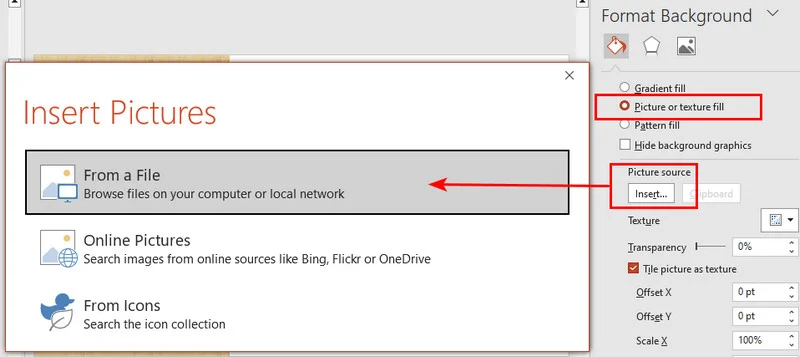
- Passo 2: Na seção Preenchimento do painel, escolha a opção Preenchimento com imagem ou textura. Clique no botão Inserir para carregar um arquivo do seu computador ou escolher de uma biblioteca online.
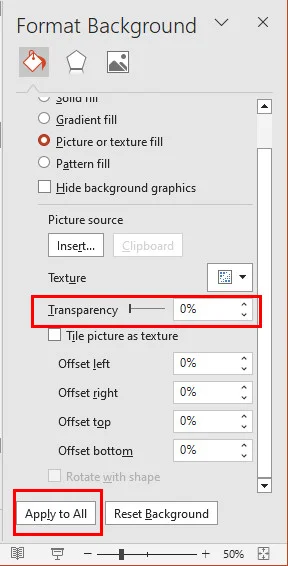
- Passo 3: Por padrão, sua seleção afeta apenas o slide atual. Para tornar uma imagem o plano de fundo do PowerPoint em todo o baralho, clique no botão Aplicar a Todos na parte inferior do painel.
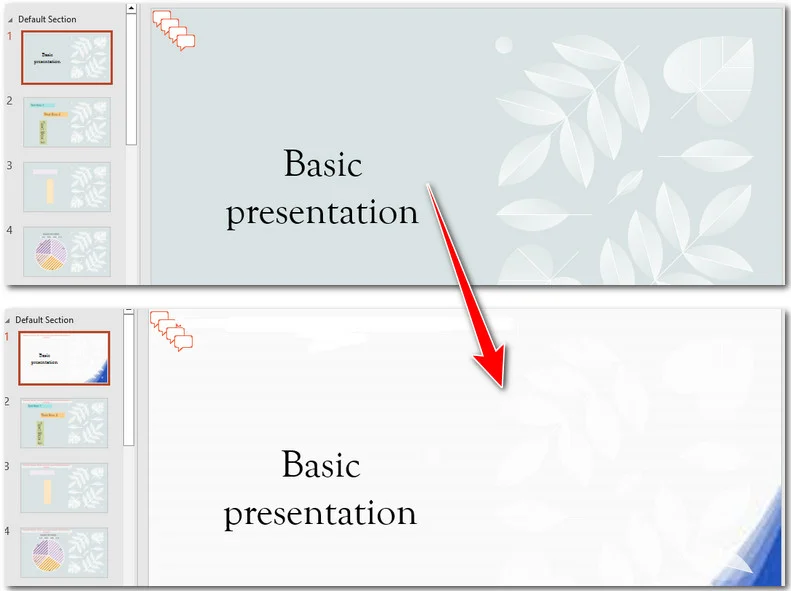
- Passo 4: Se sua imagem for muito vibrante e distrair do seu texto, use o controle deslizante Transparência. Esta é a maneira mais fácil de tornar sua imagem de fundo mais transparente, garantindo que seu conteúdo permaneça o ponto focal enquanto a imagem fornece o contexto visual perfeito.
Dica Profissional: Se você já aplicou um plano de fundo e deseja trocá-lo por um estilo ou textura diferente, pode explorar este guia sobre Como Alterar os Planos de Fundo dos Slides do PowerPoint para métodos de personalização mais avançados.
Como Definir uma Imagem de Fundo do PowerPoint usando Python
Embora os ajustes manuais funcionem para uma única apresentação do PowerPoint, eles se tornam ineficientes quando você precisa processar dezenas ou centenas de arquivos. Para desenvolvedores e analistas de dados, automatizar o fluxo de trabalho é uma escolha melhor para garantir consistência e economizar tempo.
Usando uma biblioteca como o Free Spire.Presentation for Python, você pode adicionar programaticamente um fundo de imagem no PowerPoint com alta precisão em qualquer número de slides.
Método 1: Definir Imagem de Fundo para um Slide Específico
Esta abordagem é perfeita para criar páginas de título ou divisores de capítulo exclusivos, visando um índice de slide específico. Para adicionar um fundo de imagem no PowerPoint via Python, o processo é simples: primeiro, carregue a apresentação e acesse o slide desejado; em seguida, defina o tipo de preenchimento de fundo como Imagem e, finalmente, incorpore a imagem de fundo e defina-a para esticar nas dimensões do slide.
Aqui está um código de amostra mostrando como tornar uma imagem o plano de fundo do primeiro slide em um arquivo do PowerPoint:
from spire.presentation import *

# Create a Presentation object and load your file
ppt = Presentation()
ppt.LoadFromFile("/input/pre1.pptx")

# Access the first slide (Index 0)
slide = ppt.Slides[0]

# Access and configure the slide background
background = slide.SlideBackground
background.Type = BackgroundType.Custom
background.Fill.FillType = FillFormatType.Picture

# Load the image and embed it into the presentation
image_path = r"/bg.jpg"
image_stream = Stream(image_path)
imageData = ppt.Images.AppendStream(image_stream)

# Set the image to stretch and fill the entire slide area
background.Fill.PictureFill.FillType = PictureFillType.Stretch
background.Fill.PictureFill.Picture.EmbedImage = imageData

# Save the updated document
ppt.SaveToFile("/output/CustomBackground.pptx", FileFormat.Pptx2013)
ppt.Dispose()
Método 2: Definir Imagem de Fundo para Toda a Apresentação
Para tornar uma imagem o plano de fundo do PowerPoint em cada slide, a abordagem mais eficiente é usar um simples loop for. Em vez de visar um índice específico, iteramos por toda a coleção de slides, aplicando as configurações de fundo a cada um automaticamente. Isso garante um tema visual consistente em todo o baralho, independentemente de quantos slides ele contenha.
Aqui está o exemplo de código que você pode seguir:
from spire.presentation import *

# Initialize the presentation and load the file
ppt = Presentation()
ppt.LoadFromFile("/input/pre1.pptx")

# Prepare the image once to be reused across all slides
image_path = r"/bg.jpg"
image_stream = Stream(image_path)
imageData = ppt.Images.AppendStream(image_stream)

# Iterate through each slide in the presentation
for slide in ppt.Slides:
    # Access and configure the background for the current slide
    background = slide.SlideBackground
    background.Type = BackgroundType.Custom
    background.Fill.FillType = FillFormatType.Picture

    # Set the embedded image and fill mode
    background.Fill.PictureFill.FillType = PictureFillType.Stretch
    background.Fill.PictureFill.Picture.EmbedImage = imageData

# Save the updated document to the output folder
ppt.SaveToFile("/output/BatchBackground.pptx", FileFormat.Pptx2013)
ppt.Dispose()
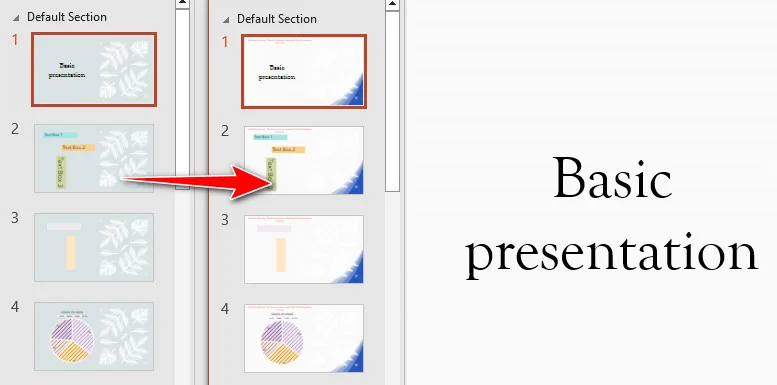
Nota: Se você precisar limpar a marca antiga ou redefinir seus slides para um estado limpo, confira este guia especializado sobre como remover planos de fundo dos slides do PowerPoint.
Truque Avançado: Usando o Slide Mestre para Planos de Fundo
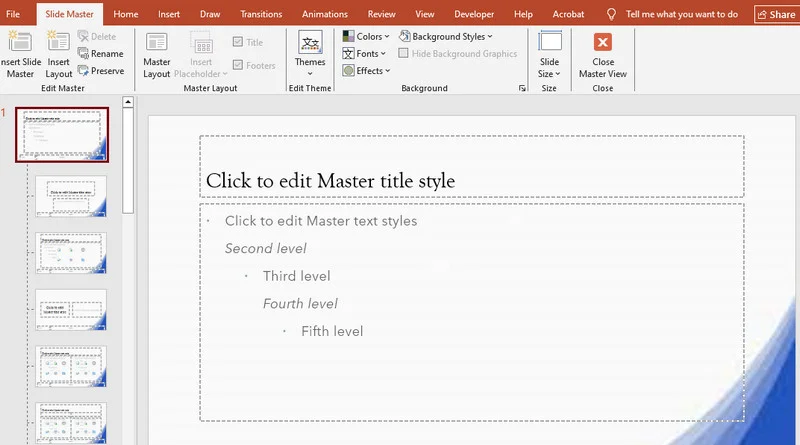
O Slide Mestre é o "projeto" da sua apresentação. Ao definir o plano de fundo aqui, você garante que cada novo slide adicionado ao baralho herde automaticamente o mesmo design, fornecendo uma maneira infalível de manter um estilo uniforme. Ao definir seus visuais aqui, você garante que cada novo slide herde automaticamente o mesmo design, fornecendo uma maneira infalível de manter uma identidade de marca uniforme.
Como Definir um Plano de Fundo Mestre Manualmente
- Passo 1: Navegue até a guia Exibir na faixa de opções superior e clique em Slide Mestre para entrar no modo de edição de modelo.
- Passo 2: Selecione o slide Mestre de nível superior (a maior miniatura no painel esquerdo) para aplicar a alteração globalmente a todos os layouts.
- Passo 3: Clique com o botão direito no slide, escolha Formatar Plano de Fundo e selecione Preenchimento com imagem ou textura para inserir sua imagem.
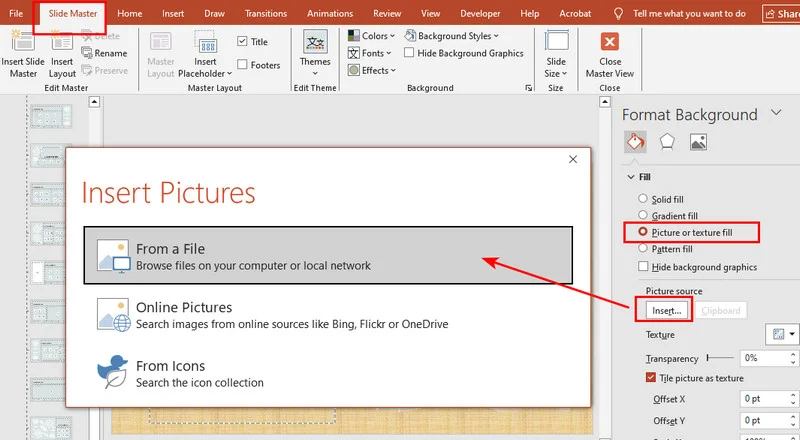
- Passo 4: Clique em Fechar Modo de Exibição Mestre na faixa de opções para retornar ao seu modo de edição normal com um plano de fundo permanente e bloqueado.
Automação Python para Slides Mestres
Para aqueles que gerenciam modelos corporativos, você pode automatizar esse processo usando o Free Spire.Presentation for Python. Acessando a coleção Masters[0], você aplica o plano de fundo no nível do modelo, garantindo o alinhamento total da marca com o mínimo de código.
Aqui está o exemplo de código:
from spire.presentation import *

# Initialize the Presentation object and load the file
ppt = Presentation()
ppt.LoadFromFile("/input/pre1.pptx")

# Prepare the image resource (Load once to save memory)
image_path = r"/bg.jpg"
image_stream = Stream(image_path)
imageData = ppt.Images.AppendStream(image_stream)

# Iterate through all Slide Masters in the presentation
for master in ppt.Masters:
    # Access the background of the slide master
    background = master.SlideBackground

    # Set the background type to custom
    background.Type = BackgroundType.Custom

    # Set the background fill type to Picture
    background.Fill.FillType = FillFormatType.Picture

    # Set the picture fill mode to Stretch to ensure it covers the full slide
    background.Fill.PictureFill.FillType = PictureFillType.Stretch

    # Embed the image data into the master background
    background.Fill.PictureFill.Picture.EmbedImage = imageData

# Save the updated document to the output folder
ppt.SaveToFile("/output/MasterBackground.pptx", FileFormat.Pptx2013)
ppt.Dispose()
Conclusão
Se você prefere as ferramentas intuitivas do MS Office ou escrever algumas linhas de código Python, dominar como tornar uma imagem um plano de fundo no PowerPoint é uma habilidade vital. Os métodos manuais oferecem nuances artísticas para uma única apresentação do PowerPoint, enquanto a automação permite que você lide com o processamento em massa com facilidade. Ao utilizar o Slide Mestre para consistência e ajustar a transparência para legibilidade, você garante que sua próxima apresentação seja visualmente deslumbrante e profissionalmente polida.
FAQ: Dominando os Planos de Fundo do PowerPoint
Q1: Como faço para que uma imagem de fundo se ajuste sem esticar?
Certifique-se de que sua imagem corresponda à proporção do slide (geralmente 16:10 ou 16:9). No painel Formatar Plano de Fundo, use as configurações de Deslocamento para reposicionar a imagem dentro do quadro do slide. Em Python, use Esticar para preencher o slide, mas certifique-se de que sua imagem tenha a proporção correta para evitar distorção
Q2: Como aplico um fundo de imagem a todos os slides de uma vez?
Depois de inserir sua imagem no painel Formatar Plano de Fundo, clique no botão Aplicar a Todos na parte inferior. Para um modelo mais permanente, vá para Exibir > Slide Mestre, defina o plano de fundo no slide mestre de nível superior e ele será aplicado automaticamente a cada novo slide que você criar.
Q3: Posso adicionar uma imagem de fundo no PowerPoint mobile ou da web?
No celular, toque em Editar > Design > Formatar Plano de Fundo para carregar da sua galeria. Para imagens da web, use Inserir > Imagens > Imagens Online e aplique-as através das configurações de plano de fundo. Isso garante que a imagem seja devidamente incorporada em vez de apenas vinculada.
Q4: Como torno o texto legível sobre um fundo ocupado?
A maneira mais eficaz é ajustar o controle deslizante Transparência no painel Formatar Plano de Fundo. Defini-lo para 50%–70% suaviza a imagem, permitindo que seu texto se destaque enquanto mantém o contexto visual. Em Python, você pode conseguir isso ajustando a propriedade Transparency do PictureFill.