Formatar dados manualmente no Excel pode rapidamente se tornar tedioso, especialmente quando você está trabalhando com grandes conjuntos de dados ou gerando relatórios recorrentes. Aplicar estilos, ajustar layouts e manter tudo consistente muitas vezes leva mais tempo do que o esperado. No entanto, essas tarefas complexas podem ser simplificadas com os recursos de auto formatação do Excel.
O Excel inclui várias maneiras integradas de aplicar automaticamente formatação e ajustes de layout. Ao usar estilos de tabela, estilos de célula e ajustes de layout automáticos, você pode formatar dados de forma mais eficiente e manter uma estrutura limpa e profissional.
Neste guia, exploraremos como auto formatar no Excel usando esses recursos — e como escalar o processo ainda mais com fluxos de trabalho de automação.
Navegação Rápida
- O que é Auto Formatação no Excel e o que ela pode fazer?
- Auto Formatar Tabelas no Excel Usando Estilos Integrados
- Como Auto Formatar Células no Excel com Estilos de Célula
- Auto Formatar Largura de Coluna e Altura de Linha no Excel
- Como Auto Formatar Excel Usando Fluxos de Trabalho de Automação em Python
- Melhores Práticas para Auto Formatação de Dados no Excel
- FAQ
O que é Auto Formatação no Excel e o que ela pode fazer?
A auto formatação no Excel não é um único botão nas versões modernas do Excel, mas uma combinação de recursos projetados para aplicar formatação automaticamente. Em vez de definir manualmente fontes, cores, bordas e propriedades de layout, você pode usar estilos predefinidos e ferramentas de autoajuste.
Essas capacidades geralmente se enquadram em três categorias:
Formatação de Tabela
Você pode rapidamente converter um intervalo de dados em uma tabela formatada com um estilo integrado. Isso aplica automaticamente:
- Formatação de cabeçalho
- Cores alternadas de linha
- Controles de filtragem e ordenação
Esta é uma das maneiras mais eficientes de estruturar dados brutos para análise ou relatórios.
Formatação de Célula
O Excel também fornece estilos de célula predefinidos que combinam várias propriedades de formatação, como fonte, cor e bordas. Esses estilos facilitam a formatação consistente de células sem repetir os mesmos passos.
Eles são especialmente úteis quando você precisa destacar cabeçalhos, entradas ou resultados calculados.
Ajuste de Layout
Além da estilização, o Excel pode ajustar automaticamente os elementos de layout:
- A largura da coluna se expande para caber o conteúdo
- A altura da linha se ajusta para texto quebrado ou de várias linhas
Esses recursos de layout ajudam a garantir que seus dados permaneçam legíveis sem redimensionamento manual.
Juntas, essas ferramentas cobrem a maioria das necessidades de formatação do dia a dia — mas ainda dependem da interação manual, o que pode se tornar ineficiente quando aplicado repetidamente.
Como Auto Formatar Tabelas no Excel Usando Estilos Integrados
Usar estilos de tabela é uma das maneiras mais diretas de aplicar formatação automaticamente.
Passos:
- Selecione seu intervalo de dados
- Vá para a guia Início
- Clique em Formatar como Tabela
- Escolha um estilo predefinido
- Confirme o intervalo selecionado
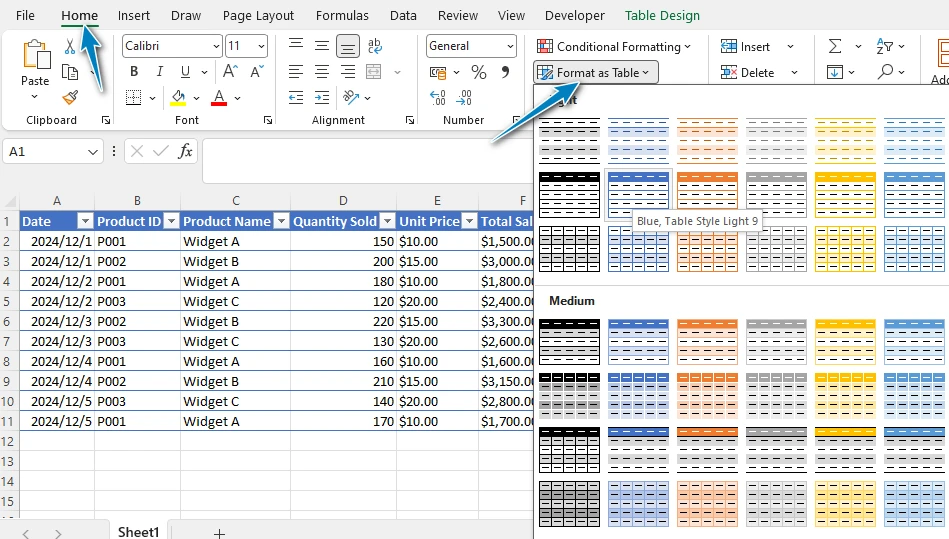
Uma vez aplicado, o Excel transforma imediatamente os dados:
- Um estilo visual consistente é aplicado
- Os cabeçalhos são claramente distinguidos
- A filtragem e a ordenação se tornam disponíveis
Essa abordagem funciona particularmente bem para conjuntos de dados estruturados, como relatórios, listas ou dados exportados, onde clareza e consistência são importantes.
Comparado a formatar manualmente cada coluna ou linha, usar uma tabela garante que a formatação seja aplicada uniformemente em todo o conjunto de dados.
Como Auto Formatar Células no Excel com Estilos de Célula
Quando a formatação precisa ser aplicada de forma mais seletiva, os estilos de célula oferecem uma alternativa flexível.
Passos:
- Selecione as células alvo
- Vá para a guia Início
- Clique em Estilos de Célula
- Escolha um estilo predefinido
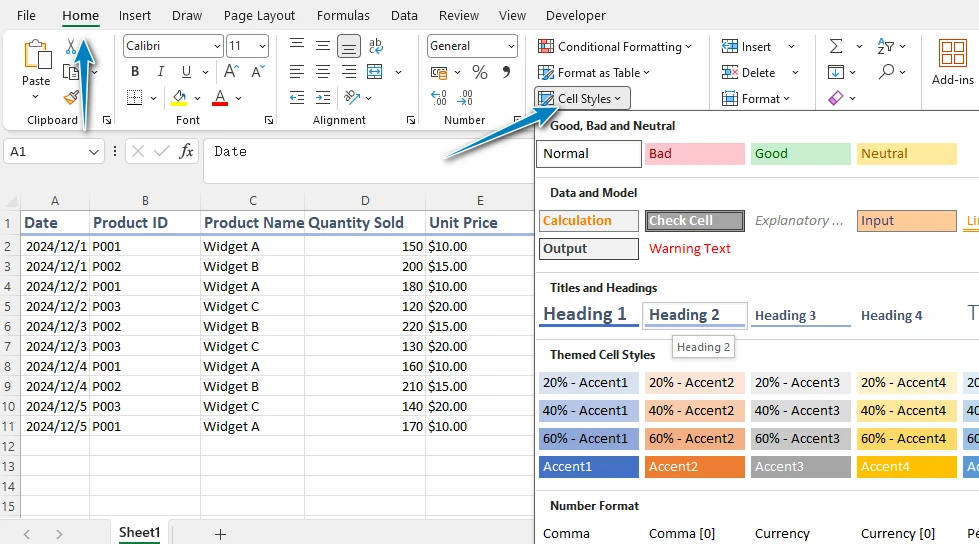
Cada estilo inclui uma combinação de configurações de formatação, como peso da fonte, cor de fundo e bordas.
Isso é útil em cenários onde:
- Valores específicos precisam se destacar
- Seções de uma planilha precisam de separação visual clara
- A formatação precisa permanecer consistente em várias planilhas
Diferente da formatação de tabela, que é aplicada a conjuntos de dados inteiros, os estilos de célula permitem que você se concentre em células individuais ou intervalos menores.
Como Auto Formatar Largura de Coluna e Altura de Linha no Excel
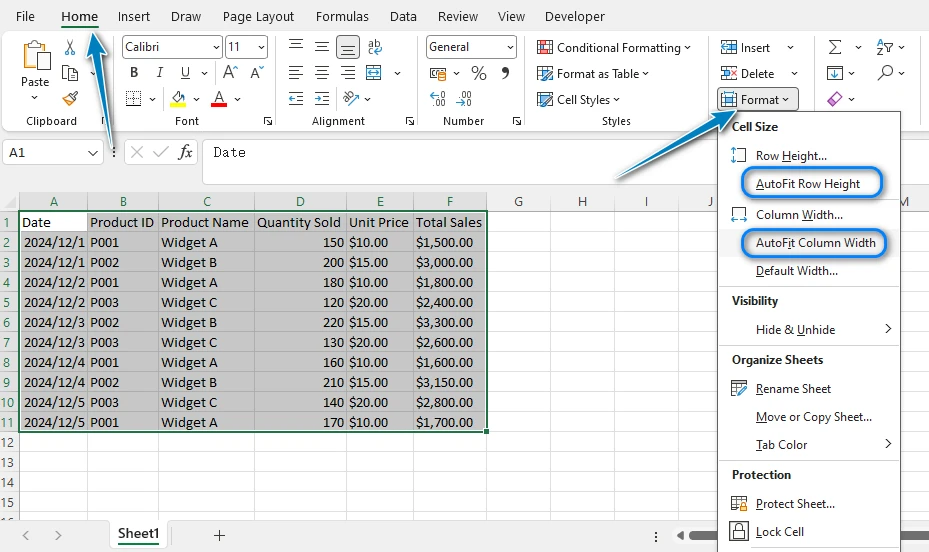
Mesmo dados bem estilizados podem ser difíceis de ler se o layout não estiver devidamente ajustado. O Excel fornece opções automáticas para redimensionar colunas e linhas com base em seu conteúdo.
Auto Formatar Largura de Coluna
- Dê um duplo clique na borda direita de um cabeçalho de coluna
- Ou vá para Início → Formatar → Ajustar Largura da Coluna
Auto Formatar Altura de Linha
- Dê um duplo clique na borda inferior de uma linha
- Ou vá para Início → Formatar → Ajustar Altura da Linha
Esses recursos são especialmente úteis ao trabalhar com:
- Dados importados
- Células com muito texto
- Conteúdo gerado dinamicamente
Ao ajustar automaticamente o conteúdo, o Excel reduz a necessidade de ajustes manuais e ajuda a manter um layout limpo.
No entanto, vale a pena notar que textos muito longos podem, às vezes, resultar em colunas excessivamente largas, então ajustes menores ainda podem ser necessários.
Para métodos mais detalhados, incluindo abordagens VBA e de programação para ajustar automaticamente as larguras das colunas, você pode conferir Técnicas Avançadas para Auto Formatar Largura de Coluna no Excel.
Limitações da Auto Formatação no Excel
Embora as ferramentas de formatação integradas do Excel sejam eficazes para uso diário, elas têm limitações quando aplicadas em grande escala.
-
Repetição manual Os mesmos passos de formatação precisam ser repetidos para cada arquivo ou conjunto de dados
-
Escalabilidade limitada Formatar vários arquivos ou grandes conjuntos de dados pode se tornar demorado
-
Sem fluxo de trabalho de automação Não há uma maneira integrada de aplicar automaticamente a formatação quando novos dados são gerados
-
Desafios de consistência Manter os mesmos padrões de formatação em diferentes arquivos ou equipes pode ser difícil
Essas limitações se tornam mais perceptíveis em fluxos de trabalho como:
- Gerar relatórios periódicos
- Processar um grande número de arquivos do Excel
- Padronizar formatos de saída em projetos
Nessas situações, confiar apenas na formatação manual muitas vezes não é eficiente.
Como Auto Formatar Excel Usando Python (Solução Totalmente Automatizada)
Quando a formatação precisa ser aplicada repetidamente ou em vários arquivos, a automação se torna uma solução mais prática.
Em vez de aplicar manualmente estilos de tabela, ajustar larguras de coluna e formatar células a cada vez, você pode definir essas regras uma vez e reutilizá-las programaticamente. Isso é especialmente útil para fluxos de trabalho de relatórios, pipelines de dados ou cenários de processamento em lote.
Usando Spire.XLS para Python, você pode automatizar muitas das mesmas tarefas que o Excel realiza manualmente.
Configurando Seu Ambiente Python
Antes de executar os exemplos, você precisa instalar o Spire.XLS para Python. Esta biblioteca permite que você manipule arquivos do Excel sem depender do próprio Excel.
Para instalar o pacote via pip, execute:
pip install spire.xls
Uma vez instalado, você pode importá-lo em seus scripts e começar a automatizar tarefas de formatação do Excel imediatamente.
Auto Formatar Células do Excel com Estilos de Célula em Python
Você pode usar Python para formatar automaticamente células do Excel aplicando tanto estilos definidos pelo usuário quanto estilos de célula integrados. Essa abordagem oferece flexibilidade para definir suas próprias regras de formatação enquanto também aproveita as opções de estilo predefinidas do Excel.
from spire.xls import *

# Carregar a pasta de trabalho
workbook = Workbook()
workbook.LoadFromFile("sample.xlsx")

# Obter a primeira planilha
sheet = workbook.Worksheets.get_Item(0)

# Criar e aplicar um estilo personalizado à linha de cabeçalho
style = workbook.Styles.Add("headerStyle")
style.Font.FontName = "Arial"
style.Font.Size = 12
style.Font.Color = Color.get_DarkBlue()
style.Font.IsBold = True
style.Color = Color.get_LightGray()
style.Borders.get_Item(BordersLineType.EdgeBottom).LineStyle = LineStyleType.Thick

# Aplicar estilo personalizado à primeira linha (cabeçalho)
sheet.Range.get_Item(1, 1, 1, sheet.LastColumn).Style = style

# Aplicar estilos de célula integrados às linhas de dados (estilo alternado)
start_row = 2
end_row = sheet.LastRow
last_col = sheet.LastColumn

for i in range(start_row, end_row + 1):
    if i % 2 == 0:
        sheet.Range.get_Item(i, 1, i, last_col).BuiltInStyle = BuiltInStyles.Accent1_40
    else:
        sheet.Range.get_Item(i, 1, i, last_col).BuiltInStyle = BuiltInStyles.Accent1_60

# Salvar o arquivo do Excel
workbook.SaveToFile("AutoFormatCells.xlsx", ExcelVersion.Version2016)
workbook.Dispose()
Abaixo está uma prévia do arquivo do Excel formatado:
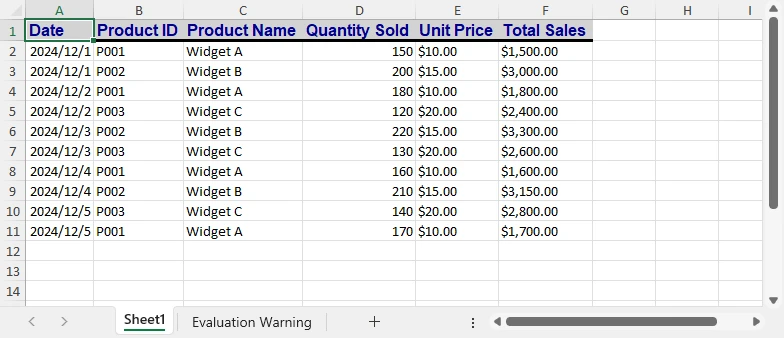
Este exemplo demonstra um padrão comum em fluxos de trabalho de formatação automatizada:
- Um estilo personalizado é aplicado para destacar a linha de cabeçalho
- Estilos integrados são usados para formatar linhas de dados com cores alternadas
Ao combinar essas duas abordagens, você pode criar planilhas claras, consistentes e visualmente estruturadas sem formatação manual.
Se você também precisa controlar como os números são exibidos, como datas, porcentagens ou formatos de moeda, você pode ainda mais personalizar a formatação de células usando Python.
Ajustar Automaticamente a Largura da Coluna e a Altura da Linha
# Ajustar automaticamente a largura da coluna e a altura da linha
sheet.AllocatedRange.AutoFitColumns()
sheet.AllocatedRange.AutoFitRows()
Em vez de redimensionar manualmente colunas e linhas, os ajustes de layout podem ser tratados automaticamente como parte do seu fluxo de trabalho.
Aplicar Estilos de Tabela no Excel Usando Python
Você pode formatar automaticamente dados estruturados no Excel criando uma tabela e aplicando um estilo de tabela integrado. Essa abordagem permite que você converta dados brutos em uma tabela bem formatada com estilo consistente, semelhante ao uso do recurso “Formatar como Tabela” no Excel.
from spire.xls import *

# Carregar a pasta de trabalho
workbook = Workbook()
workbook.LoadFromFile("sample.xlsx")

# Obter a primeira planilha
sheet = workbook.Worksheets.get_Item(0)

# Definir o intervalo de dados (usado para criar a tabela)
table_range = sheet.AllocatedRange

# Criar uma tabela com base no intervalo de dados
table = sheet.ListObjects.Create("Data", table_range)

# Aplicar um estilo de tabela integrado
table.BuiltInTableStyle = TableBuiltInStyles.TableStyleLight2

# Salvar arquivo
workbook.SaveToFile("AutoFormatTable.xlsx", ExcelVersion.Version2016)
workbook.Dispose()
Abaixo está uma prévia da tabela do Excel formatada:
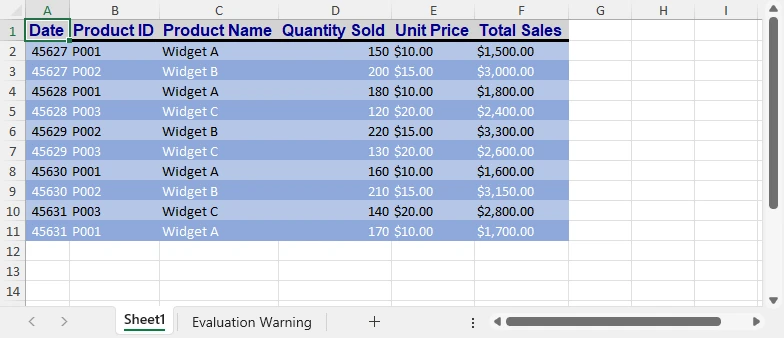
Essa abordagem aplica automaticamente:
- Um layout de tabela consistente
- Formatação de cabeçalho e estilo de linha
- Funcionalidade de filtragem e ordenação integrada
É particularmente útil ao trabalhar com conjuntos de dados estruturados, como relatórios, exportações ou pipelines de dados, onde uma formatação consistente precisa ser aplicada em vários arquivos.
Para cenários mais avançados, como personalizar formatos de números, formatação condicional ou outras regras de formatação complexas, você pode explorar técnicas adicionais de Python em Formatação Avançada do Excel com Python.
Melhores Práticas para Auto Formatação de Dados no Excel
Para aproveitar ao máximo os recursos de auto formatação, é importante usá-los de forma consciente.
-
Mantenha a formatação consistente Use os mesmos estilos em conjuntos de dados semelhantes para manter uma aparência profissional
-
Evite estilização excessiva Muitas cores ou formatos podem reduzir a legibilidade
-
Escolha o método certo Use tabelas para dados estruturados e estilos de célula para formatação direcionada
-
Esteja atento ao comportamento de ajuste automático Colunas ajustadas automaticamente podem precisar de ajustes finos para texto longo
-
Automatize tarefas repetitivas Se os passos de formatação forem repetidos com frequência, considere usar uma abordagem programática
FAQ Sobre Auto Formatação no Excel
O que é auto formatação no Excel?
Refere-se a um conjunto de recursos que aplicam automaticamente estilos de formatação e ajustes de layout para melhorar a aparência dos dados.
Como auto formatar no Excel?
Você pode usar ferramentas como Formatar como Tabela, Estilos de Célula e opções de Ajuste Automático para aplicar formatação rapidamente sem ajustes manuais.
Como auto formatar células no Excel?
Selecione as células e aplique um estilo de célula predefinido para formatá-las instantaneamente com configurações consistentes.
Como Auto Formatar Largura de Coluna e Altura de Linha no Excel?
Você pode ajustar automaticamente tanto a largura da coluna quanto a altura da linha usando o recurso Ajuste Automático do Excel:
- Ajuste Automático da Largura da Coluna – Selecione a(s) coluna(s) e dê um duplo clique na borda direita de qualquer cabeçalho de coluna selecionado, ou use a opção Ajuste Automático da Largura da Coluna no menu.
- Ajuste Automático da Altura da Linha – Selecione a(s) linha(s) e dê um duplo clique na borda inferior de qualquer cabeçalho de linha selecionado, ou use a opção Ajuste Automático da Altura da Linha no menu.
Isso garante que suas células se ajustem automaticamente para caber o conteúdo, mantendo sua planilha organizada.
A formatação do Excel pode ser automatizada?
Sim. Usando bibliotecas Python como Spire.XLS, você pode automatizar tarefas de formatação e aplicá-las em vários arquivos de forma eficiente.
Conclusão
O Excel oferece várias maneiras práticas de aplicar formatação automaticamente, facilitando a criação de planilhas limpas e estruturadas. Seja trabalhando com tabelas, células ou ajustes de layout, essas ferramentas podem reduzir significativamente o esforço manual.
No entanto, à medida que sua carga de trabalho aumenta, a formatação manual se torna mais difícil de manter. Ao introduzir automação com Python, você pode simplificar tarefas repetitivas, garantir consistência e construir fluxos de trabalho mais eficientes para lidar com dados do Excel.