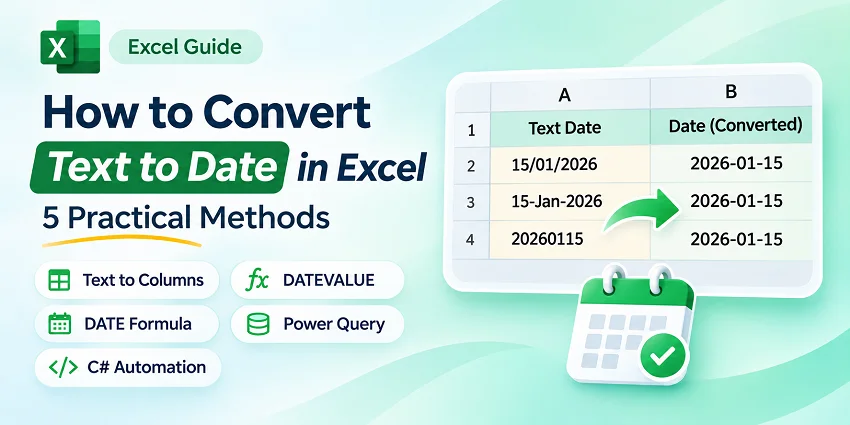
Quando você importa datas de arquivos CSV, bancos de dados ou outros aplicativos, o Excel pode armazená-las como texto em vez de valores de data reais. Isso pode causar problemas com a classificação cronológica, os filtros de data e os cálculos, mesmo quando as datas parecem corretas.
Você pode converter texto em data no Excel usando Texto para Colunas, fórmulas, Power Query ou automação com C#. A melhor abordagem depende do formato da data de origem e se você está realizando uma conversão única ou gerenciando um fluxo de trabalho recorrente.
Escolha o método correto de conversão de texto em data
Antes de começar, escolha o método que melhor se adapta aos seus dados de origem e às suas necessidades de conversão.
| Sua situação | Método recomendado |
|---|---|
Uma coluna de datas em texto em um formato consistente, como 15/01/2026
|
Use Texto para Colunas e selecione a ordem de data correta, como DMY. Ver etapas |
Datas em texto reconhecíveis, como 15-Jan-2026
|
Use DATEVALUE para converter o texto em um valor de data do Excel. Ver etapas |
Datas em um formato fixo ou personalizado, como 20260115
|
Use DATE com funções de texto como LEFT, MID e RIGHT para extrair os componentes da data. Ver fórmulas |
| Datas importadas usando uma convenção regional diferente | No Power Query, use Alterar Tipo > Usando Localidade. Ver etapas |
| Datas que precisam de conversão em fluxos de trabalho automatizados do Excel | Use C# para analisar datas em texto e gravar valores de data reais do Excel. Ver código |
Não tem certeza se suas datas estão armazenadas como texto? Por padrão, o texto geralmente fica alinhado à esquerda no Excel, enquanto os valores de data reais ficam alinhados à direita. No entanto, o alinhamento por si só não é um indicador confiável. Para verificar, insira =ISNUMBER(A2) em uma célula vazia. O Excel armazena datas reconhecidas como números, portanto, FALSO indica que a célula não é numérica. Se ela contiver uma cadeia de caracteres semelhante a uma data, ela está armazenada como texto. VERDADEIRO significa que o valor é numérico, mas isso por si só não prova que ele representa a data pretendida.
Se você precisa da operação oposta, consulte nosso guia sobre formatar datas como texto no Excel.
Método 1: Converter texto em data usando Texto para Colunas
Use este método quando: Você deseja converter uma coluna inteira de datas em texto sem fórmulas, especialmente quando as datas seguem uma ordem consistente de dia-mês-ano ou mês-dia-ano.
Embora seja comumente usado para dividir texto em colunas separadas, o recurso Texto para Colunas do Excel também pode converter datas armazenadas como texto em valores de data reais do Excel.
Guia passo a passo
-
Selecione as células que contêm as datas em texto em uma coluna.
-
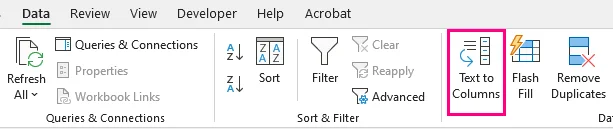
Vá para Dados > Texto para Colunas no grupo Ferramentas de Dados.
-
No Assistente para Conversão de Texto em Colunas, selecione Delimitado e clique em Avançar.
-
Desmarque quaisquer delimitadores que dividiriam as datas e verifique a Pré-visualização dos dados para garantir que cada data permaneça em uma única coluna. Em seguida, clique em Avançar.
-
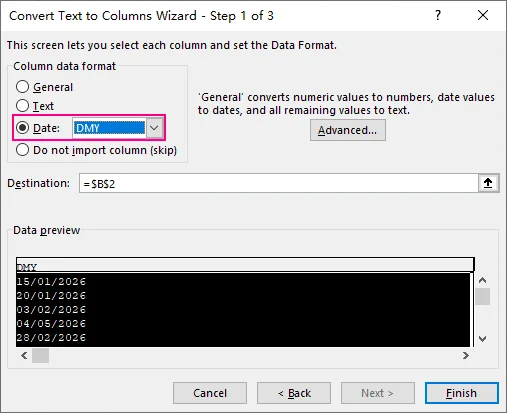
Em Formato dos dados da coluna, selecione Data.
-
Escolha a ordem de data que corresponde ao texto original:
-
DMY: Para datas como
15/01/2026. -
MDY: Para datas como
01/15/2026. -
YMD: Para datas como
2026/01/15.
-
DMY: Para datas como
-
Verifique o campo Destino. Por padrão, o Excel grava as datas convertidas de volta na coluna original. Para preservar as datas em texto originais, insira ou selecione a célula inicial de um intervalo de destino vazio e clique em Concluir.
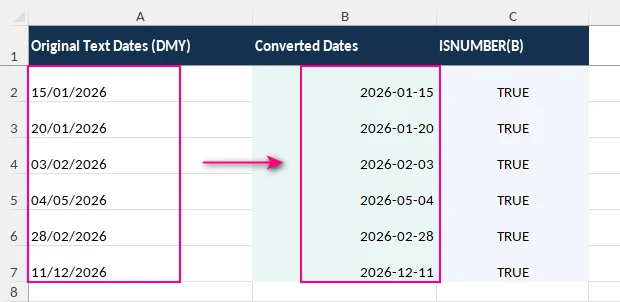
O Excel converte as cadeias de caracteres de texto reconhecidas em valores de data numéricos. Para alterar a aparência das datas, selecione as células convertidas, pressione Ctrl + 1 e escolha o formato de data de sua preferência na guia Número.
Importante: Selecione a ordem de data correta
As configurações DMY, MDY e YMD descrevem a ordem dos componentes no texto de origem, e não como você deseja que as datas apareçam depois.
Por exemplo, o texto 04/05/2026 pode ser interpretado de forma diferente dependendo da ordem de data selecionada:
| Ordem de data selecionada | Data interpretada |
|---|---|
| DMY (Dia/Mês/Ano) | 4 de maio de 2026 |
| MDY (Mês/Dia/Ano) | 5 de abril de 2026 |
Ambas as interpretações são datas válidas, portanto o Excel pode não relatar um erro se você selecionar a ordem errada. Sempre escolha a ordem de data usada nos dados de origem e verifique alguns valores convertidos antes de processar conjuntos de dados importantes.
Além da conversão de datas, você também pode usar Texto para Colunas para dividir o conteúdo de uma célula em várias colunas, como separar nomes, endereços ou outros dados combinados.
Método 2: Converter texto em data usando DATEVALUE
Use este método quando: As datas de origem são cadeias de caracteres de texto que o Excel consegue reconhecer, e você deseja convertê-las usando fórmulas, mantendo os dados originais inalterados.
A função DATEVALUE converte datas em texto em números de série de data do Excel, que podem então ser formatados e usados em cálculos de data. Ao contrário de Texto para Colunas, que realiza uma conversão única, DATEVALUE usa fórmulas que podem ser recalculadas quando os valores de origem mudam.
Guia passo a passo
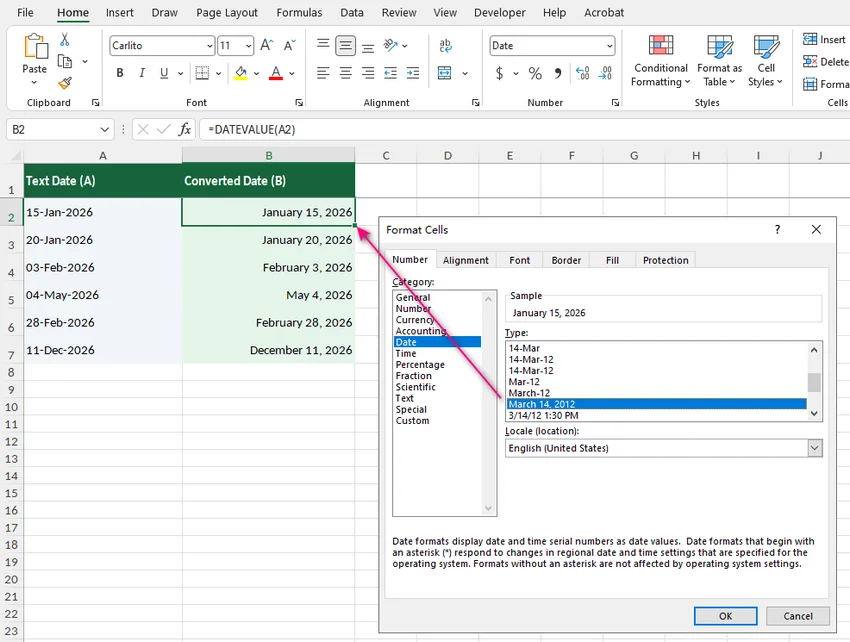
Suponha que a célula A2 contenha 15-Jan-2026, armazenado como texto em vez de uma data real do Excel.
-
Selecione uma célula vazia ao lado da data original, como B2, e certifique-se de que seu formato de número seja Geral.
-
Insira a seguinte fórmula:
=DATEVALUE(A2) -
Pressione Enter. No sistema de datas padrão 1900 do Excel, a fórmula retorna
46037, que representa 15 de janeiro de 2026. -
Arraste a alça de preenchimento para baixo para converter as datas em texto restantes.
-
Selecione as células convertidas e pressione Ctrl + 1 para abrir a caixa de diálogo Formatar Células.
-
Na guia Número, selecione Data, escolha o formato de data de sua preferência e clique em OK.
Limitação: DATEVALUE depende das regras de reconhecimento de datas do Excel, que podem variar de acordo com as configurações regionais. Ela pode retornar #VALUE! para cadeias de caracteres de data não suportadas ou interpretar datas ambíguas incorretamente. Para formatos como AAAAMMDD, use a função DATE com funções de extração de texto.
Substitua datas em texto por valores de data permanentes
As células convertidas ainda contêm fórmulas. Se você quiser substituir as datas em texto originais por valores de data permanentes:
- Verifique se as datas convertidas correspondem às datas pretendidas.
- Selecione e copie as células de data convertidas.
- Selecione a primeira célula do intervalo de datas original.
- Vá para Página Inicial > Colar > Colar Especial, selecione Valores e clique em OK.
- Aplique um formato de número Data às células de destino, se necessário.
- Verifique as datas coladas e exclua a coluna temporária de fórmulas.
Observação: Após substituir as datas em texto originais, as fórmulas temporárias DATEVALUE podem retornar #VALUE! porque suas células de origem agora contêm datas numéricas. Isso não afeta os valores já colados na coluna original.
Você pode usar a mesma técnica para remover fórmulas no Excel mantendo seus valores calculados.
Método 3: Converter AAAAMMDD e formatos de texto personalizados em data
Use este método quando: Suas datas estão armazenadas como cadeias de caracteres de oito dígitos, códigos numéricos ou texto de formato fixo que DATEVALUE não consegue interpretar de forma confiável.
Por exemplo, você pode receber datas como 20260115 ou 2026.01.15 de um sistema ERP ou banco de dados. Em vez de depender do reconhecimento automático de datas do Excel, você pode usar LEFT, MID e RIGHT para extrair o ano, o mês e o dia, e então combiná-los com a função DATE para criar um valor de data do Excel.
Converter AAAAMMDD em data
Suponha que a célula A2 contenha 20260115, armazenado como texto ou como um número de oito dígitos em vez de um número de série de data do Excel.
-
Selecione uma célula vazia ao lado do valor original, como B2.
-
Insira a seguinte fórmula:
=DATE(LEFT(A2,4),MID(A2,5,2),RIGHT(A2,2)) -
Pressione Enter. A fórmula cria uma data do Excel que representa 15 de janeiro de 2026.
-
Se os valores restantes seguirem o mesmo formato AAAAMMDD, arraste a alça de preenchimento para baixo para convertê-los.
-
Selecione as células convertidas, pressione Ctrl + 1 e aplique o formato de data de sua preferência.
A fórmula funciona extraindo os componentes individuais da data:
-
LEFT(A2,4)extrai o ano:2026. -
MID(A2,5,2)extrai o mês:01. -
RIGHT(A2,2)extrai o dia:15. -
DATE()combina esses componentes em um valor de data numérico do Excel.
Se você aplicar o formato de número personalizado yyyy-mm-dd, a data convertida aparecerá como 2026-01-15.
Converter outras cadeias de caracteres de data de formato fixo
Você pode ajustar a fórmula para lidar com diferentes padrões de data, incluindo valores com separadores.
As fórmulas abaixo pressupõem que as datas de origem estejam em A2:A6, na ordem mostrada. Cada fórmula faz referência à célula correspondente na coluna A. Ajuste as referências de célula se seus dados estiverem localizados em outro lugar.
| Valor original | Formato de entrada | Fórmula |
|---|---|---|
| 20260115 | AAAAMMDD | =DATE(LEFT(A2,4),MID(A2,5,2),RIGHT(A2,2)) |
| 15012026 | DDMMAAAA | =DATE(RIGHT(A3,4),MID(A3,3,2),LEFT(A3,2)) |
| 01152026 | MMDDAAAA | =DATE(RIGHT(A4,4),LEFT(A4,2),MID(A4,3,2)) |
| 2026-01-15 | AAAA-MM-DD | =DATE(LEFT(A5,4),MID(A5,6,2),RIGHT(A5,2)) |
| 2026.01.15 | AAAA.MM.DD | =DATE(LEFT(A6,4),MID(A6,6,2),RIGHT(A6,2)) |
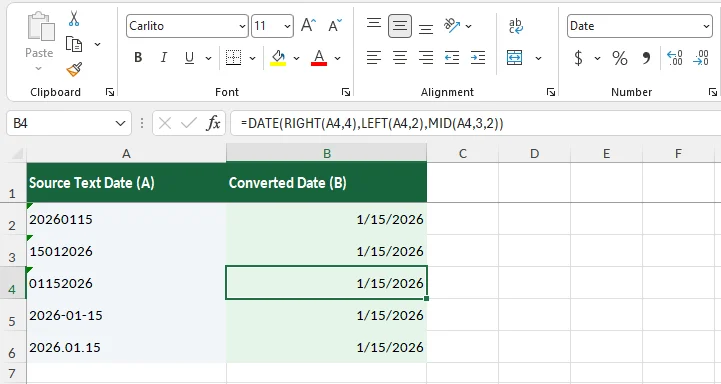
Essas fórmulas pressupõem que os valores de origem sigam o padrão especificado, com cada componente da data em uma posição fixa. Por exemplo, a fórmula AAAA-MM-DD espera um ano de quatro dígitos seguido de valores de mês e dia de dois dígitos.
Cuidado com zeros à esquerda e datas inválidas
Ao converter cadeias de caracteres de data de formato fixo, dois problemas merecem atenção especial.
1. Os zeros à esquerda podem ser perdidos durante a importação.
Se 01152026 (MMDDAAAA) for importado como um número, o Excel removerá o zero à esquerda e o armazenará como 1152026. A fórmula de posição fixa não conseguirá mais extrair os componentes corretamente.
Se você sabe que os valores originais seguem um padrão MMDDAAAA de oito dígitos, pode restaurar o zero ausente em uma coluna auxiliar.
Por exemplo, insira a seguinte fórmula em B2:
=TEXT(A2,"00000000")
Isso converte 1152026 na cadeia de caracteres de texto de oito caracteres 01152026.
Você pode então usar o valor restaurado em B2 para construir uma data em C2:
=DATE(RIGHT(B2,4),LEFT(B2,2),MID(B2,3,2))
Essa abordagem pressupõe que o valor numérico original represente uma data MMDDAAAA com um zero à esquerda omitido. Para importações futuras, armazenar a coluna de origem como texto ajuda a preservar os zeros à esquerda desde o início.
2. A função DATE pode ajustar componentes de data inválidos.
A função DATE nem sempre retorna um erro quando o mês ou o dia fornecidos estão fora do intervalo esperado.
Por exemplo:
=DATE(2026,2,30)
Isso retorna 2 de março de 2026, porque fevereiro de 2026 tem apenas 28 dias.
Portanto, uma fórmula que produz uma data válida do Excel não significa necessariamente que a cadeia de caracteres de data original era válida.
Para um valor de origem AAAAMMDD de oito dígitos em A2 e sua data convertida em B2, você pode verificar se a conversão preservou os componentes originais da data:
=AND(LEN(A2&"")=8,TEXT(B2,"yyyymmdd")=A2&"")
- VERDADEIRO: A origem contém oito caracteres e a data convertida corresponde ao ano, mês e dia originais.
- FALSO: O comprimento ou os componentes da data de origem não correspondem e devem ser revisados.
Essa verificação pressupõe que A2 contenha um valor AAAAMMDD e que B2 contenha uma data do Excel calculada com êxito. Se B2 contiver um erro, a fórmula de validação também poderá retornar um erro.
Observação: Se uma célula já contiver um número de série de data do Excel, como 46037, você só precisa aplicar um formato de número de data. Um valor de oito dígitos como 20260115, no entanto, deve primeiro ser interpretado como ano, mês e dia.
Método 4: Converter datas de texto importadas usando o Power Query
Use este método quando: Você trabalha regularmente com datas em texto importadas no Excel, especialmente de arquivos CSV ou sistemas que usam convenções regionais de data diferentes.
O Power Query permite converter datas em texto usando uma localidade especificada e salva as etapas de transformação para atualizações futuras.
Por exemplo, um arquivo de origem do Reino Unido pode conter datas como 15/01/2026, enquanto seu computador usa configurações regionais dos EUA. Converter a coluna diretamente em Data pode gerar erros porque a ordem das datas não corresponde. A opção Usando Localidade do Power Query permite especificar como as datas de origem devem ser interpretadas.
Guia passo a passo
-
Abra seus dados no Power Query:
- Para dados já em uma planilha do Excel: Selecione uma célula no conjunto de dados e vá para Dados > De Tabela/Intervalo.
- Para arquivos CSV: Vá para Dados > Obter Dados > De Arquivo > De Texto/CSV, selecione seu arquivo e clique em Transformar Dados na pré-visualização da importação.
-
Se solicitado ao carregar dados da planilha, confirme o intervalo da tabela e as configurações de cabeçalho para abrir o Editor do Power Query.
-
Verifique o painel Etapas Aplicadas. Se uma etapa automática Tipo Alterado já tiver interpretado as datas incorretamente, remova ou edite essa etapa para restaurar os valores de texto originais antes de aplicar a localidade correta.
-
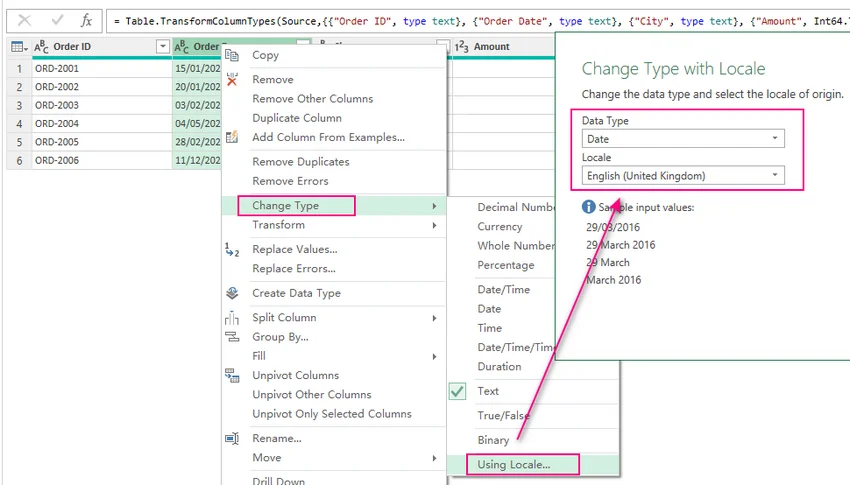
Selecione a coluna que contém as datas em texto, clique com o botão direito no cabeçalho e escolha Alterar Tipo > Usando Localidade.
-
Na caixa de diálogo Alterar Tipo com Localidade, selecione:
- Tipo de Dados: Data
- Localidade: Inglês (Reino Unido), para datas DD/MM/AAAA.
-
Clique em OK. Verifique as datas convertidas na pré-visualização para confirmar se o dia e o mês foram interpretados corretamente.
-
Vá para Página Inicial > Fechar e Carregar para carregar os dados convertidos no Excel. Por padrão, o Power Query carrega os resultados em uma nova planilha, deixando os dados de origem originais inalterados.
Para datas no estilo americano MM/DD/AAAA, escolha Inglês (Estados Unidos) em vez disso.
Depois que a consulta estiver configurada, você pode usar Dados > Atualizar Tudo quando os dados de origem mudarem. O Power Query reaplica as etapas de transformação salvas, tornando essa abordagem útil para relatórios mensais e importações de dados recorrentes.
Observação: Se uma coluna contiver formatos de data diferentes, talvez seja necessário padronizar os valores ou aplicar transformações separadas antes de convertê-los.
Método 5: Converter texto em data automaticamente no Excel com C#
Use este método quando: Você precisa automatizar a conversão de texto em data durante importações de dados, geração de relatórios ou processamento em segundo plano.
Em vez de abrir cada pasta de trabalho no Excel, você pode usar C# para ler datas em texto, analisá-las de acordo com um formato especificado e salvar os valores convertidos como datas reais do Excel.
Instale a biblioteca necessária
Este exemplo usa o Free Spire.XLS for .NET para ler e modificar pastas de trabalho do Excel sem exigir a instalação do Microsoft Excel.
Instale a biblioteca através do NuGet:
Install-Package FreeSpire.XLS
Observação sobre a edição gratuita: Ao ler ou gravar arquivos .xls legados, a edição gratuita é limitada a 5 planilhas por pasta de trabalho e 200 linhas por planilha. Esses limites não se aplicam a arquivos .xlsx ao usar o Free Spire.XLS v7.8 ou posterior.
Converter datas em texto em valores de data reais em C#
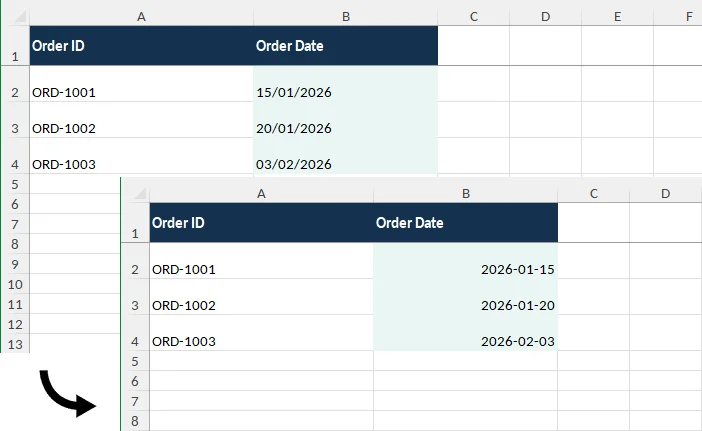
Suponha que orders.xlsx contenha uma coluna Order Date (coluna B) na primeira planilha, com os seguintes valores armazenados como texto:
| Order ID | Order Date |
|---|---|
| ORD-1001 | 15/01/2026 |
| ORD-1002 | 20/01/2026 |
| ORD-1003 | 03/02/2026 |
O exemplo em C# a seguir converte essas cadeias de caracteres DD/MM/AAAA em datas reais do Excel e aplica o formato de exibição AAAA-MM-DD.
using System;
using System.Globalization;
using Spire.Xls;

class Program
{
    static void Main()
    {
        Workbook workbook = new Workbook();
        workbook.LoadFromFile("orders.xlsx");

        // Get the first worksheet
        Worksheet sheet = workbook.Worksheets[0];

        // Convert text dates in column B (skip the first header row)
        for (int row = 2; row <= sheet.LastDataRow; row++)
        {
            CellRange cell = sheet.Range[row, 2];
            string text = (cell.Text ?? string.Empty).Trim();

            if (string.IsNullOrEmpty(text))
                continue;

            // Parse dates using the expected DD/MM/YYYY format
            if (DateTime.TryParseExact(
                text,
                "dd/MM/yyyy",
                CultureInfo.InvariantCulture,
                DateTimeStyles.None,
                out DateTime date))
            {
                cell.DateTimeValue = date;
                cell.NumberFormat = "yyyy-mm-dd";
            }
            else
            {
                Console.WriteLine($"Skipped B{row}: {text}");
            }
        }

        workbook.SaveToFile(
            "orders_converted.xlsx",
            ExcelVersion.Version2016);

        workbook.Dispose();
    }
}
O código processa datas em texto na coluna B usando DateTime.TryParseExact(), grava as datas analisadas com êxito como valores de data do Excel e salva o resultado em orders_converted.xlsx.
Células vazias e cadeias de caracteres de data inválidas são deixadas inalteradas, com valores não reconhecidos relatados no console. Para lidar com outros formatos de data, ajuste a cadeia de caracteres de formato (como MM/dd/yyyy ou yyyyMMdd).
Para opções de exibição adicionais, veja como definir formatos de número no Excel usando C#.
Problemas comuns na conversão de texto em data e correções
Se suas datas em texto não estiverem sendo convertidas corretamente, use a tabela a seguir para identificar causas e soluções comuns.
| Problema | Causa provável | Como corrigir |
|---|---|---|
DATEVALUE retorna #VALUE!
|
O Excel não consegue reconhecer a cadeia de caracteres de data, ou ela contém espaços extras ou caracteres ocultos | Verifique o formato de origem e as configurações regionais. Para espaços extras comuns, tente =DATEVALUE(TRIM(A2)). |
| As datas são convertidas com o dia e o mês errados | A ordem da data foi interpretada incorretamente | Use Texto para Colunas com a configuração DMY/MDY correta ou o Power Query com a localidade apropriada. |
As datas convertidas exibem números como 46037
|
As células contêm números de série de data, mas não estão formatadas como datas | Selecione as células, pressione Ctrl + 1 e aplique um formato de número Data. |
Datas como 2026.01.15 não são reconhecidas |
O Excel não consegue interpretar o formato de origem automaticamente | Use uma fórmula DATE de posição fixa ou padronize o formato de origem antes da conversão. |
| Algumas linhas são convertidas enquanto outras falham | A coluna contém formatos mistos, datas inválidas ou caracteres ocultos | Inspecione as linhas com falha e aplique a regra de conversão apropriada. |
Remova espaços ocultos de datas em texto
Datas copiadas de sites ou outros aplicativos podem conter espaços não separáveis que a função TRIM() do Excel não consegue remover. Para lidar com esses caracteres, use:
=DATEVALUE(TRIM(SUBSTITUTE(A2,CHAR(160)," ")))
Esta fórmula substitui espaços não separáveis por espaços comuns, remove o espaçamento excessivo e converte o texto limpo em uma data do Excel. Ela ainda exige um formato de data que o Excel possa reconhecer.
Conclusão
Para conversões ocasionais de texto em data, o Texto para Colunas do Excel e as fórmulas de data, como DATEVALUE e DATE, oferecem soluções práticas. O Power Query é útil para importações de dados recorrentes, enquanto o C# fornece uma abordagem automatizada para processar pastas de trabalho do Excel.
Qualquer que seja o método escolhido, verifique se os valores convertidos são datas válidas do Excel e representam o dia e o mês corretos antes de usá-los em cálculos ou relatórios.