Os comentários do Excel são úteis para adicionar notas, compartilhar feedback e explicar os dados de uma célula. No entanto, comentários desatualizados ou desnecessários podem deixar uma planilha sobrecarregada e expor informações que você não deseja mais compartilhar. Se você precisa remover comentários do Excel, pode usar recursos internos para excluí-los manualmente ou automatizar o processo com Python. Este guia aborda os dois métodos, desde a remoção de um comentário de uma única célula até a limpeza de todos os comentários de uma pasta de trabalho inteira.
Método 1: Remover comentários do Excel usando recursos internos
O Excel oferece várias maneiras de remover comentários, dependendo de quantas células você deseja limpar. Você pode excluir um comentário individualmente, remover comentários de células selecionadas ou limpar todos os comentários de uma planilha.
1.1 Excluir um comentário de uma única célula
Se você só precisa remover um comentário, pode excluí-lo diretamente da célula que o contém.
- Etapa 1. Abra a planilha e localize a célula com o comentário que deseja remover.
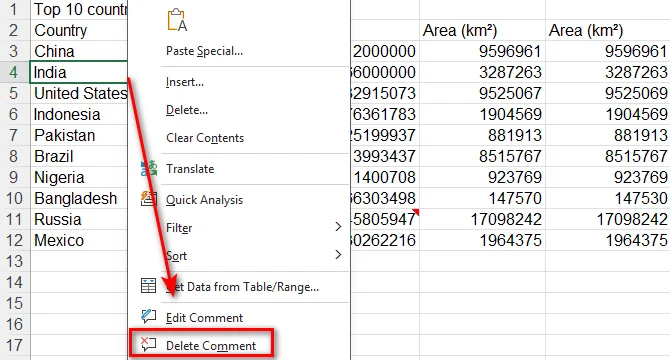
- Etapa 2. Clique com o botão direito na célula e selecione Excluir comentário ou Excluir nota, dependendo da sua versão do Excel.
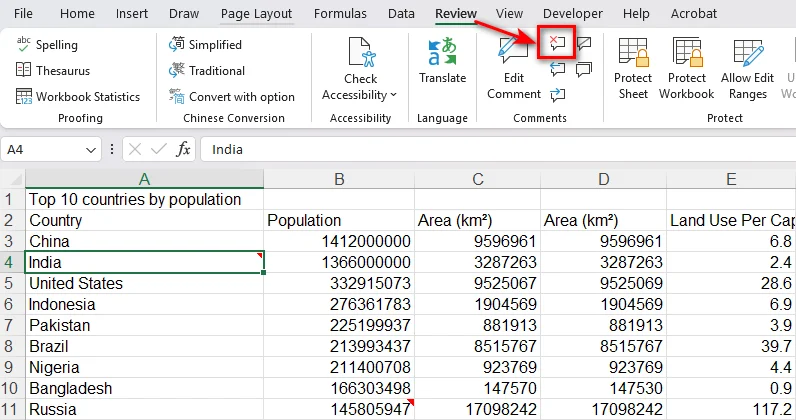
Como alternativa, selecione a célula, vá até a guia Revisão e clique em Excluir no grupo Comentários.
Você também pode gostar: Como adicionar um comentário no Excel: do modo manual à automação
1.2 Remover comentários de várias células
Quando os comentários estão espalhados por várias células, você pode selecioná-las juntas e excluir seus comentários em uma única operação. Isso funciona tanto para células adjacentes quanto não adjacentes.
-
Etapa 1. Selecione as células que contêm os comentários que deseja remover.
- Para células adjacentes, clique e arraste para selecionar o intervalo.
- Para células não adjacentes, mantenha pressionada a tecla Ctrl e clique em cada célula.
-
Etapa 2. Abra a guia Revisão e clique em Excluir no grupo Comentários.
1.3 Limpar todos os comentários de uma planilha do Excel
Quando você não precisar mais dos comentários de uma planilha, poderá removê-los todos de uma vez em vez de excluí-los individualmente. O Excel oferece duas maneiras de fazer isso: selecionar a planilha inteira ou usar Ir para Especial para localizar as células que contêm notas.
Opção A. Selecionar a planilha inteira
- Etapa 1. Abra a planilha que deseja limpar. Clique no triângulo no canto superior esquerdo, onde os números das linhas e as letras das colunas se encontram, para selecionar a planilha inteira.
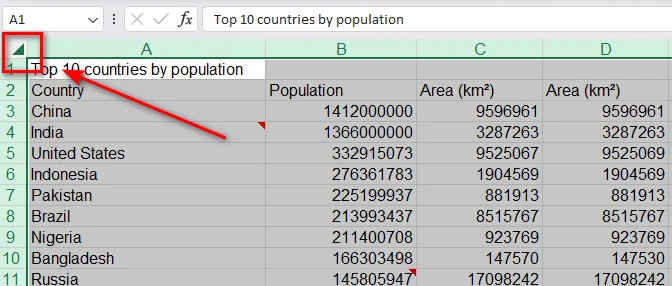
- Etapa 2. Vá até a guia Revisão e clique em Excluir no grupo Comentários.
Opção B. Selecionar apenas as células que contêm notas
Se você tem receio de afetar outras células acidentalmente ao selecionar a planilha inteira, pode usar Ir para Especial para encontrar apenas as células que contêm comentários.
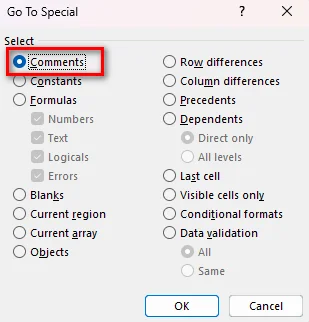
- Etapa 1. Pressione Ctrl + G para abrir a caixa de diálogo Ir para.
- Etapa 2. Clique em Especial.
- Etapa 3. Selecione Comentários e clique em OK.
- Etapa 4. Vá até a guia Revisão e clique em Excluir.
Método 2: Remover comentários do Excel usando Python
Remover comentários manualmente funciona bem para células individuais ou planilhas. No entanto, quando uma pasta de trabalho contém muitas planilhas, repetir as mesmas etapas consome tempo. Um script Python pode automatizar esse processo, permitindo remover comentários de células específicas, planilhas individuais ou de uma pasta de trabalho inteira de uma só vez.
Free Spire.XLS for Python é uma biblioteca Python gratuita para trabalhar com arquivos do Excel. Ela fornece APIs para acessar pastas de trabalho, planilhas, células e comentários, tornando possível remover comentários programaticamente sem instalar o Microsoft Excel. Os exemplos a seguir demonstram como usá-la para diferentes tarefas de remoção de comentários.
2.1 Instalar o Spire.XLS for Python
Para começar, instale o Free Spire.XLS for Python usando o pip:
pip install Spire.Xls.Free
Ou você pode baixar o pacote e instalá-lo manualmente. Com a biblioteca instalada, você pode carregar uma pasta de trabalho do Excel e começar a modificar seus comentários.
2.2 Remover um comentário de uma célula específica
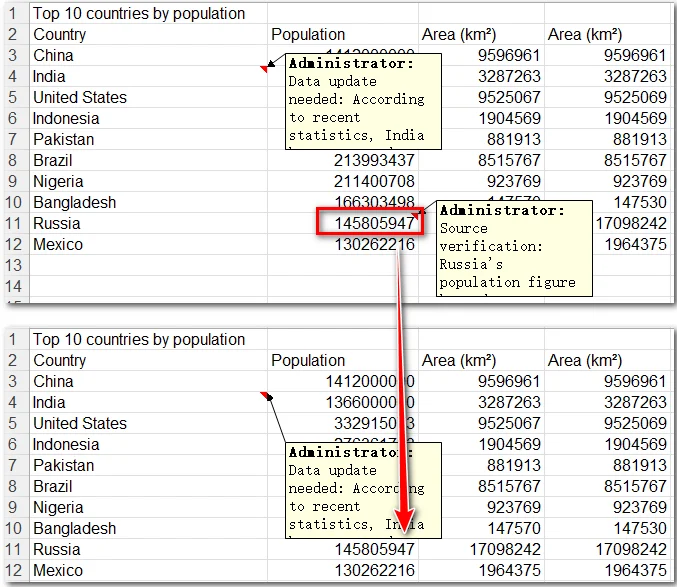
Para remover um comentário de uma célula específica usando o Free Spire.XLS, você precisa carregar a pasta de trabalho, obter a planilha de destino e a célula de destino e, em seguida, chamar o método Comment.Remove() no objeto de comentário da célula.
Aqui está o código Python completo; o script excluirá o comentário em B11 na 3ª planilha:
from spire.xls import *
from spire.xls.common import *

# Create a Workbook object
workbook = Workbook()

# Load the Excel file
workbook.LoadFromFile("Sample.xlsx")

# Get the 3rd worksheet
sheet = workbook.Worksheets[2]

# Remove the comment from cell B11
sheet.Range["B11"].Comment.Remove()

# Save the modified workbook
workbook.SaveToFile("removeacomment.xlsx", ExcelVersion.Version2013)

# Release resources
workbook.Dispose()
2.3 Remover todos os comentários de uma planilha
Para remover todos os comentários de uma planilha do Excel, você não precisa localizar cada célula individualmente. O Free Spire.XLS fornece a coleção Worksheet.Comments, que pode acessar todos os comentários da planilha. Você pode iterar por essa coleção e chamar Remove() em cada comentário. Mas, para evitar modificar a coleção durante a iteração, primeiro converta-a em uma lista.
comments = list(sheet.Comments)
for comment in comments:
    comment.Remove()
Dica: A coleção Worksheet.Comments também fornece acesso a objetos de comentário individuais e seus detalhes, como o texto do comentário, o autor e a posição da célula. Isso é útil quando você precisa ler ou extrair informações de comentários antes de removê-los.
2.4 Remover todos os comentários de uma pasta de trabalho do Excel
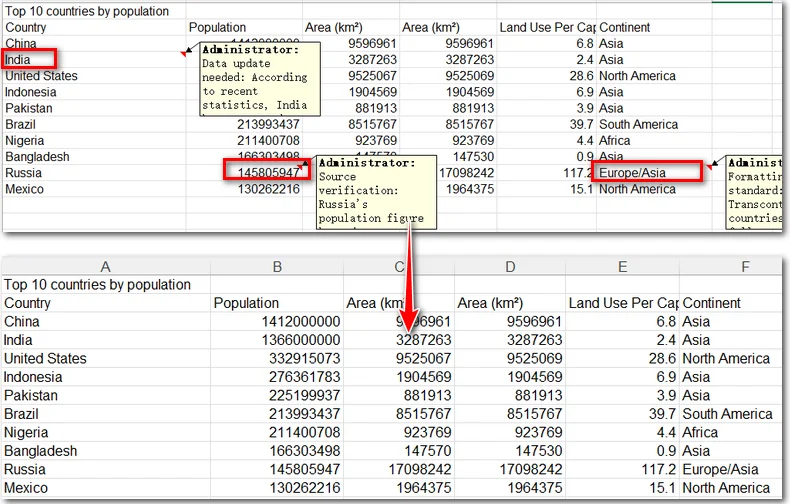
No exemplo anterior, usamos um loop para remover todos os comentários de uma única planilha. Para estender essa operação a uma pasta de trabalho inteira do Excel, você pode adicionar outro loop para iterar por todas as planilhas da pasta de trabalho. Para cada planilha, acesse sua coleção Comments e remova os comentários um por um.
Aqui está o exemplo de código completo:
from spire.xls import *
from spire.xls.common import *

# Create a Workbook object
workbook = Workbook()

# Load the Excel file
workbook.LoadFromFile("Sample.xlsx")

# Iterate through all worksheets
for sheet in workbook.Worksheets:

    # Get all comments in the current worksheet
    comments = list(sheet.Comments)

    # Remove each comment
    for comment in comments:
        comment.Remove()

# Save the workbook
workbook.SaveToFile("RemoveAllComments.xlsx", ExcelVersion.Version2013)

# Release resources
workbook.Dispose()
Conclusão
Se você precisa remover alguns comentários indesejados ou limpar uma pasta de trabalho inteira do Excel, não é preciso excluí-los um por um. As ferramentas internas do Excel são suficientes para limpezas ocasionais, enquanto o Free Spire.XLS for Python facilita a automação do processo em várias planilhas. Se você trabalha regularmente com arquivos grandes do Excel, experimente usar Python para simplificar o gerenciamento de comentários e reduzir o trabalho repetitivo. Você também pode explorar outros recursos do Free Spire.XLS para automatizar mais tarefas do Excel.
Perguntas frequentes
Como excluir rapidamente todos os comentários no Excel?
Selecione a planilha inteira e, em seguida, vá até Revisão e clique em Excluir no grupo Comentários. Repita essas etapas para outras planilhas ou use o Free Spire.XLS para automatizar o processo em toda uma pasta de trabalho.
Posso remover comentários sem excluir o conteúdo das células?
Sim. Use Excluir comentário, não Limpar conteúdo. Você também pode chamar Comment.Remove() no Free Spire.XLS for Python. Ambos os métodos preservam os dados e a formatação da célula.
Qual é o atalho para excluir um comentário no Excel?
O Excel não tem um atalho de teclado universal para excluir um comentário. No Windows, pressione Alt para exibir as dicas de tecla da faixa de opções e siga as letras na tela para acessar a guia Revisão e o comando Excluir.
Qual é a diferença entre comentários e notas no Excel?
Em versões mais recentes do Excel, os comentários oferecem suporte a conversas encadeadas e respostas, enquanto as notas são anotações tradicionais anexadas às células. Os dois têm opções de gerenciamento separadas, portanto, certifique-se de selecionar o tipo correto ao excluí-los.