Arquivos TSV (Tab-Separated Values, valores separados por tabulação) são comumente usados para exportar dados de bancos de dados, sistemas de relatórios e outros aplicativos. Embora o TSV seja útil para trocar dados brutos, converter TSV para Excel (XLSX) facilita a organização e a formatação dos dados, a realização de cálculos e a criação de gráficos.
Se você precisa converter um único arquivo ou processar vários arquivos TSV regularmente, este guia aborda quatro métodos práticos usando Microsoft Excel, LibreOffice Calc, ferramentas online e C# para conversão em lote.
TSV vs. Excel (XLSX): Principais Diferenças
TSV e XLSX armazenam dados tabulares, mas têm finalidades diferentes. O TSV é um formato de texto simples que usa tabulações para separar campos, enquanto o XLSX é um formato de pasta de trabalho do Excel que oferece recursos adicionais para análise de dados e elaboração de relatórios.
| Recurso | TSV | Excel (XLSX) |
|---|---|---|
| Estrutura do arquivo | Texto simples com campos separados por tabulação | Pasta de trabalho de planilha estruturada |
| Múltiplas planilhas | Não suportado | Suportado |
| Formatação de células | Não suportado | Fontes, cores, bordas e formatos numéricos |
| Fórmulas e gráficos | Não armazenados como recursos de planilha | Suportado |
| Compatibilidade | Legível por editores de texto e muitas ferramentas de processamento de dados | Suportado pelo Excel e por aplicativos de planilha compatíveis |
| Uso típico | Troca de dados e exportações | Análise de dados, relatórios e colaboração |
Quando você deve converter TSV para Excel? O XLSX geralmente é mais adequado quando você precisa formatar dados, realizar cálculos ou preparar relatórios. Se você só precisa trocar dados tabulares brutos entre aplicativos, manter o formato TSV pode ser suficiente.
O TSV é semelhante ao CSV, exceto que usa tabulações em vez de vírgulas para separar campos. Se seus dados estiverem armazenados no formato CSV, você pode seguir abordagens semelhantes para converter CSV para Excel.
Comparação dos Métodos de Conversão de TSV para Excel
O método certo depende de quantos arquivos você precisa converter, de quais ferramentas tem disponíveis e se precisa editar os dados. Veja como as quatro opções se comparam.
| Método | Mais Indicado Para | Limitações |
|---|---|---|
| Microsoft Excel | Importar arquivos TSV com controle sobre delimitadores e tipos de coluna | Requer Excel; processamento manual |
| LibreOffice Calc | Conversão gratuita e offline de TSV para XLSX | Requer instalação; processamento manual |
| Ferramentas online | Converter arquivos sem instalar software para desktop | Considerações sobre upload e privacidade; limites de serviço variam |
| C# (.NET) | Conversão em lote e processamento automatizado de TSV | Requer um ambiente de desenvolvimento .NET |
Método 1: Converter TSV para Excel Usando o Microsoft Excel
Se você tem um arquivo TSV exportado de um banco de dados ou sistema de relatórios, pode importá-lo diretamente no Excel e salvá-lo como uma pasta de trabalho XLSX. O Excel também permite verificar o delimitador, a codificação do arquivo e os tipos de dados das colunas durante a importação.
As etapas a seguir usam o recurso de importação de texto integrado do Excel 2024 para Windows. As etapas podem variar ligeiramente dependendo da sua versão do Excel.
-
Abra o Microsoft Excel e crie uma pasta de trabalho em branco.
-
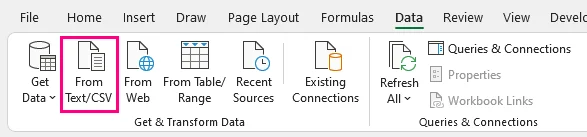
Acesse Dados > De Texto/CSV.
-
Navegue até o arquivo TSV, selecione-o e clique em Importar. Se o arquivo não for exibido, altere o filtro de arquivos para Todos os Arquivos.
-
Na pré-visualização de importação, defina Delimitador como Tabulação e confirme se os dados estão separados nas colunas corretas.
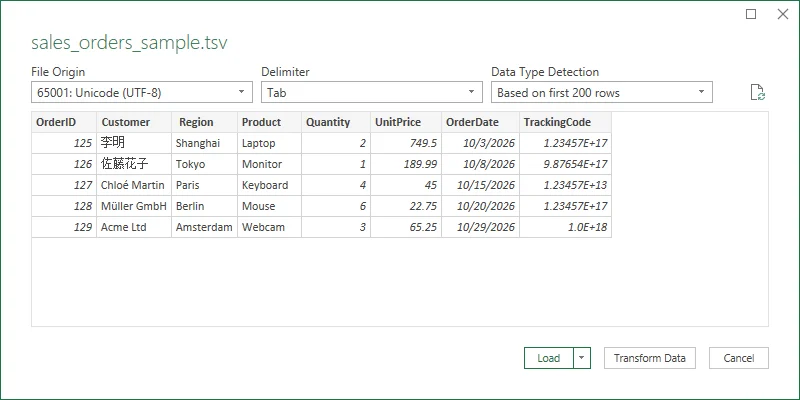
Pré-visualização de importação do Excel com Tabulação selecionada como delimitador.
-
Se algum caractere aparecer incorretamente, verifique Origem do Arquivo e selecione a codificação usada pelo seu arquivo TSV, como 65001: Unicode (UTF-8).
-
Clique em Carregar para importar os dados para uma planilha.
-
Acesse Arquivo > Salvar Como, selecione Pasta de Trabalho do Excel (*.xlsx) como formato de arquivo e escolha um destino.
-
Clique em Salvar para concluir a conversão.
Dica: Para preservar zeros à esquerda, números longos ou textos semelhantes a datas, clique em Transformar Dados em vez de Carregar na Etapa 6. No Power Query, remova ou ajuste qualquer etapa Tipo Alterado gerada automaticamente, defina as colunas afetadas como Texto e selecione Página Inicial > Fechar e Carregar para importar os dados.
Método 2: Salvar TSV como XLSX com o LibreOffice Calc
Se você não tem o Microsoft Excel instalado ou prefere uma solução gratuita e offline, o LibreOffice Calc é uma alternativa prática. Você pode abrir um arquivo TSV, verificar como os dados são separados em colunas e salvá-lo como uma pasta de trabalho XLSX.
-
Inicie o LibreOffice Calc.
-
Acesse Arquivo > Abrir e navegue até o arquivo TSV.
-
Selecione o arquivo TSV, escolha Texto CSV na lista suspensa Tipo de arquivo e clique em Abrir.
-
Na caixa de diálogo Importar Texto, selecione Separado por e marque Tabulação. Desmarque quaisquer separadores desnecessários.
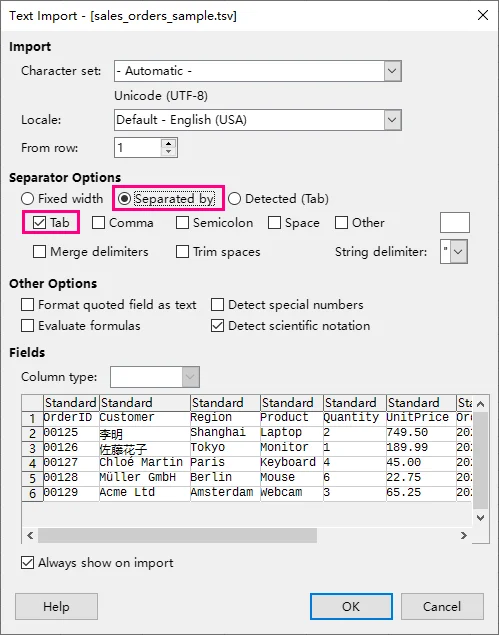
Caixa de diálogo Importar Texto do LibreOffice Calc mostrando dados TSV separados em colunas.
Observação: A caixa de diálogo Importar Texto pode aparecer automaticamente, dependendo das suas configurações do LibreOffice. Se ela não aparecer, reabra o arquivo TSV e habilite Editar configurações de filtro na caixa de diálogo de abertura de arquivo, se disponível.
-
Verifique a pré-visualização e ajuste o Conjunto de Caracteres se necessário. Para preservar zeros à esquerda ou outros valores semelhantes a texto, selecione as colunas relevantes e defina Tipo de coluna como Texto.
-
Clique em OK para importar os dados para o Calc.
-
Acesse Arquivo > Salvar Como e selecione Excel 2007–365 (.xlsx) ou o formato XLSX equivalente disponível na sua versão.
-
Escolha um nome de arquivo e local e clique em Salvar. Se aparecer um aviso de compatibilidade de formato, selecione Usar Formato Excel 2007–365 (ou a opção equivalente) para manter o formato XLSX.
Método 3: Converter TSV para Excel Online
Ferramentas online permitem converter arquivos TSV para Excel sem instalar software adicional. O Google Sheets permite revisar e editar os dados antes de baixar um arquivo XLSX, enquanto conversores dedicados oferecem uma opção mais rápida quando você só precisa alterar o formato do arquivo.
Opção 1: Usar o Google Sheets
O Google Sheets é útil quando você deseja inspecionar, limpar ou modificar dados TSV antes de exportá-los para o Excel.
-
Abra o Google Sheets e crie uma planilha em branco.
-
Acesse Arquivo > Importar.
-
Selecione a guia Upload e envie seu arquivo TSV.
-
Escolha um local de importação, como Substituir planilha.
-
Defina Tipo de separador como Tabulação se não for detectado automaticamente.
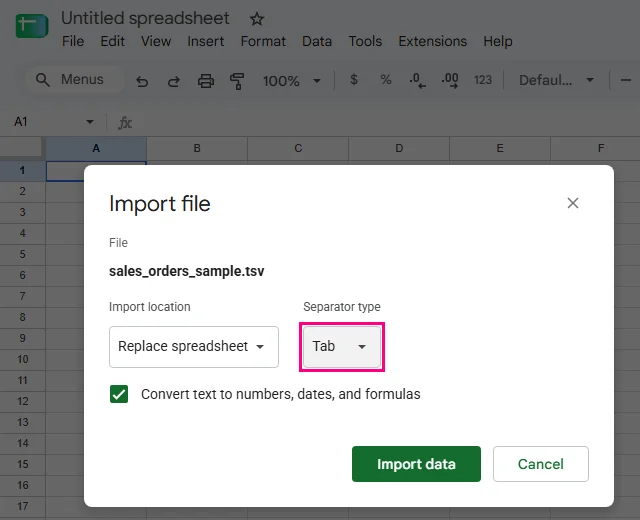
Configurações de importação do Google Sheets para um arquivo TSV.
-
Se o seu arquivo contiver zeros à esquerda ou textos semelhantes a datas, considere desativar Converter texto em números, datas e fórmulas para evitar conversões de dados indesejadas.
-
Clique em Importar dados para carregar o conteúdo TSV.
-
Revise ou edite os dados importados conforme necessário.
-
Acesse Arquivo > Baixar > Microsoft Excel (.xlsx) para baixar a planilha como uma pasta de trabalho do Excel.
Opção 2: Usar um Conversor Online de TSV para XLSX
Para uma conversão rápida sem editar a planilha, você pode usar uma ferramenta dedicada como o conversor de TSV para XLSX do Ident Convert.
-
Abra o conversor online.
-
Envie seu arquivo
.tsvusando a área de seleção de arquivos.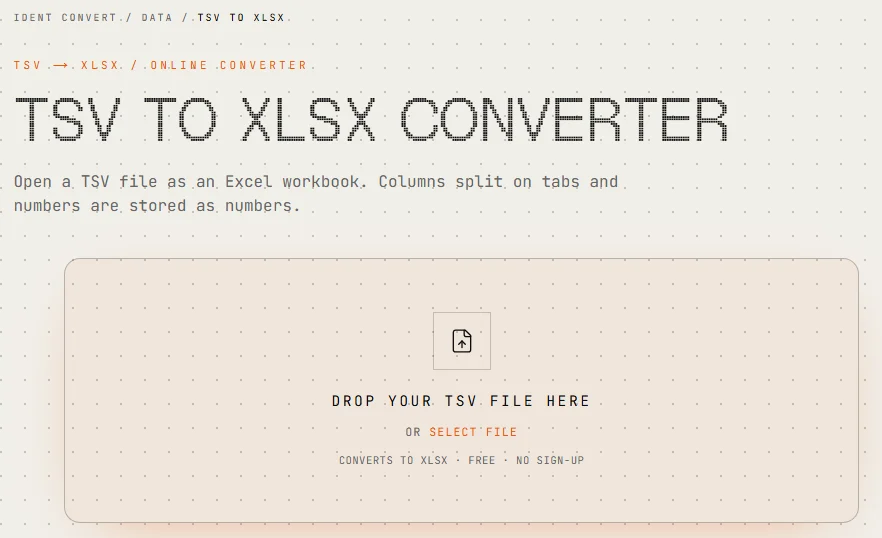
Interface de conversão de TSV para XLSX do Ident Convert.
-
Clique em Convert File para gerar o arquivo XLSX.
-
Baixe o arquivo
.xlsxconvertido. -
Abra a pasta de trabalho para verificar se os dados foram convertidos corretamente.
Observação: Conversores online podem ter limites de tamanho de arquivo ou aplicar suas próprias regras de processamento de dados. Por exemplo, o Ident Convert ignora linhas vazias e pode converter valores numéricos em números do Excel. Se for importante preservar a estrutura exata dos dados, verifique a saída com cuidado. Evite enviar arquivos confidenciais ou sensíveis, a menos que as políticas de tratamento de dados do serviço atendam aos seus requisitos.
Método 4: Converter TSV para Excel em Lote em C#
A conversão manual de arquivos TSV se torna ineficiente quando novos arquivos são gerados diariamente ou semanalmente. Para exportações de dados recorrentes, o C# pode automatizar o processo lendo vários arquivos TSV de uma pasta e salvando cada um como uma pasta de trabalho XLSX sem abrir o Microsoft Excel.
Instalar a Biblioteca Necessária
Este exemplo usa o Spire.XLS for .NET, uma biblioteca de processamento de planilhas que suporta a leitura de arquivos delimitados por tabulação e a exportação de pastas de trabalho do Excel sem exigir o Microsoft Office.
A partir da versão 16.10.3, a biblioteca suporta a análise de arquivos TSV.
Instale a versão 16.10.3 pelo Console do Gerenciador de Pacotes NuGet:
Install-Package Spire.XLS -Version 16.10.3
Como alternativa, use a CLI do .NET:
dotnet add package Spire.XLS --version 16.10.3
Observação: A biblioteca pode adicionar avisos de avaliação ou impor limitações funcionais sem uma licença válida. Você pode solicitar uma licença temporária para testá-la sem essas restrições.
Converter Arquivos TSV para Excel em Lote
Suponha que você tenha uma pasta contendo dados de vendas mensais no formato TSV:
TSVFiles/
    Sales_January.tsv
    Sales_February.tsv
    Sales_March.tsv
O exemplo em C# a seguir percorre todos os arquivos TSV da pasta, converte cada um em uma pasta de trabalho do Excel e salva os resultados em um diretório separado.
using System;
using System.IO;
using Spire.Xls;

class Program
{
    static void Main()
    {
        string inputFolder = @"D:\TSVFiles";
        string outputFolder = @"D:\ExcelFiles";

        // Create the output folder if it does not exist
        Directory.CreateDirectory(outputFolder);

        // Get all TSV files from the input folder
        string[] files = Directory.GetFiles(inputFolder, "*.tsv");

        foreach (string file in files)
        {
            Workbook workbook = new Workbook();

            try
            {
                // Load the TSV file using a tab delimiter
                workbook.LoadFromFile(file, "\t");

                // Generate the output XLSX file path
                string outputFile = Path.Combine(
                    outputFolder,
                    Path.GetFileNameWithoutExtension(file) + ".xlsx"
                );

                // Save the file in XLSX format
                workbook.SaveToFile(outputFile, FileFormat.Version2016);

                Console.WriteLine("Converted: " + outputFile);
            }
            finally
            {
                // Release workbook resources
                workbook.Dispose();
            }
        }
    }
}
O programa encontra todos os arquivos .tsv na pasta de entrada, carrega cada um usando um delimitador de tabulação e o salva como um arquivo .xlsx com o mesmo nome base. Cada pasta de trabalho é descartada após o processamento.
A mesma abordagem de processamento em lote também pode ser usada para outras conversões de planilhas, como converter arquivos XLSB para XLSX.
Problemas Comuns na Conversão de TSV para Excel
Embora a conversão de TSV para Excel geralmente seja simples, alguns arquivos podem exigir cuidado extra para garantir que os dados sejam importados corretamente.
1. Todos os Dados Aparecem em Uma Única Coluna
- Causa: O aplicativo não reconheceu o delimitador de tabulação e tratou cada linha como um único valor de texto.
- Solução: Importe o arquivo novamente e selecione explicitamente Tabulação como delimitador. Verifique a pré-visualização para confirmar se os dados estão separados nas colunas corretas.
2. Zeros à Esquerda Desaparecem
-
Causa: Aplicativos de planilha podem interpretar valores como
00125como números e remover os zeros à esquerda. - Solução: Defina as colunas de identificação como Texto durante a importação. No Excel, use o Power Query para controlar os tipos de coluna antes de carregar os dados. Depois que os zeros à esquerda são removidos, alterar o formato da célula para Texto não os restaura.
3. Caracteres Especiais São Exibidos Incorretamente
- Causa: A codificação de caracteres do arquivo não corresponde à codificação usada durante a importação.
- Solução: Verifique a codificação do arquivo original e selecione o conjunto de caracteres correspondente, como UTF-8, nas configurações de importação. Isso é especialmente importante para arquivos que contêm caracteres acentuados, chinês, japonês ou outros textos não ASCII.
4. Datas ou Números Longos Mudam Após a Conversão
- Causa: Aplicativos de planilha podem converter automaticamente textos semelhantes a datas em datas ou interpretar cadeias numéricas longas como números. O Excel armazena valores numéricos com até 15 dígitos significativos de precisão, o que pode alterar identificadores mais longos.
- Solução: Importe textos semelhantes a datas e identificadores numéricos longos como Texto quando seus valores exatos precisarem ser preservados. Compare a pasta de trabalho convertida com o arquivo TSV original para verificar se há alterações inesperadas.
Perguntas Frequentes
1. Posso Abrir um Arquivo TSV Diretamente no Excel Sem Convertê-lo?
Sim. O Microsoft Excel pode abrir arquivos TSV e exibir seu conteúdo em linhas e colunas, desde que o delimitador de tabulação seja reconhecido corretamente. No entanto, abrir um arquivo TSV não o converte automaticamente em XLSX. Para criar um arquivo XLSX, salve os dados importados como uma pasta de trabalho do Excel.
2. Posso Converter um Arquivo TSV Grande para Excel Sem Perder Dados?
Depende do tamanho e da estrutura do arquivo. As planilhas do Excel suportam até 1.048.576 linhas e 16.384 colunas. Se o seu arquivo TSV exceder esses limites, todos os seus dados não caberão em uma única planilha.
Para conjuntos de dados maiores, considere dividir os dados em várias planilhas ou pastas de trabalho. Também verifique os dados convertidos em busca de alterações não intencionais em identificadores, datas ou números longos, mesmo quando o arquivo estiver dentro dos limites de tamanho do Excel.
3. Posso Converter TSV para XLSX Sem Instalar o Microsoft Excel?
Sim. Você pode usar o LibreOffice Calc, o Google Sheets ou um conversor online de TSV para XLSX. Desenvolvedores também podem usar bibliotecas de planilhas C# para gerar arquivos XLSX programaticamente sem instalar o Microsoft Office.
Conclusão
Converter TSV para Excel torna os dados delimitados por tabulação mais fáceis de trabalhar em uma planilha. Microsoft Excel, LibreOffice Calc, Google Sheets e conversores online oferecem opções práticas para arquivos individuais.
Para conversões recorrentes ou em larga escala, o C# pode automatizar o processo, reduzindo o trabalho repetitivo e gerando vários arquivos XLSX com formatos de saída consistentes.