Converter XML para XLSX é um requisito comum no processamento de dados, fluxos de trabalho de relatórios e tarefas de integração de sistemas. O XML continua a ser um dos formatos mais utilizados para dados estruturados ou semiestruturados, mas o formato XLSX do Excel é muito mais conveniente para análise, filtragem, visualização e partilha com utilizadores não técnicos.
Embora a ideia básica de transformar arquivos XML em arquivos XLSX pareça simples, os arquivos XML do mundo real variam muito em estrutura. Alguns assemelham-se a tabelas de bases de dados limpas, enquanto outros contêm nós profundamente aninhados, atributos ou conteúdo misto.
Este guia fornece uma explicação detalhada e prática de como converter XML para XLSX usando ferramentas online, Microsoft Excel e automação com Python. Ele também discute como lidar com cenários complexos, como grandes conjuntos de dados, elementos aninhados, campos opcionais e a conversão inversa de XLSX de volta para XML.
Visão Geral dos Métodos:
- Conversores Online de XML para XLSX
- Recursos de Importação de XML do Excel
- Converter XML para XLSX Usando Automação com Python
- Scripts Personalizados ou APIs para Fluxos de Trabalho Empresariais
1. Entendendo a Conversão de XML para XLSX
XML (Extensible Markup Language) é um formato de texto simples que armazena dados usando tags, formando uma estrutura em árvore onde os elementos pais contêm filhos, e a informação pode aparecer como elementos ou atributos. O XLSX, por outro lado, é estritamente baseado em linhas e colunas, então converter XML para XLSX significa achatar essa árvore numa tabela, mantendo os dados significativos.
Para XML simples — por exemplo, um arquivo com nós <item> repetidos — cada nó torna-se naturalmente uma linha e os seus filhos tornam-se colunas. Mas o XML do mundo real contém frequentemente:
- detalhes aninhados
- nós que aparecem apenas em alguns registos
- dados armazenados em atributos
- namespaces usados em sistemas empresariais
Tais variações exigem decisões sobre como achatar a hierarquia. Algumas ferramentas fazem isso automaticamente, enquanto outras precisam de mapeamento manual. Este guia abrange casos simples e complexos, incluindo como converter XML para XLSX sem abrir o Excel, o que é comum em fluxos de trabalho automatizados.
2. Método 1: Converter XML para XLSX Online
Conversores online de XML para XLSX — como Convertion Tools, AConvert ou DataConverter.io — são convenientes quando você precisa de uma transformação rápida sem instalar software. O processo é geralmente muito simples:
-
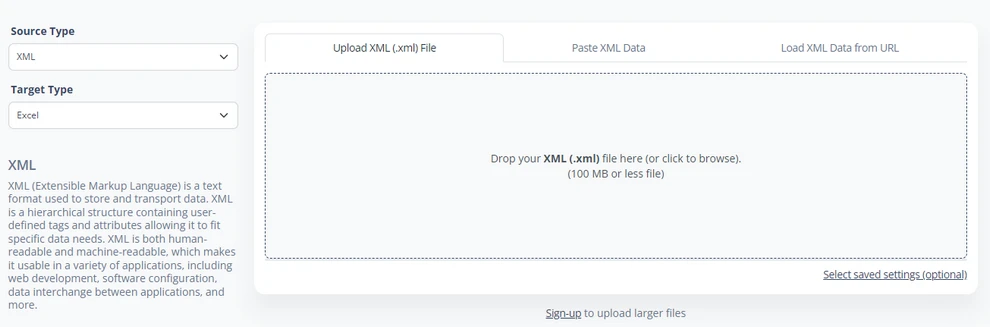
Visite um site que suporte a conversão de XML para XLSX (como DataConverter.io).
-
Carregue o seu ficheiro XML ou cole a string XML.
-
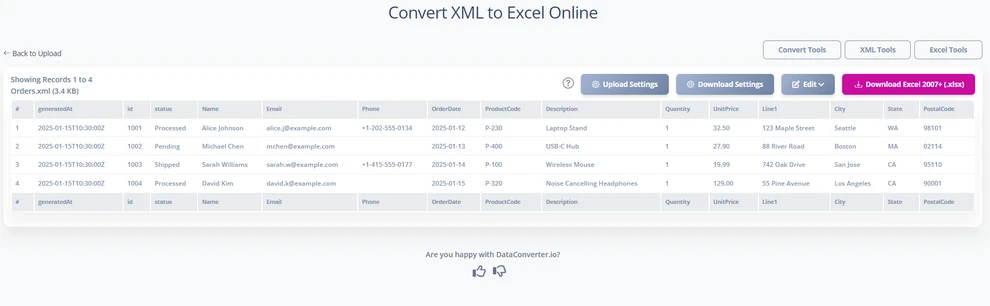
Alguns conversores permitem que você edite o mapeamento antes da conversão.
-
Clique em Baixar para baixar o arquivo .xlsx gerado.
Este método funciona bem para tarefas únicas e para arquivos XML com estruturas simples, onde o mapeamento automático geralmente é preciso.
Vantagens
- Rápido, sem necessidade de instalação.
- Adequado para estruturas XML simples ou moderadas.
- Ideal para conversões únicas ou ocasionais.
Limitações
- Compreensão limitada de esquemas, namespaces e hierarquias aninhadas.
- XML profundo pode ser achatado incorretamente, produzir nomes de coluna genéricos ou perder campos opcionais.
- Limites de tamanho de upload e possíveis congelamentos do navegador com arquivos grandes.
Apesar dessas restrições, as ferramentas online continuam a ser uma escolha prática para conversões rápidas e de pequena escala de XML para XLSX.
Você também pode gostar: Como Converter Arquivos CSV para Excel.
3. Método 2: Converter XML para XLSX no Excel
O Excel oferece suporte nativo para importação de XML e, para muitos utilizadores, este é o método mais transparente e controlável. Quando usado corretamente, o Excel pode ler estruturas XML, aplicar mapeamentos personalizáveis e salvar o resultado convertido diretamente como um arquivo XLSX.
3.1 Abrindo XML Diretamente no Excel
Quando você abre um arquivo XML através de Arquivo → Abrir, o Excel tenta inferir um esquema e converter os dados em uma tabela. A sequência correta para este método é:
-
Vá para Arquivo → Abrir e selecione o arquivo XML.
-
Quando solicitado, escolha “Como uma tabela XML”.

-
O Excel carrega o XML e mapeia automaticamente os nós filhos para as colunas.
Isso funciona bem para estruturas XML "planas", onde cada elemento repetido corresponde perfeitamente a uma linha. No entanto, o XML hierárquico geralmente causa problemas: nós aninhados podem ser expandidos em colunas repetidas, ou o Excel pode solicitar que você defina uma tabela XML manualmente se não conseguir determinar um mapeamento claro.
Este método de abertura direta continua útil quando o XML se assemelha a uma lista de registros no estilo de banco de dados e você precisa de uma maneira rápida de inspecionar ou trabalhar com os dados.
3.2 Importando XML através da Aba de Dados do Excel
Para arquivos XML estruturados — especialmente aqueles baseados em esquemas XSD — o Excel fornece um método de importação mais amigável através da aba Dados. Essa abordagem oferece controle sobre como os elementos XML são mapeados para a planilha sem usar manualmente o painel Origem XML.
Passos:
-
Abra uma pasta de trabalho do Excel ou crie uma nova.
-
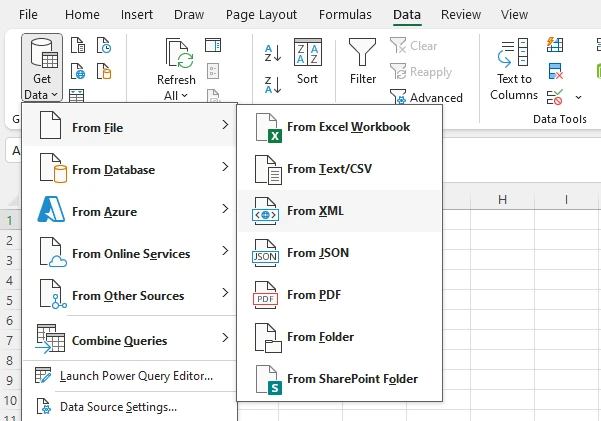
Vá para Dados → Obter Dados → Do Arquivo → Do XML.
-
Selecione o seu arquivo XML e clique em Importar.
-
Clique em Transformar Dados na janela pop-up.
-
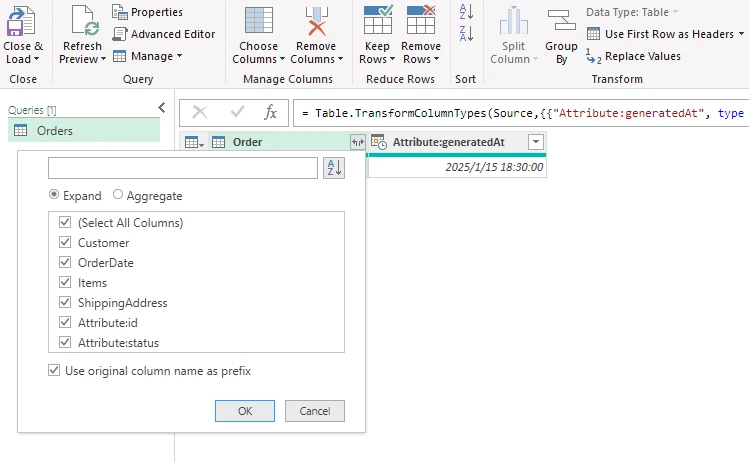
Na janela do Editor do Power Query, selecione os elementos ou tabelas que deseja carregar.
-
Clique em Fechar e Carregar para salvar as alterações, e os dados convertidos aparecerão em uma nova planilha.
Este método permite que o Excel interprete automaticamente a estrutura XML e a mapeie para uma tabela. Funciona bem para XML hierárquico porque você pode selecionar quais seções carregar, mantendo campos opcionais e relacionamentos intactos.
Esta abordagem é especialmente útil para:
- Importar dados de formulários eletrônicos do governo
- Trabalhar com XML exportado de ERP/CRM
- Lidar com padrões específicos da indústria, como UBL ou HL7
Ao usar este fluxo de trabalho, você pode controlar eficientemente como os dados XML são representados no Excel, minimizando as etapas de mapeamento manual.
3.3 Salvando os Dados XML Importados como um Arquivo XLSX
Uma vez que os dados XML tenham sido importados com sucesso — seja abrindo diretamente o arquivo XML ou usando Dados → Obter Dados → Do XML — o passo final é simplesmente salvar a pasta de trabalho no formato nativo do Excel .xlsx. Nesta fase, os dados comportam-se como qualquer outra tabela do Excel, o que significa que pode ajustar livremente a largura das colunas, aplicar filtros, formatar células ou adicionar fórmulas.
Para salvar o XML convertido como um arquivo XLSX:
- Vá para Arquivo → Salvar Como.
- Escolha Pasta de Trabalho do Excel (*.xlsx) como o tipo de arquivo.
- Especifique um local e clique em Salvar.
Abaixo está uma pré-visualização da tabela do Excel importada do XML:
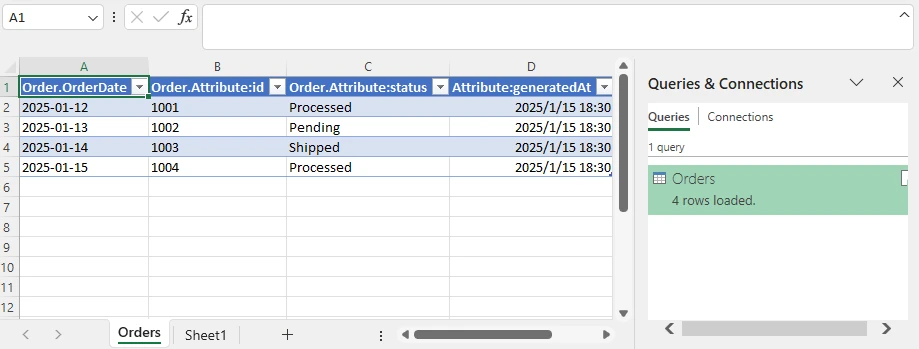
Se o arquivo XML for baseado em um esquema XSD e o mapeamento for preservado, o Excel pode até mesmo exportar a planilha modificada de volta para XML. No entanto, para estruturas XML profundamente aninhadas, algum pré-processamento ou ajustes manuais ainda podem ser necessários antes da exportação.
4. Método 3: Converter XML para XLSX Usando Python
O Python é uma excelente escolha para converter XML para XLSX quando você precisa de automação, processamento em larga escala ou a capacidade de realizar a conversão de XML para XLSX sem abrir o Excel. Scripts Python podem ser executados em servidores, agendar tarefas e lidar com centenas ou milhares de arquivos XML de forma consistente.
4.1 Analisando XML em Python
A análise de XML é o primeiro passo no fluxo de trabalho. As bibliotecas xml.etree.ElementTree ou lxml do Python fornecem análise baseada em eventos ou em árvore. Elas permitem que você percorra cada nó, extraia atributos, lide com namespaces e processe dados profundamente aninhados.
O principal desafio é definir como cada nó XML mapeia para uma linha do Excel. A maioria dos fluxos de trabalho usa:
- um mapeamento predefinido (por exemplo, um "esquema" definido no código), ou
- uma lógica de achatamento automático que converte recursivamente os nós em colunas.
Exemplo de Análise de XML Principal:
O código Python a seguir demonstra como analisar um arquivo XML e achatá-lo em uma lista de dicionários, que pode ser usada para gerar um arquivo XLSX.
import xml.etree.ElementTree as ET

xml_file = "Orders.xml"

# Achata recursivamente um elemento XML num dicionário plano
def flatten(e, prefix=""):
    r = {}
    # Adicionar atributos
    for k, v in e.attrib.items():
        r[prefix + k] = v
    # Adicionar filhos
    for c in e:
        key = prefix + c.tag
        # Nó escalar (sem filhos, tem texto)
        if len(c) == 0 and c.text and c.text.strip():
            r[key] = c.text.strip()
        else:
            # Nó aninhado → recursão
            r.update(flatten(c, key + "_"))
    return r

# Analisar XML
root = ET.parse(xml_file).getroot()

# Achatar todos os elementos <Order>
rows = [flatten(order) for order in root.iter("Order")]

# Coletar cabeçalhos
headers = sorted({k for row in rows for k in row})
Este trecho de código ilustra como achatar recursivamente nós e atributos XML em uma estrutura adequada para o Excel. Para XML complexo, isso garante que nenhum dado seja perdido e que cada nó seja mapeado para a coluna correta.
4.2 Gerando Arquivos XLSX a partir de XML Analisado
Uma vez que o XML é analisado e achatado, o próximo passo é escrever os dados em um arquivo Excel .xlsx. Bibliotecas Python como Free Spire.XLS for Python permitem a criação completa de planilhas sem a necessidade de ter o Excel instalado, o que é ideal para servidores Linux ou ambientes em nuvem.
Instalar o Free Spire.XLS para Python:
pip install spire.xls.free
Passos para gerar XLSX:
- Crie uma nova pasta de trabalho.
- Escreva cabeçalhos e linhas a partir dos dados achatados.
- Opcionalmente, aplique estilos para melhor legibilidade.
- Salve a pasta de trabalho como
.xlsx.
Exemplo em Python:
Este exemplo demonstra como gerar um arquivo XLSX a partir dos dados XML analisados.
from spire.xls import Workbook, BuiltInStyles

xlsx_output = "output/XMLToExcel1.xlsx"

wb = Workbook()
ws = wb.Worksheets.get_Item(0)

# Linha de cabeçalho
for col, h in enumerate(headers, 1):
    ws.Range.get_Item(1, col).Value = h

# Linhas de dados
for row_idx, row in enumerate(rows, 2):
    for col_idx, h in enumerate(headers, 1):
        ws.Range.get_Item(row_idx, col_idx).Value = row.get(h, "")

# Aplicar estilos (opcional)
ws.AllocatedRange.Rows.get_Item(0).BuiltInStyle = BuiltInStyles.Heading2
for row in range(1, ws.AllocatedRange.Rows.Count):
    if row % 2 == 0:
        ws.AllocatedRange.Rows.get_Item(row).BuiltInStyle = BuiltInStyles.Accent2_20
    else:
        ws.AllocatedRange.Rows.get_Item(row).BuiltInStyle = BuiltInStyles.Accent2_40

# Salvar em XLSX
wb.SaveToFile(xlsx_output)
print("Feito!")
Após executar o script, cada nó XML é achatado em linhas, com colunas representando atributos e elementos filhos. Essa abordagem suporta várias planilhas, nomes de coluna personalizados e integração com transformações de dados adicionais.
Abaixo está a pré-visualização do arquivo XLSX gerado:
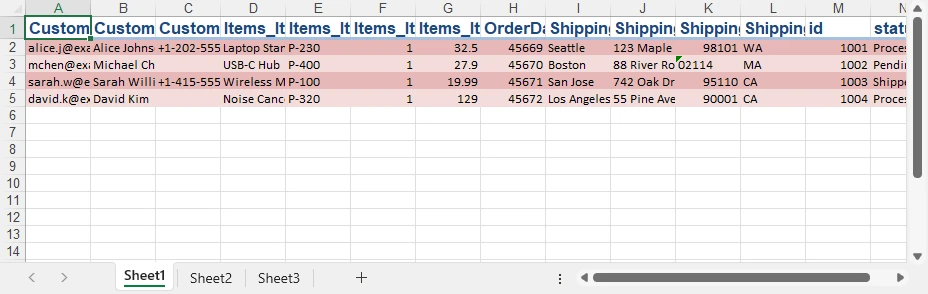
Para mais exemplos de escrita de diferentes tipos de dados em arquivos Excel usando Python, consulte nosso guia de escrita de dados em Excel com Python.
4.3 Lidando com XML Complexo
O XML de negócios geralmente contém padrões irregulares. Usando Python, você pode:
- achatar recursivamente elementos aninhados
- promover atributos para colunas normais
- ignorar elementos irrelevantes
- criar várias planilhas para seções hierárquicas
- lidar com campos ausentes ou opcionais atribuindo padrões
O exemplo acima mostra um único arquivo XML; a mesma lógica pode ser estendida para lidar com estruturas complexas sem perda de dados.
Se você está trabalhando com arquivos Office Open XML (OOXML), também pode carregá-los diretamente e salvá-los como arquivos XLSX usando o Free Spire.XLS para Python. Confira Como Converter OOXML para XLSX com Python.
4.4 Conversão em Lote
A força do Python torna-se especialmente clara ao converter grandes pastas de arquivos XML. Um script pode:
- verificar diretórios,
- analisar cada arquivo usando a mesma lógica de achatamento,
- gerar arquivos XLSX consistentes automaticamente.
Isso elimina o trabalho manual e garante uma conversão confiável e sem erros em projetos ou conjuntos de dados.
O trecho a seguir ilustra uma abordagem simples para converter vários arquivos XML em XLSX em lote.
import os

input_dir = "xml_folder"
output_dir = "xlsx_folder"

for file_name in os.listdir(input_dir):
    if file_name.endswith(".xml"):
        xml_path = os.path.join(input_dir, file_name)

        # Analisar XML e gerar XLSX (usando a lógica definida anteriormente)
        convert_xml_to_xlsx(xml_path, output_dir)
5. Método 4: Scripts Personalizados ou APIs para Fluxos de Trabalho Empresariais
Embora os métodos anteriores sejam adequados para conversões únicas ou em lote, os ambientes empresariais geralmente exigem soluções automatizadas, padronizadas e escaláveis para a conversão de XML para XLSX. Muitos formatos XML de negócios seguem padrões da indústria, envolvem esquemas complexos com campos obrigatórios e opcionais e são integrados em pipelines de dados mais amplos.
Nestes casos, as empresas normalmente desenvolvem scripts personalizados ou fluxos de trabalho baseados em API para lidar com as conversões de forma confiável. Por exemplo:
- Exportações de ERP ou CRM: Exportações diárias de XML contendo faturas ou pedidos são convertidas automaticamente para XLSX e alimentadas em painéis de relatórios.
- Pipelines de ETL: Dados XML de múltiplos sistemas são validados, normalizados e convertidos durante os processos de Extração-Transformação-Carga.
- Integração na nuvem: Scripts ou APIs são executados em plataformas de nuvem (AWS Lambda, Azure Functions) para processar arquivos XML em grande escala sem intervenção manual.
Os principais benefícios desta abordagem incluem:
- Garantir a conformidade do esquema através da validação XSD.
- Manter regras de mapeamento consistentes em múltiplos sistemas.
- Automatizar conversões como parte dos processos de negócio regulares.
- Integrar-se perfeitamente com serviços em nuvem e plataformas de automação de fluxo de trabalho.
Este fluxo de trabalho é ideal para cenários onde a conversão de XML é uma tarefa recorrente, parte de um sistema de relatórios empresariais ou necessária para conformidade com os padrões de dados da indústria.
Ferramentas como Spire.XLS for Python também podem ser integradas nesses fluxos de trabalho para gerar arquivos XLSX programaticamente em servidores ou funções na nuvem, permitindo uma conversão confiável e sem Excel dentro de pipelines empresariais automatizados.
6. Solução de Problemas na Conversão de XML para XLSX
Dependendo do método que você escolher — ferramentas online, Excel ou Python — diferentes problemas podem surgir durante a conversão de XML. Entender esses problemas comuns ajuda a garantir que seu arquivo XLSX final esteja completo e preciso.
XML Profundamente Aninhado ou Irregular
Estruturas aninhadas podem ser difíceis de achatar em uma única planilha.
- O Excel pode exigir mapeamento manual ou divisão em várias planilhas.
- O Python permite o achatamento recursivo ou a criação de várias planilhas programaticamente.
Elementos Ausentes ou Opcionais
Nem todos os nós XML aparecem em todos os registros. Garanta a consistência das colunas usando células em branco para campos ausentes, em vez de pulá-los, para evitar dados desalinhados.
Atributos vs. Elementos
Decida quais atributos devem se tornar colunas e quais podem permanecer internos.
- O Excel pode solicitar o mapeamento.
- O Python pode extrair todos os atributos de forma flexível usando análise recursiva.
Erros de Codificação
A codificação de caracteres incorreta pode causar falhas na análise.
- Certifique-se de que o XML declara a codificação corretamente (
UTF-8,UTF-16, etc.). -
Dica de Python:
ET.parse(xml_file, parser=ET.XMLParser(encoding='utf-8'))ajuda a lidar com a codificação explicitamente.
Arquivos XML Grandes
Arquivos XML muito grandes podem exceder os limites do navegador ou do Excel.
- As ferramentas online podem falhar ou congelar.
- O Excel pode deixar de responder.
- O Python pode usar analisadores de streaming como
iterparsepara processar arquivos grandes com uso mínimo de memória.
7. Perguntas Frequentes
Aqui estão algumas perguntas frequentes sobre a conversão de XML para XLSX:
1. Como converter um arquivo XML para XLSX?
Você pode converter XML para XLSX usando Excel, ferramentas online ou automação com Python, dependendo de suas necessidades.
- Para arquivos rápidos e simples, as ferramentas online são convenientes (veja a Seção 2).
- Para arquivos com XML estruturado ou aninhado, a importação de dados do Excel oferece controle (veja a Seção 3).
- Para processamento em larga escala ou automatizado, o Python oferece total flexibilidade (veja a Seção 4).
2. Como abro um arquivo XML no Excel?
O Excel pode importar XML como uma tabela. XML simples abre diretamente, enquanto XML complexo ou hierárquico pode exigir mapeamento através do fluxo de trabalho Aba Dados → Obter Dados → Do XML (veja a Seção 3.2).
3. Como posso converter XML para outros formatos?
Além de XLSX, o XML pode ser convertido para CSV, JSON ou bancos de dados usando scripts Python ou ferramentas especializadas. Bibliotecas Python como xml.etree.ElementTree ou lxml permitem analisar e transformar XML em vários formatos programaticamente.
4. Como converter XML para Excel online gratuitamente?
Conversores online gratuitos podem lidar com conversões diretas de XML para XLSX sem a necessidade de instalar software. Eles são ideais para arquivos pequenos ou moderados, mas podem ter dificuldades com XML profundamente aninhado ou grandes conjuntos de dados (veja a Seção 2).
8. Conclusão
A conversão de XML para XLSX assume várias formas, dependendo da estrutura dos seus dados e das ferramentas disponíveis. Os conversores online oferecem conveniência para tarefas rápidas, enquanto o Excel oferece maior controle com mapeamento de XML e suporte a esquemas. Quando são necessárias automação, grandes conjuntos de dados ou regras de mapeamento personalizadas, o Python é a solução mais flexível e robusta.
Se o seu fluxo de trabalho envolve listas XML simples, dados de negócios profundamente aninhados ou processamento em lote em grande escala, os métodos neste guia oferecem maneiras práticas e confiáveis de converter XML para XLSX e gerenciar os dados de forma eficaz em todos os sistemas.