Quebras de página indesejadas no Excel podem atrapalhar o layout da sua planilha e tornar a impressão dos seus dados frustrante. Elas geralmente aparecem após alterar as configurações de impressão, ajustar as margens ou mudar as visualizações. Quer as quebras de página sejam inseridas manualmente ou adicionadas automaticamente pelo Excel, saber como removê-las ajuda a manter uma planilha limpa e profissional.
Este artigo mostra como remover quebras de página no Excel, incluindo quebras de página manuais e automáticas. Ele também aborda como ocultar quebras de página e fornece soluções de remoção em lote para várias planilhas ou pastas de trabalho.
- Compreendendo as quebras de página no Excel (manuais vs. automáticas)
- Como remover quebras de página manuais no Excel
- Como remover quebras de página automáticas no Excel
- Ocultar quebras de página na visualização normal
- Remover quebras de página em lote no Excel com Python
Compreendendo as quebras de página no Excel (manuais vs. automáticas)
Antes de remover as quebras de página, é importante conhecer os dois tipos principais que o Excel usa:
- Quebras de página manuais: Inseridas pelos usuários para controlar onde uma página termina ao imprimir.
- Quebras de página automáticas: Adicionadas pelo Excel com base nas margens, tamanho do papel, configurações de escala e área de impressão.
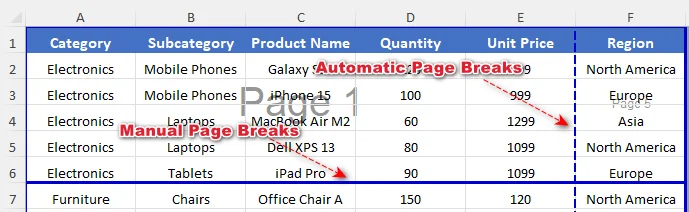
Você pode usar a Visualização de Quebra de Página para identificar os tipos de quebra de página. As quebras manuais aparecem como linhas azuis contínuas, enquanto as quebras automáticas aparecem como linhas azuis tracejadas.
O método de remoção depende do tipo de quebra de página com o qual você está lidando.
Como remover quebras de página manuais no Excel
Você pode remover quebras de página manuais individuais ou limpar todas as quebras de página manuais de uma planilha, conforme necessário. Para operações em massa, os scripts VBA do Excel permitem remover quebras de página de várias planilhas de forma eficiente.
Remover uma quebra de página manual
Você pode remover uma quebra de página manual específica em uma planilha do Excel selecionando a célula correta perto da quebra. Veja como fazer:
-
Vá para a guia Exibir na faixa de opções e clique em Visualização de Quebra de Página no grupo Modos de Exibição da Pasta de Trabalho.
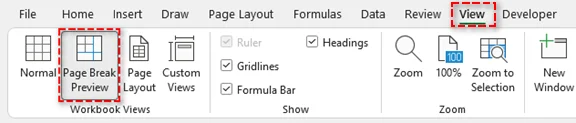
Você também pode clicar no ícone Visualização de Quebra de Página na barra de status (canto inferior direito).
-
Identifique a quebra de página manual (linha azul contínua) que você deseja remover.
-
Selecione uma célula perto da quebra de página:
-
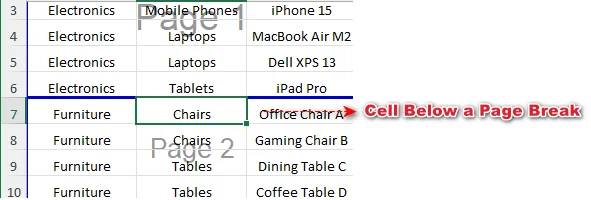
Para uma quebra de página horizontal, selecione qualquer célula abaixo da quebra.
-
Para uma quebra de página vertical, selecione qualquer célula à direita da quebra.
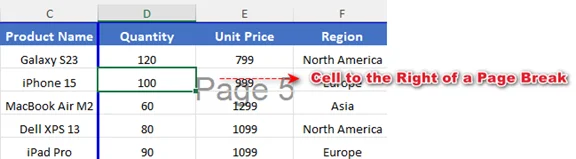
-
-
Vá para a guia Layout da Página na faixa de opções.
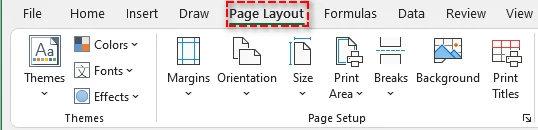
-
Clique em Quebras e escolha Remover Quebra de Página.
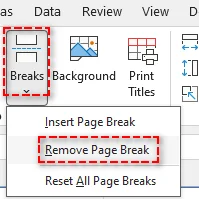
Isso remove apenas a quebra de página manual selecionada, e o restante da planilha permanecerá inalterado.
Dica: Você também pode clicar com o botão direito na célula e selecionar Remover Quebra de Página para excluir a quebra. Ou, arraste diretamente a linha de quebra para fora da área de visualização de quebra de página se o recurso de arrastar e soltar estiver ativado no seu Excel.
Remover todas as quebras de página manuais de uma planilha
Se a sua planilha tiver várias quebras de página manuais, removê-las todas de uma vez pode economizar tempo. Siga os passos abaixo:
-
Selecione qualquer célula na planilha.
-
Vá para a guia Layout da Página na faixa de opções.
-
Clique em Quebras > Redefinir Todas as Quebras de Página.
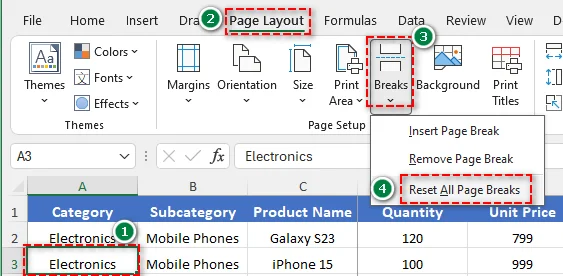
Isso remove todas as quebras de página inseridas manualmente da planilha ativa.
Excluir quebras de página manuais de várias planilhas com VBA
Se você precisar remover quebras de página manuais de várias planilhas simultaneamente, usar VBA (Visual Basic for Applications) é a solução mais eficiente. Veja como fazer:
-
Pressione Alt + F11 (Windows) ou Option + F11 (Mac) para abrir o editor do VBA.
-
No editor, vá para Inserir > Módulo.
-
Copie e cole o seguinte código:
Sub ResetPageBreaksAllSheets() Dim ws As Worksheet For Each ws In ActiveWorkbook.Worksheets ws.ResetAllPageBreaks Next ws End Sub -
Pressione F5 para executar a macro.
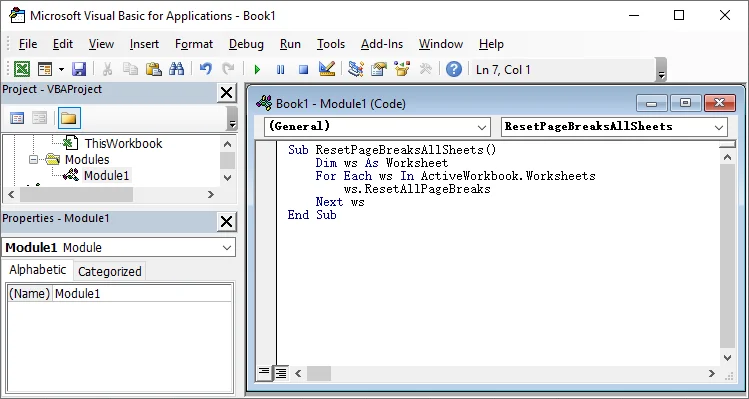
Todas as quebras de página manuais em cada planilha da pasta de trabalho ativa serão removidas de uma vez.
Como remover quebras de página automáticas no Excel
As quebras de página automáticas no Excel não podem ser removidas completamente. No entanto, você pode controlá-las ajustando as configurações de layout, como escala, margens, orientação da página e área de impressão. Otimizar essas configurações permite que mais conteúdo caiba em cada página e reduz quebras indesejadas.
Para reduzir as quebras de página automáticas:
-
Alterar Escala
Vá para Layout da Página > Dimensionar para Ajustar, defina Largura e Altura como Automático ou aumente a porcentagem de escala.
Ajustar mais conteúdo por página reduz as quebras de página automáticas. -
Ajustar Margens
Vá para Layout da Página > Margens e selecione Estreita ou Margens Personalizadas.
Margens menores expandem a área de impressão e ajudam a reduzir as quebras de página. -
Alterar Orientação da Página
Vá para Layout da Página > Orientação e mude de Retrato para Paisagem.
Páginas mais largas acomodam mais colunas, reduzindo as quebras de página verticais. -
Limpar Área de Impressão
Vá para Layout da Página > Área de Impressão e limpe a área de impressão se ela restringir o intervalo de conteúdo.
Limpar a área de impressão garante que o Excel calcule as quebras de página automáticas com precisão e evite quebras desnecessárias.
Ocultar quebras de página na visualização normal
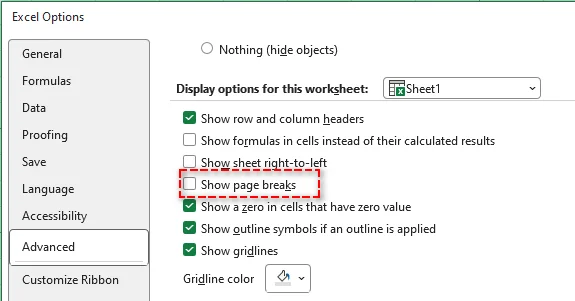
Às vezes, os usuários desejam ocultar as linhas de quebra de página no Excel sem alterar o comportamento de impressão. Isso é útil se as linhas de quebra aparecerem após entrar na Visualização de Impressão. Siga estes passos:
-
Clique em Arquivo > Opções.
-
Vá para Avançado.
-
Role até Opções de exibição para esta planilha.
-
Desmarque Mostrar quebras de página.
-
Clique em OK.
Nota: Esta ação não remove as quebras de página. Ela apenas oculta as linhas de quebra de página na tela e não afeta o layout de impressão. Se a caixa Mostrar quebras de página não puder ser desmarcada, certifique-se de que a planilha esteja no modo de exibição Normal em vez do modo Visualização de Quebra de Página.
Remover quebras de página em lote no Excel com Python
Remover manualmente as quebras de página de várias pastas de trabalho do Excel pode ser demorado. Usando Python e bibliotecas como Spire.XLS para Python, você pode remover em lote todas as quebras de página de vários arquivos, economizando tempo e garantindo uma formatação consistente.

Passos para Remoção em Lote com Python:
-
Instale o Spire.XLS do PyPI usando pip:
pip install spire.xls -
Escreva um script Python para remover em lote as quebras de página de vários arquivos do Excel
from spire.xls import * import os input_folder = "input_excels" output_folder = "output_excels" for file_name in os.listdir(input_folder): if file_name.endswith(".xlsx"): # Load workbook workbook = Workbook() workbook.LoadFromFile(os.path.join(input_folder, file_name)) # Clear page breaks in all worksheets for sheet in workbook.Worksheets: sheet.HPageBreaks.Clear() sheet.VPageBreaks.Clear() sheet.ViewMode = ViewMode.Preview # Save updated workbook workbook.SaveToFile(os.path.join(output_folder, file_name), ExcelVersion.Version2013) workbook.Dispose() -
Execute o código
Execute o script para remover automaticamente as quebras de página na planilha do Excel de destino.
Dica: Você também pode ajustar a escala da planilha, as margens e a orientação da página em seu código para reduzir as quebras de página automáticas.
Artigo Relacionado: Python: Inserir ou Remover Quebras de Página no Excel
Conclusão
Neste guia, abordamos como remover quebras de página no Excel, incluindo quebras de página manuais e automáticas. Seguindo estes passos, você pode limpar efetivamente suas planilhas e mantê-las organizadas e prontas para impressão.
Procurando por mais tutoriais de Excel de alta qualidade? Confira nossos recursos gratuitos de Excel.
Perguntas Frequentes: Remover Quebras de Página no Excel
P1: Qual é a diferença entre quebras de página manuais e automáticas?
R1: As quebras de página manuais são inseridas pelos usuários para controlar exatamente onde as páginas quebram durante a impressão, enquanto as quebras de página automáticas são adicionadas pelo Excel com base nas configurações de impressão e no layout.
P2: Posso remover quebras de página sem afetar a impressão?
R2: Sim. Você pode ocultar as linhas de quebra de página na visualização Normal da planilha. Isso afeta apenas a exibição na tela; as quebras permanecem no arquivo e ainda podem influenciar a impressão.
P3: Por que não consigo remover algumas quebras de página no Excel?
R3: As quebras de página automáticas não podem ser excluídas diretamente. Elas são controladas pelo Excel para manter o layout de impressão, mas você pode influenciá-las ajustando as margens, a escala, o tamanho do papel ou a área de impressão.
P4: Como remover quebras de página em várias planilhas de uma vez?
R4: A maneira mais eficiente de remover quebras de página em várias planilhas no Excel é usar VBA ou Python. Isso permite que você limpe todas as quebras de página manuais em grandes pastas de trabalho ou vários arquivos de forma rápida e consistente.