Os arquivos XLSB funcionam bem no Microsoft Excel, mas alguns aplicativos de planilha e ferramentas de processamento de dados não oferecem suporte completo ao formato. Se você precisar compartilhar uma pasta de trabalho XLSB ou usá-la em outro aplicativo, convertê-la para XLSX costuma ser uma solução prática.
Este guia aborda quatro métodos: o recurso Salvar como integrado do Excel e um conversor online para arquivos individuais, VBA para automatizar uma única conversão e C# para processamento em lote.
Qual método de conversão de XLSB para XLSX você deve usar?
| Método | Melhor para | Prós | Contras |
|---|---|---|---|
| Microsoft Excel | Conversão de arquivos XLSB individuais | Suporte nativo ao formato; fácil de revisar os resultados | Requer Excel para desktop; processo manual |
| Conversor online | Conversões rápidas e ocasionais | Sem instalação; fácil de usar | É necessário fazer upload de arquivos; possíveis problemas de compatibilidade |
| Macro VBA | Automatizar conversões individuais no Excel | Macro reutilizável; é executada diretamente no Excel | Requer Excel para Windows e configuração básica de VBA |
| C# | Conversão em lote em aplicativos .NET | Processa vários arquivos sem o Excel | Requer um ambiente .NET e uma biblioteca compatível |
Importante: o XLSX não consegue manter macros VBA nem planilhas de macro do Excel 4.0, conforme explicado no guia da Microsoft sobre formatos de arquivo compatíveis com o Excel. Se sua pasta de trabalho XLSB contiver macros que você precisa preservar, considere salvá-la como XLSM.
Método 1: recurso Salvar como integrado do Excel
Para um único arquivo XLSB, o recurso Salvar como integrado do Microsoft Excel oferece uma maneira simples de convertê-lo para XLSX. Você pode revisar a pasta de trabalho antes de salvá-la. Não é necessário software de terceiros nem upload de dados.
Guia passo a passo
-
No Excel para desktop, selecione Arquivo > Abrir > Procurar e escolha seu arquivo
.xlsb. Se ele for aberto no Modo de Exibição Protegido, clique em Habilitar Edição somente se confiar na origem. -
Verifique se planilhas, fórmulas, gráficos e outros conteúdos importantes aparecem conforme o esperado.
-
Acesse Arquivo > Salvar como > Procurar ou pressione F12 no Excel para Windows.
-
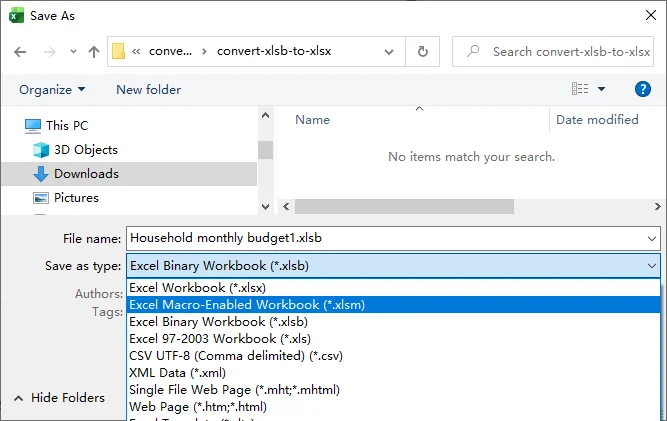
Em Salvar como tipo, selecione Pasta de Trabalho do Excel (*.xlsx) e insira um nome de arquivo.
-
Clique em Salvar, revise quaisquer avisos de compatibilidade e reabra o arquivo XLSX para verificar o resultado.
Método 2: conversor online gratuito de XLSB para XLSX
Se você não tem o Microsoft Excel instalado ou precisa converter arquivos XLSB no Linux, ChromeOS ou em um dispositivo móvel, um conversor online oferece uma alternativa conveniente. As etapas a seguir usam o Vertopal como exemplo.
Guia passo a passo
-
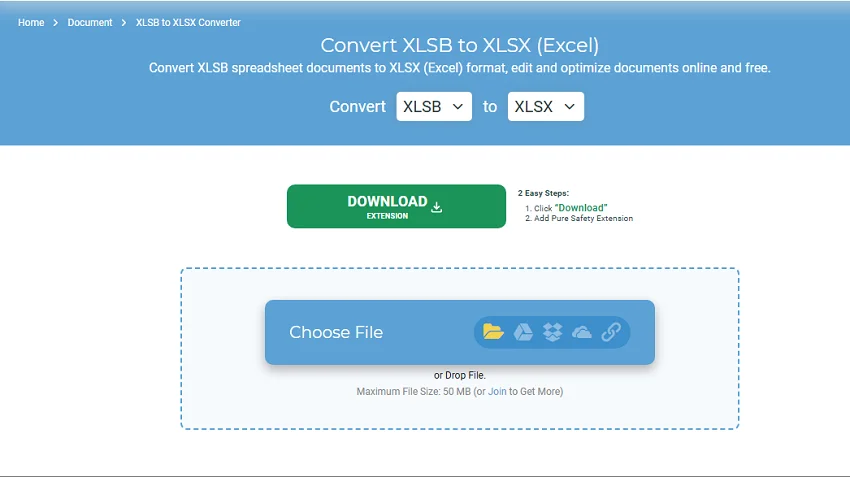
Acesse o conversor de XLSB para XLSX do Vertopal.
-
Clique em Escolher arquivo e selecione sua pasta de trabalho (o tamanho máximo do arquivo é 50 MB).
-
Clique em Continuar e depois em Converter para iniciar a conversão.
-
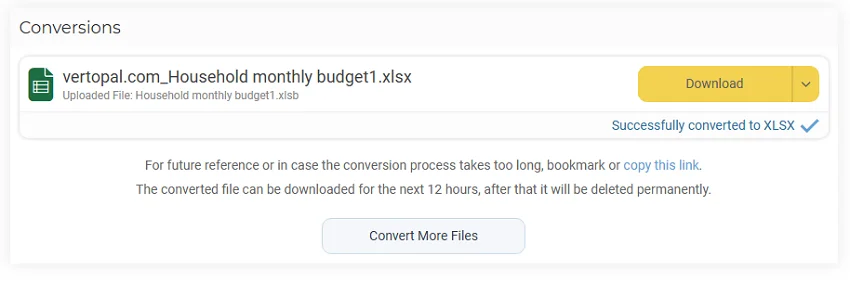
Baixe o arquivo XLSX convertido e abra-o para verificar o conteúdo.
Antes de fazer upload: os conversores online geralmente exigem o envio de arquivos para um serviço de terceiros. Evite fazer upload de pastas de trabalho confidenciais ou sensíveis, a menos que o serviço atenda aos seus requisitos de tratamento de dados. Os limites de tamanho de arquivo e as opções disponíveis variam, e recursos complexos do Excel podem não ser preservados exatamente.
Método 3: conversão automatizada com VBA
Se você precisar repetir a mesma conversão no Excel, uma macro VBA pode automatizar o processo sem usar Salvar como manualmente a cada vez. O exemplo abaixo converte uma pasta de trabalho XLSB para XLSX.
Código VBA para conversão de XLSB para XLSX
O script de macro abaixo usa o método Workbook.SaveAs do Excel para salvar uma cópia XLSX, deixando o arquivo original inalterado.
Atualize os caminhos de arquivo para corresponder à sua pasta de trabalho antes de executá-lo.
Sub ConvertXlsbToXlsx()
    Dim sourcePath As String, outputPath As String
    Dim wb As Workbook
    Dim oldAlerts As Boolean
    Dim oldSecurity As MsoAutomationSecurity

    sourcePath = "C:\XLSB\Report.xlsb"
    outputPath = "C:\XLSB\Report.xlsx"

    oldAlerts = Application.DisplayAlerts
    oldSecurity = Application.AutomationSecurity
    On Error GoTo Failed

    ' Avoid overwriting an existing XLSX file
    If Dir(outputPath) <> "" Then
        MsgBox "Output file already exists: " & outputPath, vbExclamation
        Exit Sub
    End If

    Application.DisplayAlerts = False
    Application.AutomationSecurity = msoAutomationSecurityForceDisable

    ' Open XLSB and save as XLSX
    Set wb = Workbooks.Open(Filename:=sourcePath, UpdateLinks:=0, ReadOnly:=True)
    wb.SaveAs Filename:=outputPath, FileFormat:=xlOpenXMLWorkbook
    MsgBox "Converted: " & outputPath, vbInformation

CleanUp:
    On Error Resume Next
    If Not wb Is Nothing Then wb.Close SaveChanges:=False
    Application.DisplayAlerts = oldAlerts
    Application.AutomationSecurity = oldSecurity
    Exit Sub

Failed:
    MsgBox "Conversion failed: " & Err.Description, vbExclamation
    Resume CleanUp
End Sub
Como executar a macro VBA
- Abra o Excel para Windows e crie uma pasta de trabalho em branco.
- Pressione Alt + F11 para abrir o Editor do VBA. Selecione Inserir > Módulo e cole o código.
- Crie
C:\XLSBe coloque nele um arquivo chamadoReport.xlsb. Como alternativa, atualizesourcePatheoutputPathno código para corresponder aos seus próprios caminhos de arquivo. - Volte ao Excel, pressione Alt + F8, selecione
ConvertXlsbToXlsxe clique em Executar. Execute macros apenas de fontes confiáveis. - Abra
C:\XLSB\Report.xlsxpara revisar o arquivo convertido.
Se precisar reutilizar a macro mais tarde, salve a pasta de trabalho que contém o código VBA como um arquivo separado Pasta de Trabalho Habilitada para Macros do Excel (*.xlsm).
Observação: a macro usa a configuração AutomationSecurity do Excel para desabilitar macros VBA ao abrir a pasta de trabalho de origem, mas avisos de macro do Excel 4.0 ainda podem aparecer. Os alertas de compatibilidade padrão são suprimidos, então revise o arquivo convertido antes de usá-lo.
Método 4: conversão em lote com C#
Para aplicativos .NET ou tarefas recorrentes de processamento de arquivos, o C# pode converter várias pastas de trabalho XLSB sem exigir a instalação do Microsoft Excel. O exemplo a seguir usa Spire.XLS for .NET.
Etapa 1: instalar Spire.XLS for .NET
Abra Ferramentas > Gerenciador de Pacotes NuGet > Console do Gerenciador de Pacotes no Visual Studio e execute o seguinte comando:
Install-Package Spire.XLS
Etapa 2: converter arquivos XLSB para XLSX em lote
Coloque os arquivos XLSB de origem em C:\XLSB. O programa cria C:\XLSX, ignora saídas existentes e relata erros enquanto continua com os arquivos restantes.
using System;
using System.IO;
using Spire.Xls;

class Program
{
    static void Main()
    {
        string inputFolder = @"C:\XLSB";
        string outputFolder = @"C:\XLSX";

        if (!Directory.Exists(inputFolder))
        {
            Console.WriteLine("Source folder not found: " + inputFolder);
            return;
        }

        Directory.CreateDirectory(outputFolder);

        foreach (string inputFile in Directory.EnumerateFiles(inputFolder))
        {
            if (!string.Equals(Path.GetExtension(inputFile), ".xlsb",
                               StringComparison.OrdinalIgnoreCase))
                continue;

            string outputFile = Path.Combine(
                outputFolder,
                Path.GetFileNameWithoutExtension(inputFile) + ".xlsx");

            if (File.Exists(outputFile))
            {
                Console.WriteLine("Skipped (already exists): " + outputFile);
                continue;
            }

            Workbook workbook = null;
            try
            {
                workbook = new Workbook();
                workbook.LoadFromFile(inputFile);
                workbook.SaveToFile(outputFile, ExcelVersion.Version2016);
                Console.WriteLine("Converted: " + Path.GetFileName(inputFile));
            }
            catch (Exception ex)
            {
                Console.WriteLine("Failed: " + Path.GetFileName(inputFile)
                                  + " - " + ex.Message);
            }
            finally
            {
                if (workbook != null)
                    workbook.Dispose();
            }
        }
    }
}
Workbook.LoadFromFile() carrega cada pasta de trabalho de origem, enquanto SaveToFile() a salva como XLSX. ExcelVersion.Version2016 especifica a versão do arquivo; isso não exige que o Excel 2016 esteja instalado. Para outros cenários de salvamento de pastas de trabalho no .NET, consulte como salvar arquivos do Excel em C#.
Observação: a versão de avaliação do Spire.XLS pode impor limitações ou adicionar avisos de avaliação. Você pode solicitar uma licença temporária para explorar a biblioteca sem essas restrições.
Entendendo a diferença: XLSB vs. XLSX
XLSB e XLSX oferecem suporte a planilhas, fórmulas, gráficos e formatação, mas armazenam os dados da pasta de trabalho de maneiras diferentes:
- XLSB (Pasta de Trabalho Binária do Excel): armazena os dados da pasta de trabalho em formato binário. Pode oferecer tamanhos de arquivo menores e tempos de abertura ou salvamento mais rápidos, especialmente para pastas de trabalho grandes ou complexas.
- XLSX (Pasta de Trabalho do Excel): usa um formato compactado baseado em XML e é o formato de pasta de trabalho padrão do Excel. É mais amplamente suportado por aplicativos de planilha de terceiros e ferramentas de processamento de dados.
Se a compatibilidade for sua principal preocupação, o XLSX geralmente é a melhor escolha. Se você trabalha principalmente com pastas de trabalho grandes no Excel e não precisa de maior compatibilidade, manter o XLSB original pode ser mais prático. Simplesmente renomear .xlsb para .xlsx não converte o formato interno do arquivo.
O que verificar após converter XLSB para XLSX
Uma pasta de trabalho convertida pode abrir com sucesso e ainda conter alterações inesperadas, especialmente quando um conversor de terceiros é usado. Antes de compartilhá-la ou importá-la, verifique o que importa para seu fluxo de trabalho:
-
Fórmulas e resultados. Verifique cálculos importantes e referências entre planilhas em busca de erros como
#REF!ou#VALUE!. Se necessário, veja as fórmulas no Excel para inspecionar as expressões subjacentes. - Estrutura da pasta de trabalho. Verifique nomes de planilhas, planilhas ocultas e intervalos nomeados importantes.
- Gráficos e outros recursos. Inspecione gráficos, Tabelas Dinâmicas, formatação condicional e conexões de dados se sua pasta de trabalho os utilizar.
- Tamanho do arquivo e compatibilidade. O arquivo XLSX pode ser maior que o XLSB de origem. Confirme se o aplicativo pretendido consegue abri-lo e usá-lo corretamente.
Perguntas frequentes
Posso converter um arquivo XLSB protegido por senha para XLSX?
Sim, se você tiver a senha necessária para abri-lo. Insira a senha no Excel e use Salvar como para criar um arquivo XLSX. Verifique as configurações de proteção do novo arquivo antes de compartilhá-lo. Os conversores online podem não oferecer suporte a pastas de trabalho criptografadas. Consulte as orientações da Microsoft sobre proteção de arquivos do Excel.
Posso converter apenas uma planilha de uma pasta de trabalho XLSB?
Sim. No Excel, clique com o botão direito na guia da planilha, selecione Mover ou Copiar, escolha (novo livro) e marque Criar uma cópia. Salve a nova pasta de trabalho como XLSX. Verifique quaisquer fórmulas ou gráficos que dependam de outras planilhas, pois copiar uma planilha para uma pasta de trabalho separada pode afetar referências. Consulte as instruções da Microsoft para copiar planilhas.
Outras pastas de trabalho vinculadas ao XLSB original usarão automaticamente o novo arquivo XLSX?
Não. Salvar uma nova cópia XLSX não atualiza automaticamente as referências armazenadas em outras pastas de trabalho. Se outra pasta de trabalho ainda estiver vinculada ao XLSB original, abra essa pasta de trabalho e acesse Dados > Consultas e Conexões > Links da Pasta de Trabalho. Clique em Mais Comandos (...) ao lado da pasta de trabalho vinculada, selecione Alterar origem e escolha o novo arquivo XLSX. Consulte o guia da Microsoft sobre links de pastas de trabalho.
Conclusão
Para uma única pasta de trabalho, o recurso Salvar como do Excel geralmente é o método mais simples. Um conversor online pode ajudar quando o Excel não estiver disponível, enquanto o VBA pode automatizar uma única conversão e o C# pode processar uma pasta inteira em lotes. Mantenha o XLSB original até verificar o arquivo convertido.