Classificar linhas no Excel é uma maneira simples de organizar dados e torná-los mais fáceis de ler, comparar e analisar. Quer você precise organizar registros por valor, colocar entradas em ordem alfabética ou classificar datas da mais antiga para a mais recente, o Excel oferece ferramentas integradas para a tarefa. O ponto principal é classificar linhas inteiras em vez de células individuais, para que os dados relacionados permaneçam juntos. Este guia explica como classificar linhas no Excel por uma ou mais colunas, classificar dados da esquerda para a direita e automatizar a classificação de linhas com Python.
Como classificar linhas inteiras no Excel por uma coluna
Classificar linhas no Excel por uma única coluna é útil quando você precisa organizar registros em uma ordem específica. O Excel permite classificar dados em ordem crescente ou decrescente enquanto mantém os valores relacionados em cada linha juntos. Você pode usar os comandos de classificação rápida para tarefas simples ou a caixa de diálogo Classificar para especificar a coluna e a ordem de classificação.
Classificar linhas em ordem crescente ou decrescente
Se você só precisa classificar por uma coluna, a abordagem mais rápida é usar os comandos de classificação na guia Dados. O Excel pode organizar números, texto e datas em ordem crescente ou decrescente, dependendo do tipo de dados.
- Etapa 1: Abra sua planilha do Excel e selecione uma célula na coluna pela qual deseja classificar. Por exemplo, clique em uma célula na coluna de receita para classificar produtos por receita de vendas.
-
Etapa 2: Vá para Dados e escolha uma das seguintes opções:
- Classificar de A a Z: Classifique números do menor para o maior, texto em ordem alfabética ou datas da mais antiga para a mais recente.
- Classificar de Z a A: Classifique números do maior para o menor, texto em ordem alfabética inversa ou datas da mais recente para a mais antiga.
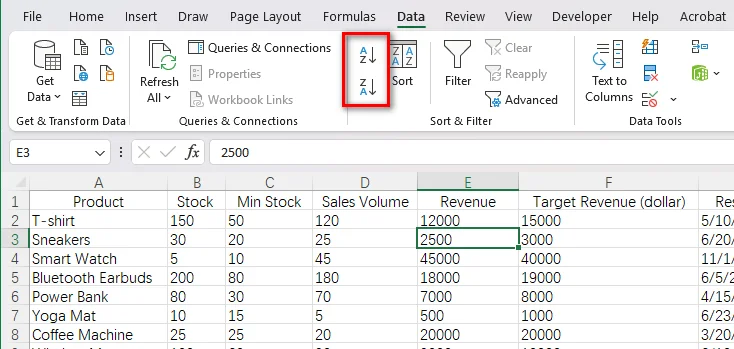
- Etapa 3: Se o Excel exibir uma caixa de diálogo Aviso de classificação, selecione Expandir a seleção e clique em Classificar. Esta opção move a linha inteira junto com o valor selecionado em vez de classificar apenas uma coluna.
Após a classificação, todos os valores de uma linha permanecem associados ao mesmo registro. Você pode usar o mesmo processo para classificar linhas por outros critérios, como quantidade, nome, números de vendas ou data.
Classificar linhas por uma coluna específica usando a caixa de diálogo Classificar
Para uma classificação mais precisa, você pode usar a caixa de diálogo Classificar do Excel para especificar o intervalo de dados, a coluna pela qual classificar e a ordem de classificação. Isso é especialmente útil quando você precisa classificar um intervalo específico ou definir explicitamente os critérios de classificação.
- Etapa 1: Selecione todo o intervalo de dados que deseja classificar, incluindo as colunas relevantes. Se sua planilha contiver uma linha de cabeçalho, inclua-a na seleção.
- Etapa 2: Vá para Dados → Classificar para abrir a caixa de diálogo Classificar.
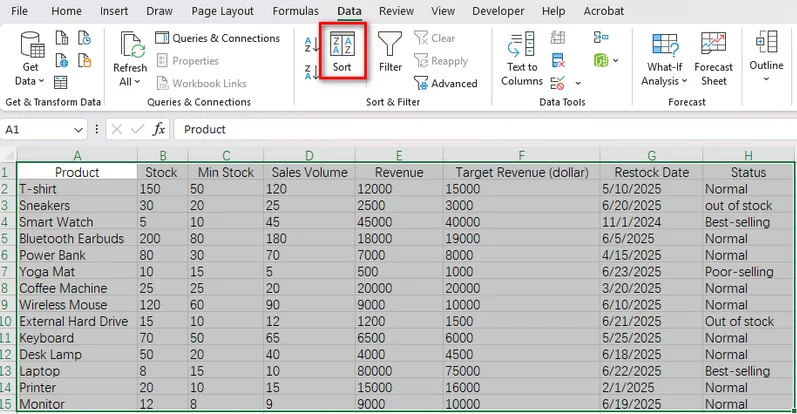
- Etapa 3: Se o intervalo selecionado tiver cabeçalhos de coluna, marque Meus dados têm cabeçalhos. Isso ajuda o Excel a reconhecer a linha de cabeçalho e mantê-la fora dos registros classificados.
-
Etapa 4: Configure as opções de classificação:
- Coluna: Selecione a coluna pela qual classificar, como Receita.
- Classificar em: Escolha Valores da célula para uma classificação padrão baseada em valores.
- Ordem: Selecione Do menor para o maior, Do maior para o menor, A a Z ou outra ordem adequada, dependendo do tipo de dados.
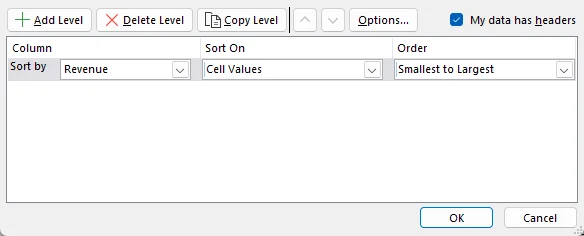
- Etapa 5: Clique em OK para aplicar a classificação.
Leia também: Limpar ou remover filtros no Excel: 6 maneiras (manual e automatizado)
Como classificar linhas por várias colunas no Excel
Quando você classifica por uma única coluna, os registros com o mesmo valor permanecem vinculados sob esse critério de classificação. Para organizar esses registros ainda mais, o Excel permite definir vários níveis de classificação, para que você possa classificar por uma coluna primeiro e depois organizar registros com valores correspondentes de acordo com outra coluna.
- Etapa 1: Selecione seu intervalo de dados e vá para Dados → Classificar.
- Etapa 2: Configure a condição de classificação primária. Por exemplo, escolha Status em Coluna e selecione A a Z em Ordem.
- Etapa 3: Clique em Adicionar nível para criar uma segunda condição de classificação.
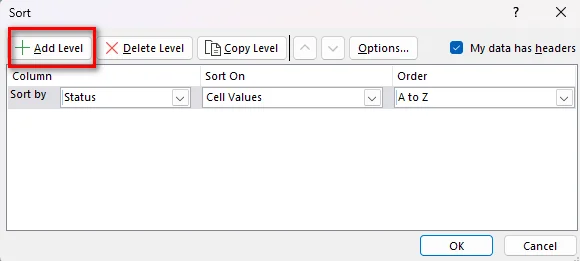
- Etapa 4: Defina o segundo nível como Receita e escolha Do maior para o menor.
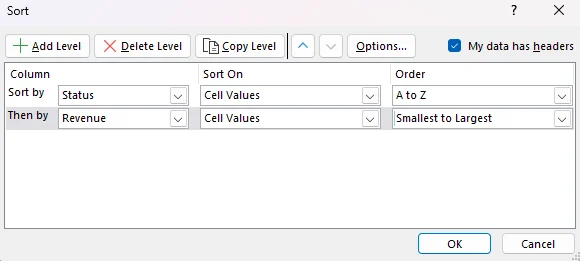
- Etapa 5: Clique em OK para classificar os dados.
Após aplicar a classificação, as linhas são agrupadas por status e classificadas por receita dentro de cada grupo. Todos os valores relacionados permanecem juntos, facilitando a comparação de registros com o mesmo status.
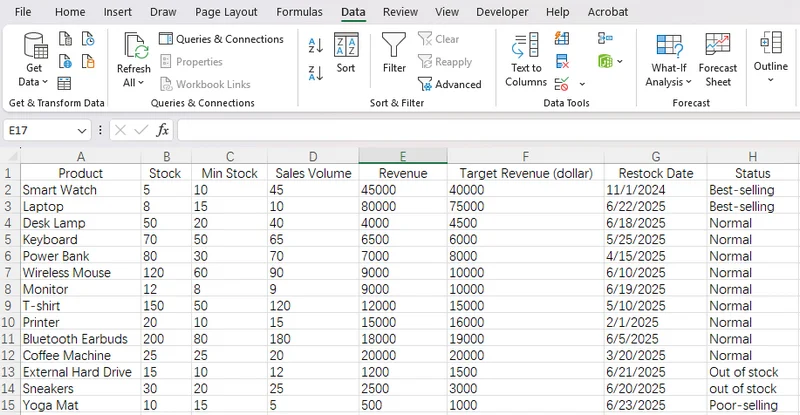
Como classificar linhas da esquerda para a direita no Excel
Às vezes, os dados são organizados horizontalmente em vez de verticalmente. Por exemplo, uma planilha pode listar meses em colunas e números de vendas em uma única linha. Nesse caso, talvez seja necessário classificar colunas com base nos valores de uma linha, em vez de classificar linhas inteiras por uma coluna.
- Etapa 1: Selecione o intervalo de dados que deseja classificar horizontalmente.
- Etapa 2: Vá para Dados → Classificar para abrir a caixa de diálogo Classificar.
- Etapa 3: Clique em Opções e selecione Classificar da esquerda para a direita, depois clique em OK.
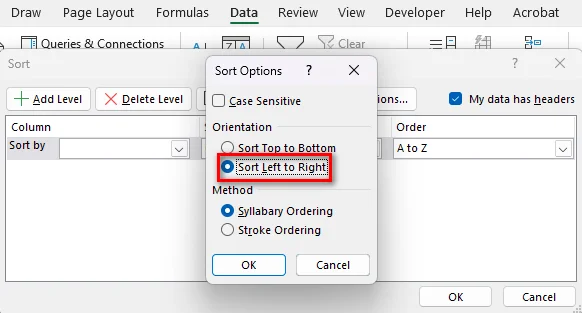
- Etapa 4: Na lista suspensa Classificar por, escolha a linha que contém os valores que você deseja usar como chave de classificação.
- Etapa 5: Selecione a ordem desejada e clique em OK.
Como classificar linhas automaticamente no Excel usando Python
Os recursos de classificação integrados do Excel funcionam bem para tarefas manuais, mas podem ser menos convenientes quando a mesma operação precisa ser repetida em vários arquivos. O Free Spire.XLS for Python oferece uma maneira de automatizar a classificação de linhas do Excel por meio de código, facilitando a aplicação de regras de classificação consistentes aos dados da pasta de trabalho.
Classificar linhas por receita em ordem decrescente
Neste exemplo, usaremos Free Spire.XLS for Python para classificar uma planilha de inventário de produtos por receita, do maior para o menor. A planilha contém oito colunas, e o código classifica os dados em A2:H15, mantendo a linha de cabeçalho fora do intervalo de classificação.
Antes de executar o código, instale Free Spire.XLS em seu ambiente Python usando pip install Spire.Xls.Free e prepare uma pasta de trabalho do Excel contendo os dados que você deseja classificar.
O exemplo completo de código Python:
from spire.xls.common import *
from spire.xls import *

# Create a Workbook object
workbook = Workbook()

# Load the Excel file
workbook.LoadFromFile("/input/sample.xlsx")

# Get the first worksheet
sheet = workbook.Worksheets[0]

# Clear existing sort criteria
workbook.DataSorter.SortColumns.Clear()

# Sort by Revenue (column E) in descending order
workbook.DataSorter.SortColumns.Add(
    4, SortComparisonType.Values, OrderBy.Descending
)

# Sort the entire data range, excluding the header row
workbook.DataSorter.Sort(sheet.Range["A2:H15"])

# Save the sorted workbook
workbook.SaveToFile(
    "/output/Sorted.xlsx",
    ExcelVersion.Version2016
)

# Release resources
workbook.Dispose()
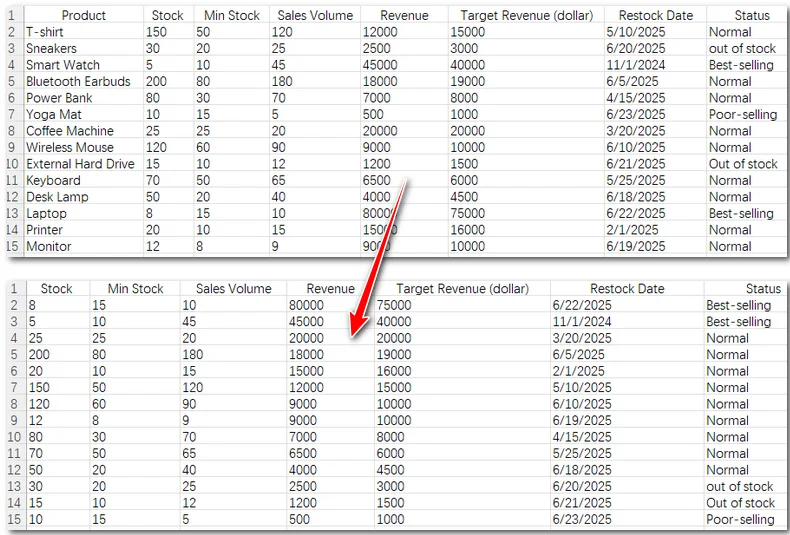
O código usa as seguintes etapas para classificar os dados:
- Etapa 1: Crie um objeto Workbook e carregue o arquivo Excel de origem com LoadFromFile().
- Etapa 2: Acesse a primeira planilha e limpe quaisquer critérios de classificação existentes.
- Etapa 3: Chame SortColumns.Add() para especificar a coluna E, que contém receita, como chave de classificação. O índice 4 identifica a quinta coluna porque o índice de coluna é baseado em zero. SortComparisonType.Values informa ao classificador para comparar valores de célula, enquanto OrderBy.Descending coloca valores mais altos primeiro.
- Etapa 4: Chame DataSorter.Sort() em A2:H15. O intervalo inclui todas as oito colunas e exclui a linha 1, então o cabeçalho permanece no lugar enquanto os registros de produtos são classificados juntos.
- Etapa 5: Salve o resultado em uma nova pasta de trabalho com SaveToFile().
Conclusão
A classificação de linhas no Excel ajuda você a organizar dados por receita, níveis de estoque, datas ou outros valores, mantendo as informações relacionadas juntas. Para uma classificação rápida, use as opções de classificação integradas do Excel. Quando você precisa classificar por várias colunas ou organizar dados horizontais, a caixa de diálogo Classificar oferece mais controle. Se você processa arquivos do Excel regularmente ou precisa automatizar a classificação em Python, Spire.XLS for Python oferece uma maneira de automatizar a tarefa com código. Experimente o método que melhor se adapta ao seu fluxo de trabalho para tornar a classificação de dados do Excel mais simples e eficiente.