Já alguma vez enviou um relatório do Excel, apenas para perceber que o destinatário não conseguia ver as provas de suporte porque se esqueceu de anexar os contratos ou faturas originais em PDF? É um desafio comum.
Incorporar um PDF num ficheiro Excel é a solução definitiva para manter os seus dados e as suas "provas" juntos. Quer esteja à procura de uma solução manual rápida ou precise de automatizar milhares de relatórios num servidor, este guia explica como fazê-lo — com ou sem o Microsoft Office instalado.
- O Que Significa Incorporar
- Incorporar um PDF num Ficheiro Excel com o Microsoft Office
- Incorporar um Documento PDF no Excel com Código
- Exibir Conteúdo do PDF como Imagens
- Suplemento: Ligar vs. Anexar
- Comparar o Microsoft Office e o Free Spire.XLS
- Perguntas Frequentes
O Que Significa Realmente "Incorporar"?
Antes de mergulharmos em como incorporar um PDF em folhas de cálculo do Excel, é importante entender que a incorporação pode parecer diferente dependendo dos seus objetivos. Existem três formas comuns de incorporar um ficheiro PDF numa folha de cálculo do Excel:
-
Incorporação de Objeto OLE: O PDF é incluído dentro do ficheiro Excel. Se enviar o ficheiro Excel, o PDF vai junto.
-
Incorporação Visual: As páginas do PDF são convertidas em imagens e colocadas na folha. O conteúdo é exibido imediatamente, mas não há um ficheiro PDF para abrir ou verificar.
-
Hiperligação: Cria um link clicável para um PDF armazenado no seu PC ou na nuvem. Como resultado, quando partilha o ficheiro Excel, o destinatário muitas vezes não consegue aceder ou visualizar o PDF devido a ficheiros em falta, caminhos quebrados ou problemas de permissão. Isto não é uma verdadeira incorporação, mas mantém o tamanho do ficheiro Excel pequeno.
Método 1: Incorporar um PDF num Ficheiro Excel com o Microsoft Office
Como o software de folha de cálculo mais popular do mundo, o Microsoft Office oferece uma ferramenta "Objeto" integrada que lhe permite incorporar facilmente um PDF num ficheiro Excel. Este é o método mais direto e comum, especialmente se o seu dispositivo já tiver o pacote Microsoft Office instalado e tiver apenas alguns ficheiros para processar manualmente.
Como incorporar um documento PDF no Excel através de "Inserir Objeto"
- Abra o seu ficheiro Excel e vá para o separador Inserir.
- Na extrema direita, clique em Objeto.
- Na caixa de diálogo, vá para o separador Criar a partir do Ficheiro e procure o seu PDF.
- Marque "Exibir como ícone" se quiser um logótipo de PDF elegante na sua célula.
- Deixe desmarcado se quiser ver uma pequena pré-visualização da primeira página.
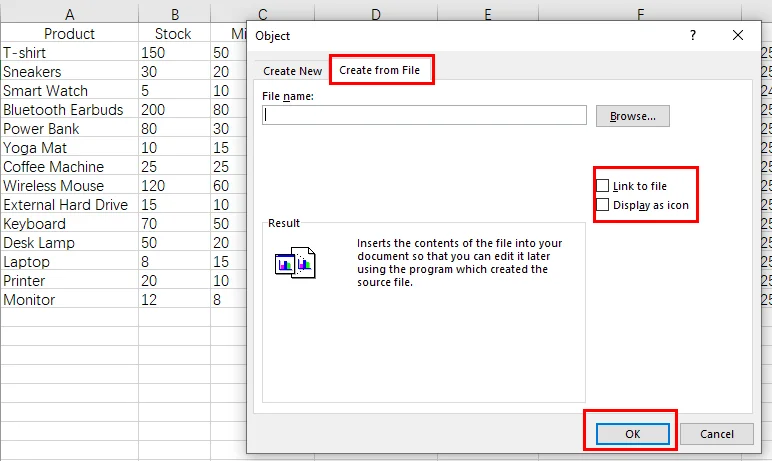
- Clique em OK.
Os Prós: É gratuito e muito fácil.
Os Contras: Não é adequado para processamento em lote e depende muito da configuração OLE do sistema local.
Método 2: Incorporar um Documento PDF no Excel com Código
E se estiver a construir uma aplicação web ou um serviço do lado do servidor que precisa de gerar relatórios com anexos PDF? Não é recomendado instalar o Microsoft Office num servidor apenas para isso. É aqui que o Free Spire.XLS entra. Ele incorpora um PDF numa folha de cálculo do Excel ao inserir objetos OLE.

Como incorporar um PDF num ficheiro Excel programaticamente
Usar uma biblioteca como o Free Spire.XLS permite automatizar o processo sem abrir a interface do Excel. Pode colocar precisamente um PDF num intervalo de células específico usando código.
Para os programadores, a chave é a enumeração OleObjectType. Como está a lidar com PDFs, usaria OleObjectType.AdobeAcrobatDocument.
Veja como funciona em Python:
- Instale o Free Spire.XLS e importe os módulos essenciais.
- Crie um objeto Workbook e carregue um ficheiro Excel.
- Aceda à folha de cálculo de destino.
- Carregue uma imagem para usar como ícone de substituição.
- Incorpore um PDF no ficheiro Excel usando o método Worksheet.OleObjects.Add().
- Especifique a localização de exibição do objeto OLE e defina o tipo de objeto OLE como AdobeAcrobatDocument através da propriedade OleObjectType.
- Guarde o livro de Excel modificado.
Abaixo está um código de exemplo:
from spire.xls import *
from spire.xls.common import *

# Create a Workbook object and load an Excel file
workbook = Workbook()
workbook.LoadFromFile("/input/sales report.xlsx")
# Get the first worksheet
sheet = workbook.Worksheets[0]

# Add a descriptive label to cell A16
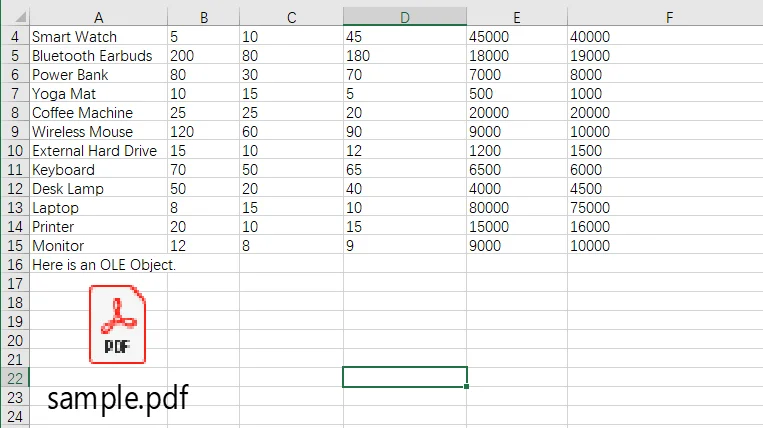
sheet.Range["A16"].Text = "Here is an OLE Object."

# Define the paths for the PDF and the placeholder icon
pdf_path = "/input/sample.pdf"
icon_path = "/pdf.png"

# Read the icon image as a byte stream
with open(icon_path, 'rb') as f:
    img_data = f.read()
    icon_stream = Stream(img_data)

    # Add the PDF as an embedded OLE object using the image stream
    oleObject = sheet.OleObjects.Add(pdf_path, icon_stream, OleLinkType.Embed)

# Specify the display location of the OLE object
oleObject.Location = sheet.Range["A17"]

# Set the OLE object type to AdobeAcrobatDocument (Standard for PDFs)
oleObject.ObjectType = OleObjectType.AdobeAcrobatDocument

# Save the modified workbook to the output directory
workbook.SaveToFile("/output/OleObject.xlsx", ExcelVersion.Version2016)

# Dispose of the workbook to release resources
workbook.Dispose()
Pré-visualização do ficheiro de saída:
Porquê seguir o caminho "Sem Office" com o Free Spire.XLS?
- Automação Massiva: Pode percorrer uma pasta de 500 PDFs e incorporar cada um numa linha correspondente em segundos.
- Precisão: Pode definir a altura, largura e coordenadas exatas da célula para o ícone do PDF.
- Sem Dependências: O seu servidor não precisa do Excel instalado, o que é mais seguro e eficiente para ambientes empresariais.
Método 3: Exibir Conteúdo do PDF como Imagens
Às vezes, não quer que os seus utilizadores tenham de fazer duplo clique num ícone; quer que eles vejam o conteúdo do PDF enquanto percorrem a folha de cálculo. Então pode inserir imagens de captura de ecrã de um PDF colando-as num ficheiro Excel.
Como incorporar um ficheiro PDF numa folha de cálculo do Excel como uma imagem
-
Com o Office: Pode usar a ferramenta "Recorte de Ecrã" ou tirar uma captura de ecrã do PDF e colá-la no Excel.
-
Sem o Office: Pode usar um processo automatizado de dois passos. Primeiro, use uma biblioteca de PDF para converter as páginas do PDF em imagens (PNG ou JPEG), depois use o Free Spire.XLS para inserir essas imagens na folha de cálculo.
Esta é a melhor solução para incorporar um ficheiro PDF quando os dados visuais são mais importantes do que o formato real do ficheiro.
Suplemento: Ligar vs. Anexar
Se está preocupado com o facto de o seu ficheiro Excel se tornar demasiado grande e abrandar a velocidade de abertura e processamento, deve considerar ligar em vez de incorporar PDFs.
-
Incorporar (Anexo): O PDF faz parte do ficheiro
.xlsx. Alta portabilidade, tamanho de ficheiro grande. -
Ligar (Hiperligação): O ficheiro Excel armazena apenas o "caminho" para o PDF. Tamanho de ficheiro baixo, mas se mover o PDF ou enviar o ficheiro Excel para outra pessoa, o link será quebrado.
Uma Comparação Lado a Lado: Microsoft Office vs. Free Spire.XLS
Para o ajudar a identificar rapidamente a solução mais adequada, esta secção compara o Microsoft Office e o Free Spire.XLS em quatro dimensões chave que mais importam ao incorporar PDFs em ficheiros Excel:
| Requisito | Microsoft Office | Free Spire.XLS |
|---|---|---|
| Instalação | Requer o Microsoft Office | Requer a DLL do Free Spire.XLS |
| Velocidade de Processamento | Manual e demorado | Automatizado e rápido |
| Flexibilidade | Arrastar e soltar, controlo limitado | Orientado por lógica e altamente extensível |
| Melhor Caso de Uso | Uso individual em desktop | Ambientes de servidor ou produção |
Perguntas Frequentes sobre Incorporar um PDF num Ficheiro Excel
1. Como incorporo um PDF no Excel?
Pode usar o menu "Inserir Objeto" no Office ou o método Worksheet.OleObjects.Add() no Free Spire.XLS para automação.
2. Como incorporo um ficheiro no Excel como anexo?
Siga os passos de "Inserir Objeto" e marque sempre "Exibir como Ícone". Isto trata o ficheiro como um anexo clicável.
3. É possível incorporar um PDF no Google Sheets?
Não. O Google Sheets não suporta a incorporação OLE. A sua única opção é carregar o PDF para o Google Drive e usar uma hiperligação.
Conclusão
Decidir como incorporar um PDF no Excel depende em grande parte do seu ambiente de trabalho. Para utilizadores empresariais que lidam com um relatório único, a funcionalidade "Inserir" e "Objeto" integrada no Microsoft Office é geralmente suficiente. No entanto, se for um profissional de TI ou um programador que precisa de escalar ou automatizar o processo, uma solução independente do Office, como o Free Spire.XLS, é uma escolha melhor. Escolher a abordagem certa garante que os seus ficheiros Excel permaneçam organizados, profissionais e — o mais importante — completos.