
ODS (OpenDocument Spreadsheet) é o formato padrão usado pelo LibreOffice e Apache OpenOffice, enquanto os formatos Excel (XLSX e XLS) permanecem dominantes em ambientes de negócios, relatórios e análise de dados. Quando as planilhas precisam ser compartilhadas, revisadas ou integradas em fluxos de trabalho baseados em Excel, converter ODS para Excel torna-se inevitável.
Este guia aborda quatro maneiras práticas de converter arquivos ODS para Excel, incluindo software de desktop, ferramentas online e automação com Python. Seja você um usuário casual, um profissional de negócios ou um desenvolvedor, encontrará a solução certa aqui.
- Por que Converter ODS para Excel
- Método 1. Converter ODS para Excel Usando LibreOffice ou OpenOffice
- Método 2. Converter ODS para Excel Usando Microsoft Excel
- Método 3. Converter ODS para Excel Online Gratuitamente
- Método 4. Automatizar a Conversão de ODS para Excel com Python
- Como Evitar Problemas Comuns Durante a Conversão
- ODS para XLSX vs. ODS para XLS: Qual Formato Você Deve Escolher?
Dica: Precisa reverter o processo? Confira nosso guia de conversão de Excel para ODS para converter seus arquivos Excel de volta para o formato ODS de forma eficiente.
Por que Converter ODS para Excel?
A conversão de ODS para Excel (XLSX ou XLS) é frequentemente necessária pelos seguintes motivos:
- Melhor compatibilidade com o Microsoft Excel: A maioria das organizações usa o Excel para relatórios, painéis e análises.
- Colaboração mais fácil: Compartilhe planilhas sem problemas com colegas ou clientes que dependem do Excel.
- Recursos avançados do Excel: Suporte total para Tabelas Dinâmicas, macros, gráficos e ferramentas de análise de dados.
- Integração com fluxos de trabalho: Garanta que os dados ODS funcionem em sistemas de relatórios e empresariais baseados em Excel.
Para uma comparação detalhada do suporte a recursos entre os formatos ODS e Excel, consulte este documento de suporte da Microsoft.
Método 1. Converter ODS para Excel Usando LibreOffice ou OpenOffice
LibreOffice e Apache OpenOffice são suítes de escritório gratuitas e de código aberto que permitem converter arquivos ODS para formatos Excel. Este método é confiável para usuários que preferem ferramentas de desktop e desejam controle total sobre seus dados.
Passos:
-
Abra seu arquivo ODS no LibreOffice Calc ou OpenOffice Calc.
-
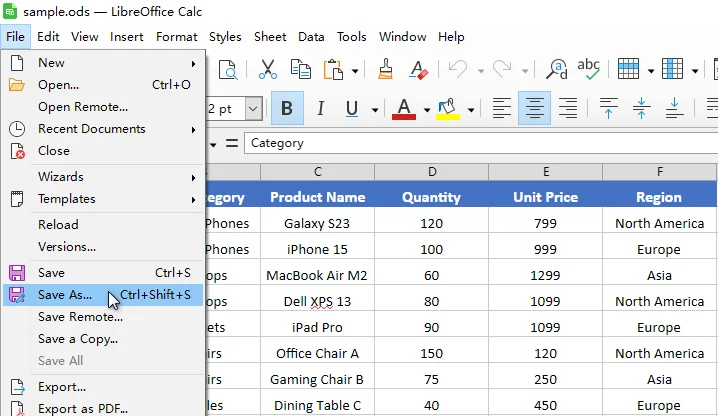
Vá para Arquivo > Salvar como.
-
Na lista suspensa Salvar como tipo, selecione Microsoft Excel 2007-365 (*.xlsx) ou Excel 97-2003 (*.xls).
-
Escolha uma pasta de destino e clique em Salvar.
Essa abordagem preserva a maioria das fórmulas e formatações e funciona totalmente offline, tornando-a adequada para arquivos sensíveis ou internos.
Você também pode se interessar por: 4 Maneiras Comprovadas de Converter CSV para Excel (Gratuito e Automatizado)
Método 2. Converter ODS para Excel Usando Microsoft Excel
Versões modernas do Microsoft Excel (2010 e posteriores) podem abrir diretamente arquivos ODS e salvá-los como formatos XLSX ou XLS. Este método é conveniente para usuários que já trabalham no Excel e precisam converter arquivos individuais rapidamente.
Passos:
-
Abra o Microsoft Excel.
-
Clique em Arquivo > Abrir e selecione seu arquivo ODS.
-
Depois que o arquivo for carregado, clique em Arquivo > Salvar como.
-
Escolha Pasta de Trabalho do Excel (*.xlsx) ou Pasta de Trabalho do Excel 97-2003 (*.xls).

-
Salve o arquivo em seu local preferido.
Dica: Embora o Excel lide bem com o conteúdo ODS padrão, recursos específicos da especificação ODS - como certos estilos ou funções - podem precisar ser revisados após a conversão.
Método 3. Converter ODS para Excel Online Gratuitamente
Conversores online de ODS para Excel permitem que você envie um arquivo ODS e baixe o arquivo Excel convertido diretamente do seu navegador. Este método é conveniente para conversões rápidas e únicas quando você não deseja instalar nenhum software.
Conversores online populares incluem:
- Zamzar
- CloudConvert
- FreeConvert
Passos para Converter ODS para Excel Online (Usando Zamzar como Exemplo):
-
Abra o conversor de ODS para Excel do Zamzar.
-
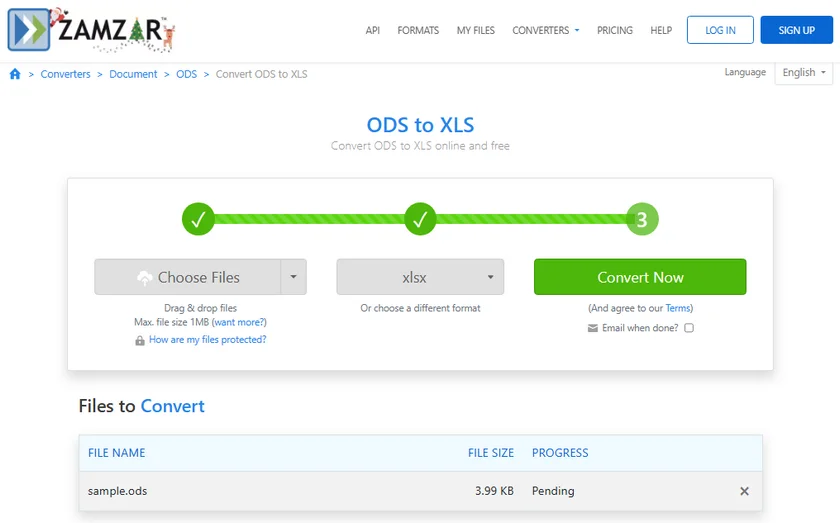
Clique em Escolher Arquivos para enviar o arquivo ODS que você deseja converter.
-
Selecione xls ou xlsx como o formato de saída.
-
Clique em Converter Agora e aguarde o término do processo de conversão.
-
Baixe o arquivo Excel convertido.
Nota: Conversores online exigem o envio de arquivos, portanto, não são recomendados para dados confidenciais ou planilhas muito grandes.
Método 4. Automatizar a Conversão de ODS para Excel com Python
Para um grande número de arquivos ou conversões regulares, a automação com Python é o método mais eficiente. Bibliotecas como Spire.XLS for Python fornecem uma maneira confiável de ler programaticamente arquivos ODS e exportá-los para formatos Excel, especialmente quando o LibreOffice ou o Microsoft Excel não estão disponíveis.

Passos para Converter ODS para Excel em Lote:
-
Instale o Spire.XLS for Python do PyPI usando pip:
pip install spire.xls -
Crie um script Python para percorrer uma pasta de arquivos ODS e salvar cada um como Excel.
from spire.xls import * import os # Caminhos das pastas de entrada e saída input_folder = "caminho_para_arquivos_ods" output_folder = "caminho_para_arquivos_excel" # Crie a pasta de saída se ela não existir os.makedirs(output_folder, exist_ok=True) # Percorra todos os arquivos ODS na pasta de entrada for file_name in os.listdir(input_folder): if file_name.lower().endswith(".ods"): # Crie um objeto de pasta de trabalho wb = Workbook() # Carregue o arquivo ODS wb.LoadFromFile(os.path.join(input_folder, file_name)) # Salve o arquivo ODS como um arquivo XLSX wb.SaveToFile(os.path.join(output_folder, os.path.splitext(file_name)[0] + ".xlsx"), FileFormat.Version2013) # Ou salve-o como um arquivo XLS # wb.SaveToFile(os.path.join(output_folder, os.path.splitext(file_name)[0] + ".xls"), FileFormat.Version97to2003) # Libere os recursos wb.Dispose() -
Execute o script para converter todos os arquivos automaticamente.
Essa abordagem é normalmente escolhida por desenvolvedores e equipes de dados que precisam de uma conversão consistente e repetível de ODS para Excel como parte de um fluxo de trabalho automatizado.
Referência: Documentação Oficial do Spire.XLS for Python
Como Evitar Problemas Comuns Durante a Conversão
Para obter melhores resultados na conversão de ODS para Excel, considere as seguintes práticas recomendadas:
-
Evite recursos não suportados
Elementos avançados como macros, links externos ou gráficos complexos podem não ser totalmente traduzidos entre os formatos.
-
Use fontes padrão
Fontes amplamente suportadas reduzem as alterações de layout após a conversão.
-
Revise as fórmulas com atenção
Embora a maioria das fórmulas seja convertida corretamente, a compatibilidade das funções pode variar.
-
Teste com um arquivo de amostra
Sempre valide a saída antes de converter grandes lotes.
ODS para XLSX vs. ODS para XLS: Qual Formato Você Deve Escolher?
Ao converter ODS para Excel, você normalmente escolhe entre dois formatos:
-
ODS para XLSX
Recomendado para versões modernas do Excel. Suporta conjuntos de dados maiores, melhor formatação e recursos mais recentes do Excel.
-
ODS para XLS
Destinado a versões mais antigas do Excel. Limitado em tamanho e funcionalidade.
Na maioria dos casos, ODS para XLSX é a opção preferida e à prova de futuro.
Conclusão
Não existe uma solução única para converter ODS para Excel. Escolha o método com base em suas necessidades:
- Para conversões ocasionais ou manuais, o LibreOffice ou o Microsoft Excel fornecem uma solução simples e confiável.
- Para tarefas rápidas e únicas, os conversores online de ODS para Excel são convenientes.
- Para cenários profissionais, em grande escala ou automatizados, usar Python para converter ODS para Excel em lote oferece a mais alta eficiência e controle.
Ao escolher o método apropriado, você pode garantir uma conversão precisa de ODS para XLSX ou XLS, mantendo a produtividade e a integridade dos dados.
Perguntas Frequentes: ODS para Excel
P1: Qual é a diferença entre os formatos ODS e Excel?
R1: ODS é um formato de arquivo desenvolvido como parte do padrão OpenDocument, usado principalmente por aplicativos de planilha de código aberto como LibreOffice Calc e OpenOffice Calc. Enquanto o Excel (XLSX/XLS) é o formato proprietário da Microsoft, é amplamente utilizado em negócios e suporta recursos avançados como Tabelas Dinâmicas, macros e grandes conjuntos de dados.
P2: Posso converter ODS para Excel sem instalar nenhum software?
R2: Sim, ferramentas online gratuitas como Zamzar, Convertio e CloudConvert permitem converter ODS para XLSX/XLS diretamente no seu navegador.
P3: As fórmulas em arquivos ODS funcionarão no Excel após a conversão?
R3: A maioria das fórmulas padrão são preservadas, mas fórmulas complexas ou macros podem exigir ajuste manual.
P4: Posso converter vários arquivos ODS para Excel de uma vez?
R4: Sim, usando Python com bibliotecas como Spire.XLS for Python, você pode automatizar conversões em lote de forma eficiente.