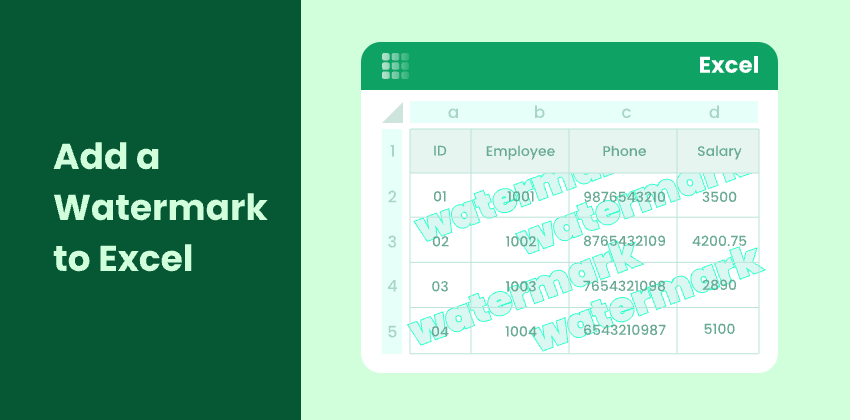
Marcas d'água são amplamente utilizadas em arquivos do Excel para indicar o status ou a propriedade do documento, como Confidencial, Rascunho, Amostra, ou um logotipo da empresa. Elas são especialmente úteis ao compartilhar relatórios internamente ou distribuir arquivos para partes interessadas externas.
Ao contrário do Microsoft Word, o Excel não oferece um recurso dedicado de “Marca d'Água”. No entanto, existem várias maneiras práticas de alcançar o mesmo efeito usando ferramentas integradas ou soluções programáticas.
Neste artigo, você aprenderá quatro maneiras fáceis e eficazes de adicionar marcas d'água ao Excel, desde técnicas manuais até a marca d'água automatizada usando Python.
Visão geral dos métodos:
- Método 1: Adicionar uma Marca d'Água Usando Cabeçalho e Rodapé
- Método 2: Inserir uma Imagem de Fundo como Marca d'Água
- Método 3: Inserir WordArt ou Formas como Marca d'Água
- Método 4: Adicionar Marcas d'Água ao Excel Programaticamente Usando Python
Método 1: Adicionar uma Marca d'Água Usando Cabeçalho e Rodapé
Usar o recurso Cabeçalho e Rodapé é a maneira mais amplamente aceita de adicionar uma marca d'água no Excel, especialmente para documentos que serão impressos ou exportados como PDFs.
Como a marca d'água é colocada fora da grade da planilha, ela não interfere no conteúdo das células, mantendo-se consistente em todas as páginas.
Este método funciona bem para adicionar logotipos ou imagens de “rascunho” a relatórios formais e documentos oficiais.
Passos
-
Abra seu arquivo do Excel.
-
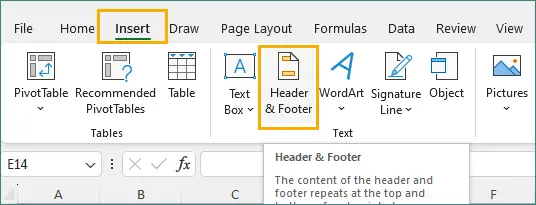
Vá para Inserir → Cabeçalho e Rodapé.
-
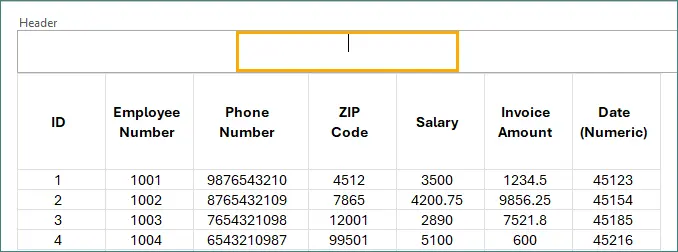
Clique na seção central do cabeçalho.
-
Clique em Imagem na seção Cabeçalho e Rodapé para inserir uma marca d'água de imagem, ou digite o texto diretamente.
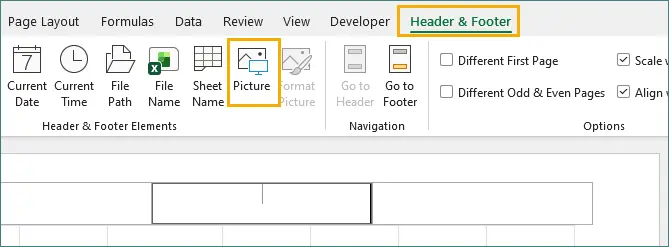
Nota: Recomenda-se uma marca d'água de imagem, pois o texto do cabeçalho muitas vezes dificulta a obtenção de uma aparência eficaz de marca d'água.
-
Toque em qualquer lugar fora do cabeçalho para ver a marca d'água.
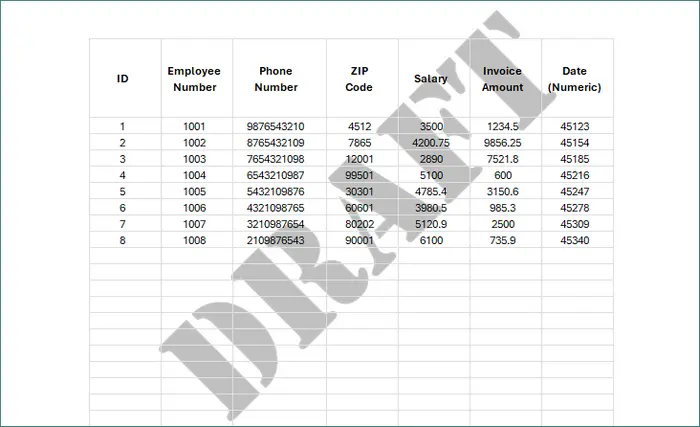
Prós
- Imprimível.
- Aparência limpa e profissional.
- Adequado para logotipos e rótulos de documentos.
Contras
- Não visível na exibição Normal.
- Flexibilidade de formatação limitada.
Melhor Caso de Uso
Este método é mais adequado para documentos do Excel formais ou compartilháveis, onde a marca d'água precisa aparecer na impressão, na Visualização de Impressão ou em PDFs exportados sem interferir nos dados da planilha.
Método 2: Inserir uma Imagem de Fundo como Marca d'Água
O Excel permite que você insira uma imagem como plano de fundo de uma planilha, que pode servir como marca d'água. Esta marca d'água permanece visível na exibição Normal, tornando-a útil para revisão na tela, compartilhamento interno ou arquivos de modelo.
No entanto, as imagens de fundo são projetadas puramente para referência visual e não aparecerão ao imprimir ou exportar para PDF.
Passos
-
Abra seu arquivo do Excel.
-
Vá para Layout da Página → Plano de Fundo.
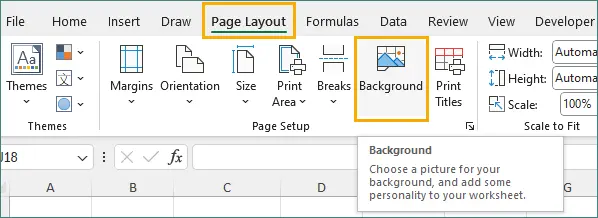
-
Selecione um arquivo de imagem.
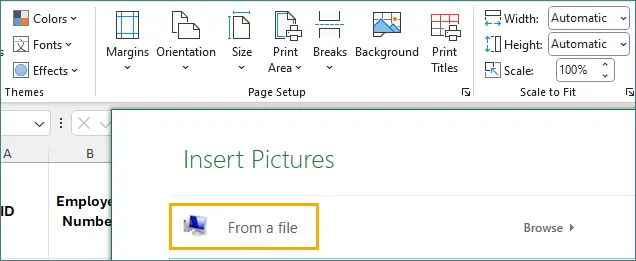
-
A imagem se repetirá por toda a planilha.
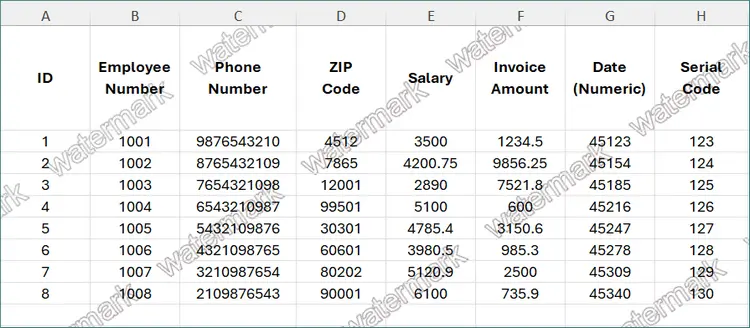
Prós
- Visível na exibição Normal.
- Simples de aplicar.
- Aplica-se a toda a planilha.
Contras
- Não imprimível.
- Personalização limitada.
Melhor Caso de Uso
Este método é mais adequado para documentos internos ou modelos de trabalho onde a visibilidade durante a edição é mais importante do que a saída de impressão.
Método 3: Inserir WordArt ou Formas como Marca d'Água
Inserir um WordArt, Caixa de Texto, ou Forma oferece o maior controle sobre a aparência de uma marca d'água.
Como a marca d'água é um objeto regular da planilha, ela permanece visível na exibição Normal e pode ser livremente redimensionada, girada e estilizada.
Esta abordagem é ideal quando você precisa de marcas d'água baseadas em texto personalizadas ou diferentes estilos de marca d'água em planilhas individuais.
Passos
-
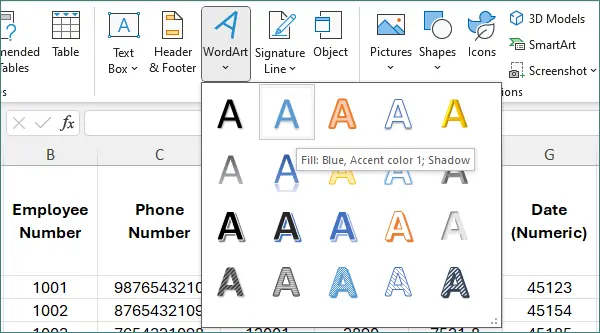
Vá para Inserir → WordArt.

-
Selecione um estilo predefinido no menu suspenso.
-
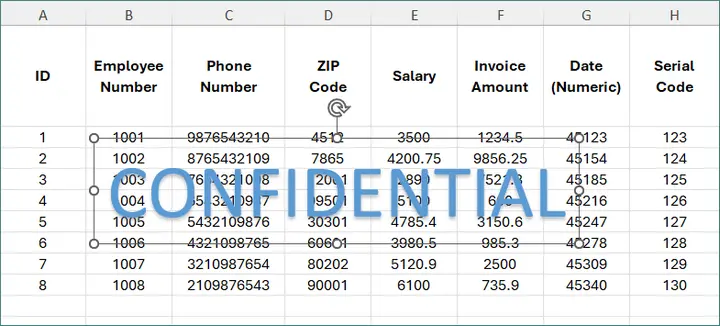
Digite o texto da marca d'água (por exemplo, “CONFIDENCIAL”).
-
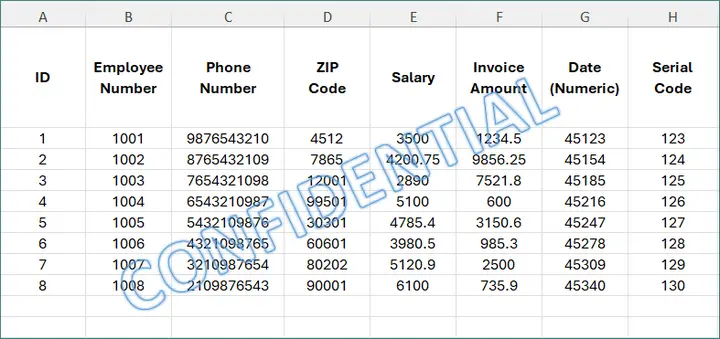
Gire a forma e ajuste a aparência (tamanho, cor ou estilo) do texto conforme necessário.
Prós
- Totalmente personalizável.
- Visível na exibição Normal.
- Fácil de editar ou remover.
Contras
- Pode se mover quando linhas ou colunas são redimensionadas.
- Requer configuração manual por planilha.
Melhor Caso de Uso
Este método é mais adequado para cenários de revisão na tela onde a marca d'água deve permanecer visível na exibição Normal e onde é necessária uma estilização de texto flexível ou rotulagem específica da planilha.
Método 4: Adicionar Marcas d'Água ao Excel Programaticamente Usando Python
Quando a marca d'água precisa ser aplicada repetidamente ou em vários arquivos, a automação programática é a abordagem mais eficiente.
Usando Spire.XLS for Python, você pode adicionar marcas d'água programaticamente das mesmas maneiras que os métodos manuais descritos anteriormente, incluindo marcas d'água de cabeçalho/rodapé, marcas d'água de imagem de fundo e marcas d'água baseadas em formas.
Isso garante resultados consistentes enquanto reduz o esforço manual, especialmente em fluxos de trabalho de geração de relatórios ou distribuição de documentos.
Exemplo: Adicionar uma Marca d'Água de Imagem via Cabeçalho e Rodapé
O exemplo a seguir adiciona uma marca d'água de imagem ao cabeçalho central de cada planilha. Este método é equivalente ao Método 1 e produz uma marca d'água que aparece na exibição de Layout de Página, Visualização de Impressão e PDFs exportados.
from spire.xls import *
from spire.xls.common import *

# Crie um objeto Workbook
workbook = Workbook()

# Carregue um documento do Excel
workbook.LoadFromFile("C:\\Users\\Administrator\\Desktop\\Input.xlsx")

# Carregue a imagem da marca d'água
stream = Stream("C:\\Users\\Administrator\\Desktop\\confidential.png")

# Aplique a marca d'água a todas as planilhas
for i in range(workbook.Worksheets.Count):
    worksheet = workbook.Worksheets[i]
    worksheet.PageSetup.CenterHeader = "&G"
    worksheet.PageSetup.CenterHeaderImage = stream

# Salve o resultado
workbook.SaveToFile("output/AddWatermark.xlsx", ExcelVersion.Version2016)

# Libere os recursos
workbook.Dispose()
Casos de Uso Típicos
- Você precisa marcar com marca d'água vários arquivos ou planilhas do Excel.
- As marcas d'água devem ser aplicadas de forma consistente e automática.
- Os arquivos do Excel são gerados como parte de um pipeline de relatórios ou exportação.
Para explorar capacidades adicionais de automação do Excel e detalhes de uso da API, consulte o Guia de Programação do Spire.XLS. O guia abrange exemplos práticos que podem ajudá-lo a estender a lógica de marca d'água e a construir soluções de processamento de Excel mais flexíveis.
Comparação dos Métodos de Marca d'Água
| Método | Imprimível | Visível na Exibição Normal | Personalizável | Automação |
|---|---|---|---|---|
| Cabeçalho e Rodapé | ✔ | ✖ | Limitada | ✔ |
| Imagem de Fundo | ✖ | ✔ | ✖ | ✔ |
| WordArt / Forma | ✔ | ✔ | ✔ | Limitada |
| Automação com Python | ✔ / ✖ | ✔ / ✖ | Controlada | ✔✔ |
Considerações Finais
Embora o Excel não forneça um recurso de marca d'água integrado, ele oferece várias maneiras confiáveis de alcançar o mesmo resultado. A melhor abordagem depende de como o arquivo será usado e distribuído.
- Use marcas d'água de Cabeçalho e Rodapé para documentos profissionais que serão impressos ou exportados para PDF.
- Use imagens de fundo ou WordArt quando a visibilidade da marca d'água durante a edição na tela for a prioridade.
- Use automação com Python com Spire.XLS quando as marcas d'água precisarem ser aplicadas de forma consistente em vários arquivos ou como parte de um fluxo de trabalho automatizado.
Ao escolher o método que corresponde aos seus requisitos de visibilidade e saída, você pode adicionar marcas d'água claras e eficazes ao Excel sem interromper a legibilidade dos dados ou a estrutura do documento.
FAQs Sobre Adicionar Marcas d'Água ao Excel
Q1. O Excel tem um recurso de marca d'água integrado?
Não. O Excel não oferece um botão dedicado para marca d'água, mas várias alternativas eficazes estão disponíveis.
Q2. Por que minha marca d'água não aparece na exibição Normal?
As marcas d'água de cabeçalho e rodapé são visíveis apenas no Layout de Página ou na Visualização de Impressão.
Q3. Posso adicionar marcas d'água diferentes a planilhas diferentes?
Sim. Isso pode ser feito manualmente ou programaticamente, aplicando configurações por planilha.
Q4. Qual é a melhor maneira de marcar com marca d'água arquivos do Excel em massa?
Usar a automação com Python com Spire.XLS é a abordagem mais eficiente e escalável.